クイックスタート(サイト管理者向け)
このページでわかること
- Threedive AI Studioの主要メニューと導線
- AIづくり → スペース作り → AIアバター配置 の基本フロー
- 最新ヘルプへの導線整理ポイント
画面確認日
このページは、2026年4月16日にThreedive AI Studioで確認した画面(フッター表示: Ver. 1.12.2)をもとに更新しています。
Threedive AI Studioへのアクセス
- Webブラウザを開きます
- https://app.threedive.ai/ にアクセスします
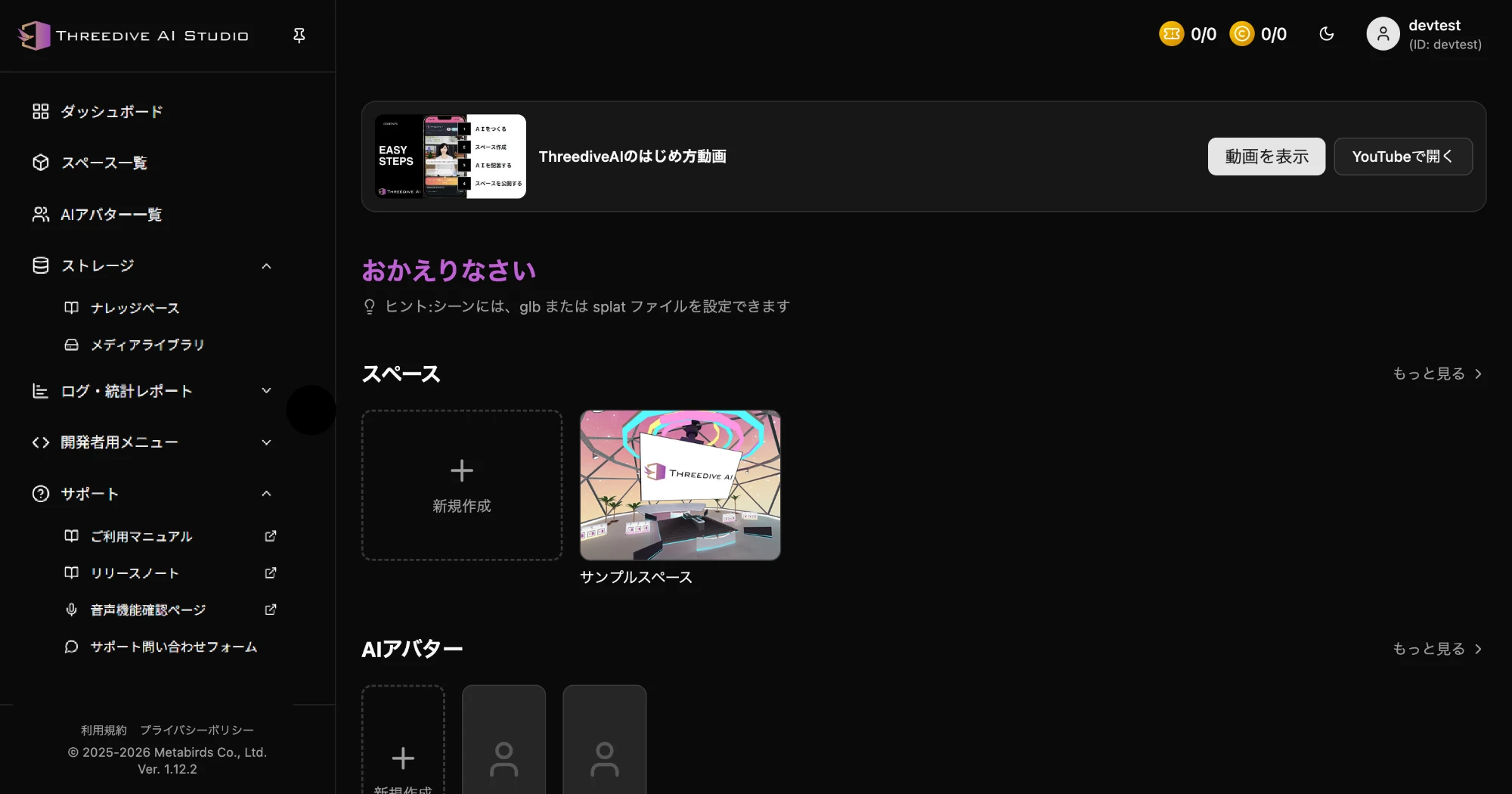 ダッシュボード画面 - 使い方動画、最近のスペース、AIアバターへの導線をまとめて確認できます
AI教材スタジオのアカウントはこちらの画面になっています。詳しくはAI教材スタジオ(別プラン)をご覧ください。
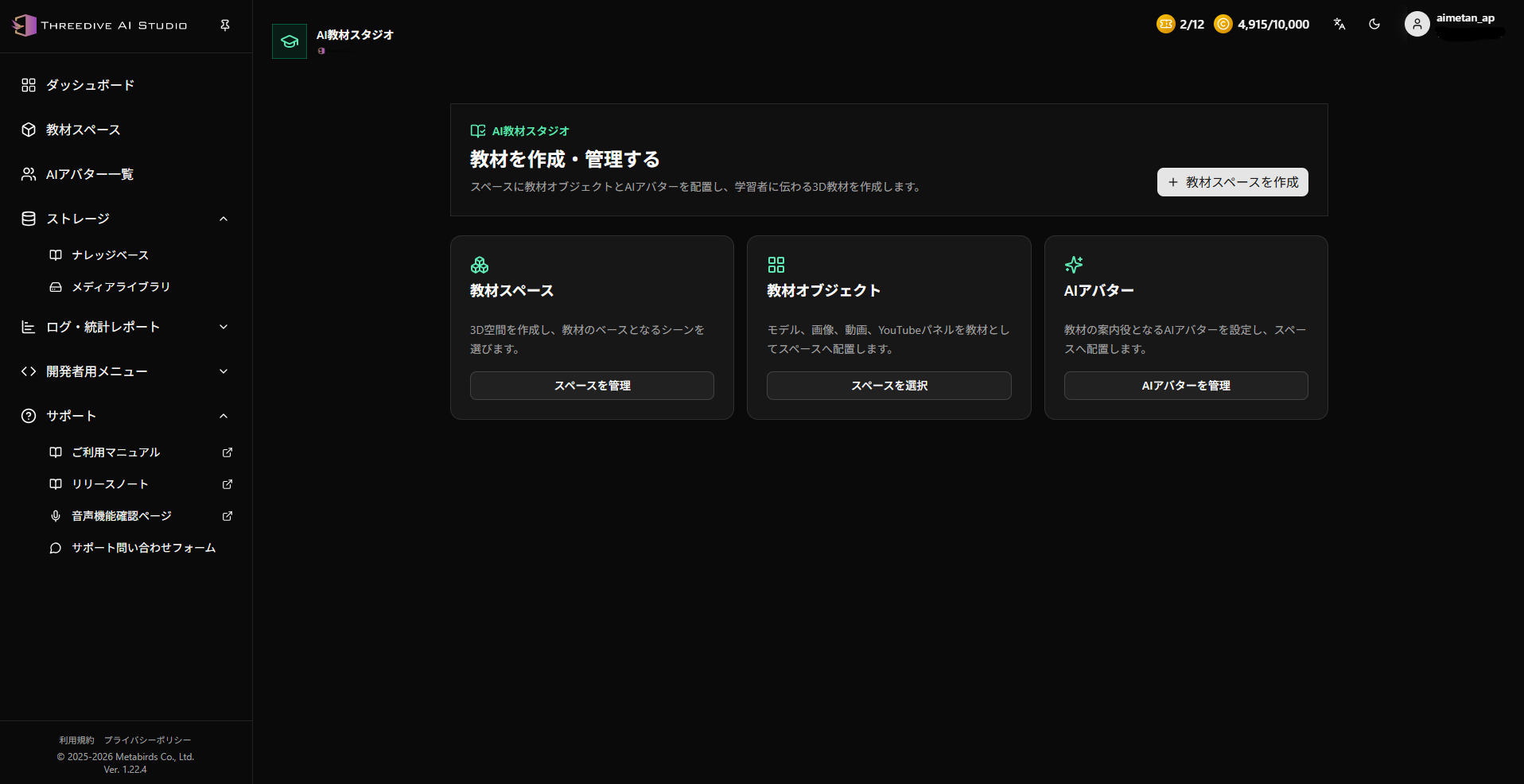
まず把握したい最新の基本フロー
- AIアバター一覧で会話用のAIアバターを作成
- スペース一覧でスペースを作成
- スペース設定でAIアバター配置を行う
2026年4月時点の更新ポイント
- 管理画面の名称は Threedive AI Studio です。
- このヘルプでは AIづくり → スペース作り → AIアバター配置 の順で案内します。
- 名称変更や最近の追加機能は 最新アップデート情報 から確認できます。
まず把握する画面構成
左メニュー(主要機能)
- ダッシュボード: スペースとAIアバターの最近の状態を確認
- スペース一覧: スペースの作成・編集・削除
- AIアバター一覧: AIアバターの会話設定と見た目管理
- AI会話ログ: 会話履歴の検索・確認
- メディアライブラリ: ファイルアップロードとAI画像生成
- 開発者用メニュー: 各種プロバイダ設定・エラーログ
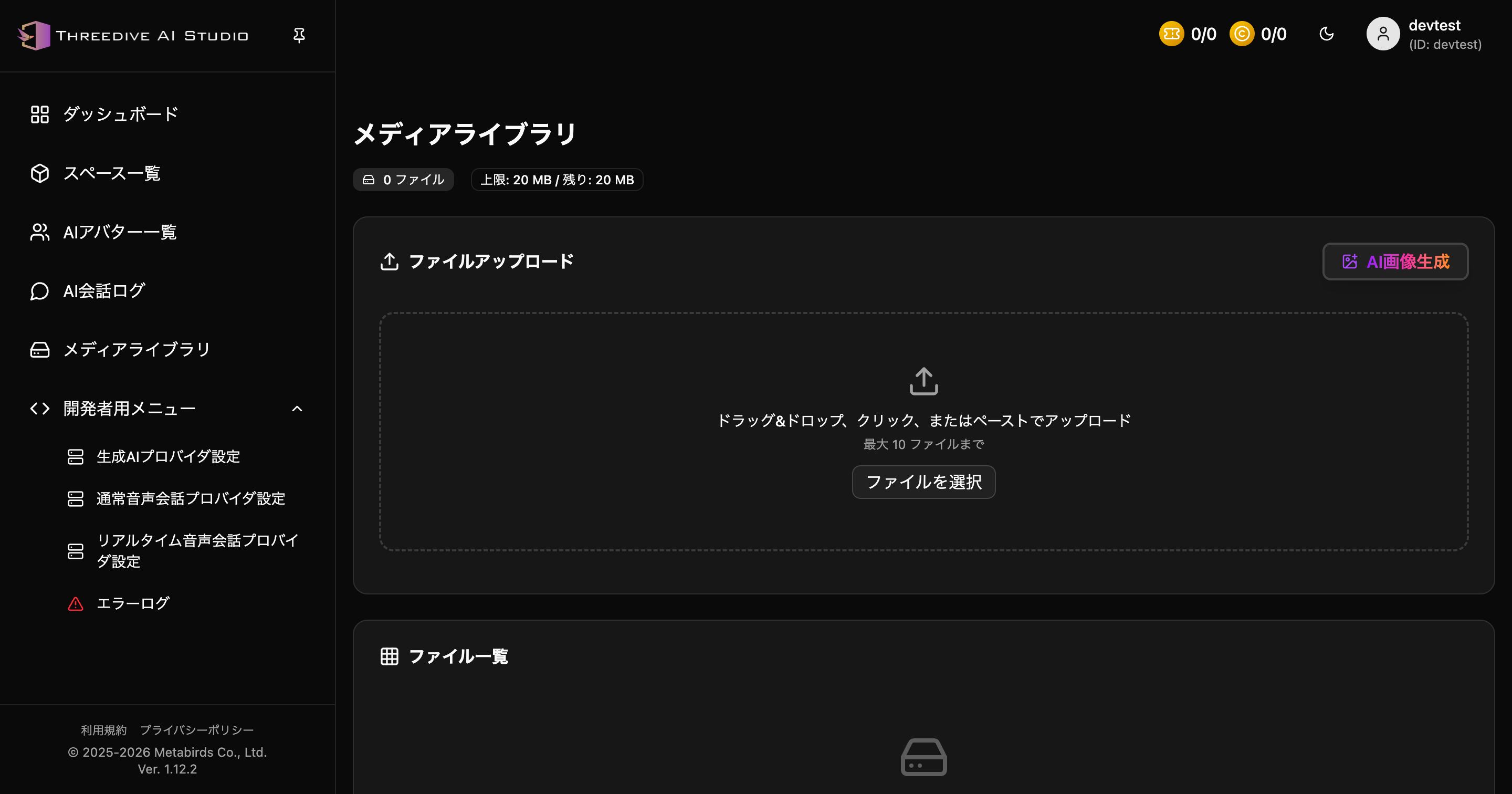 開発者用メニューを展開した状態
右上メニュー(アカウント・サブスクリプション)
- サブスクリプション: 右上のチケット/クレジット表示、またはアカウントメニューから遷移
- アカウントメニュー: プロフィール・サブスクリプション・サインアウト
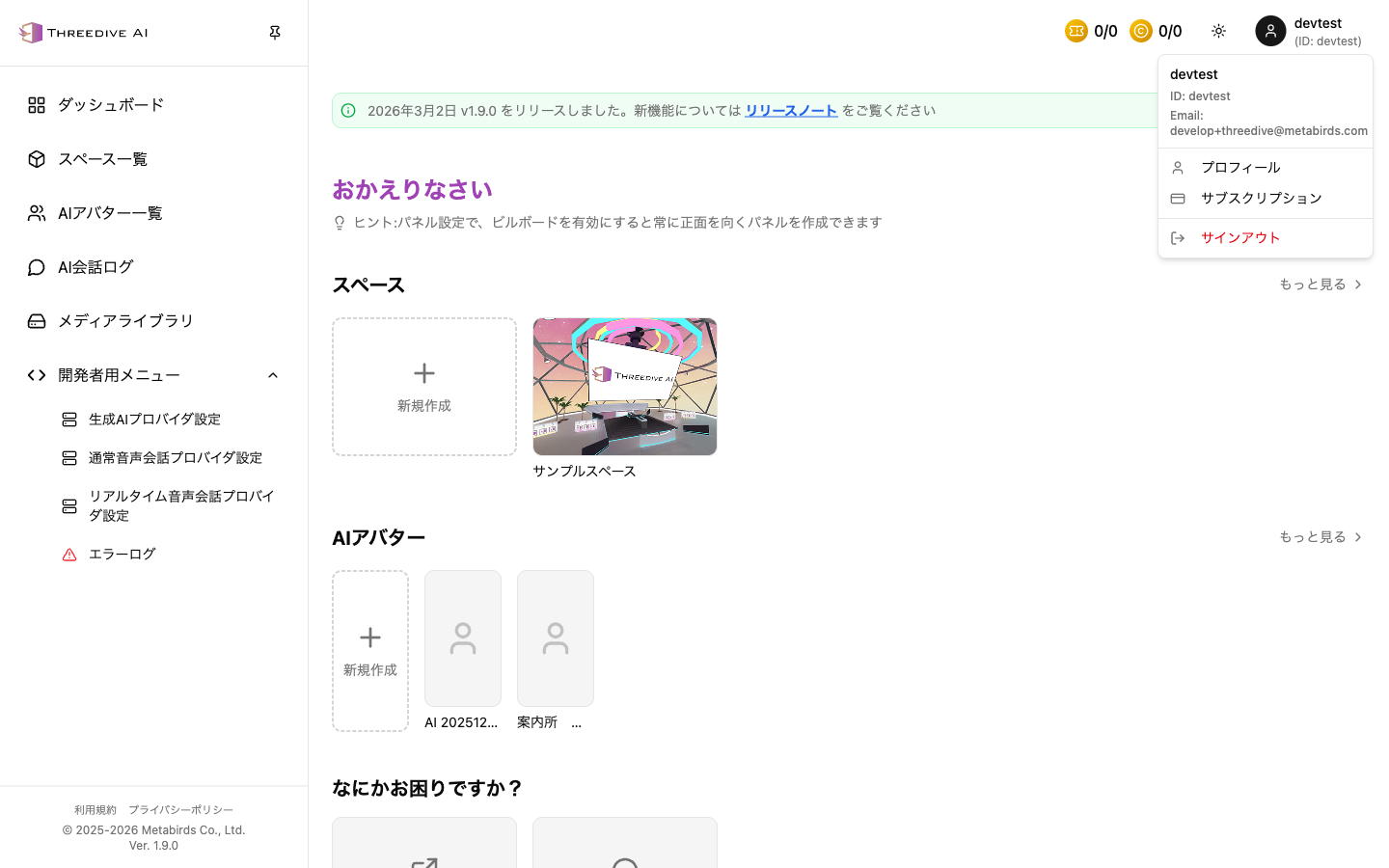 右上アカウントメニューから「サブスクリプション」に移動可能
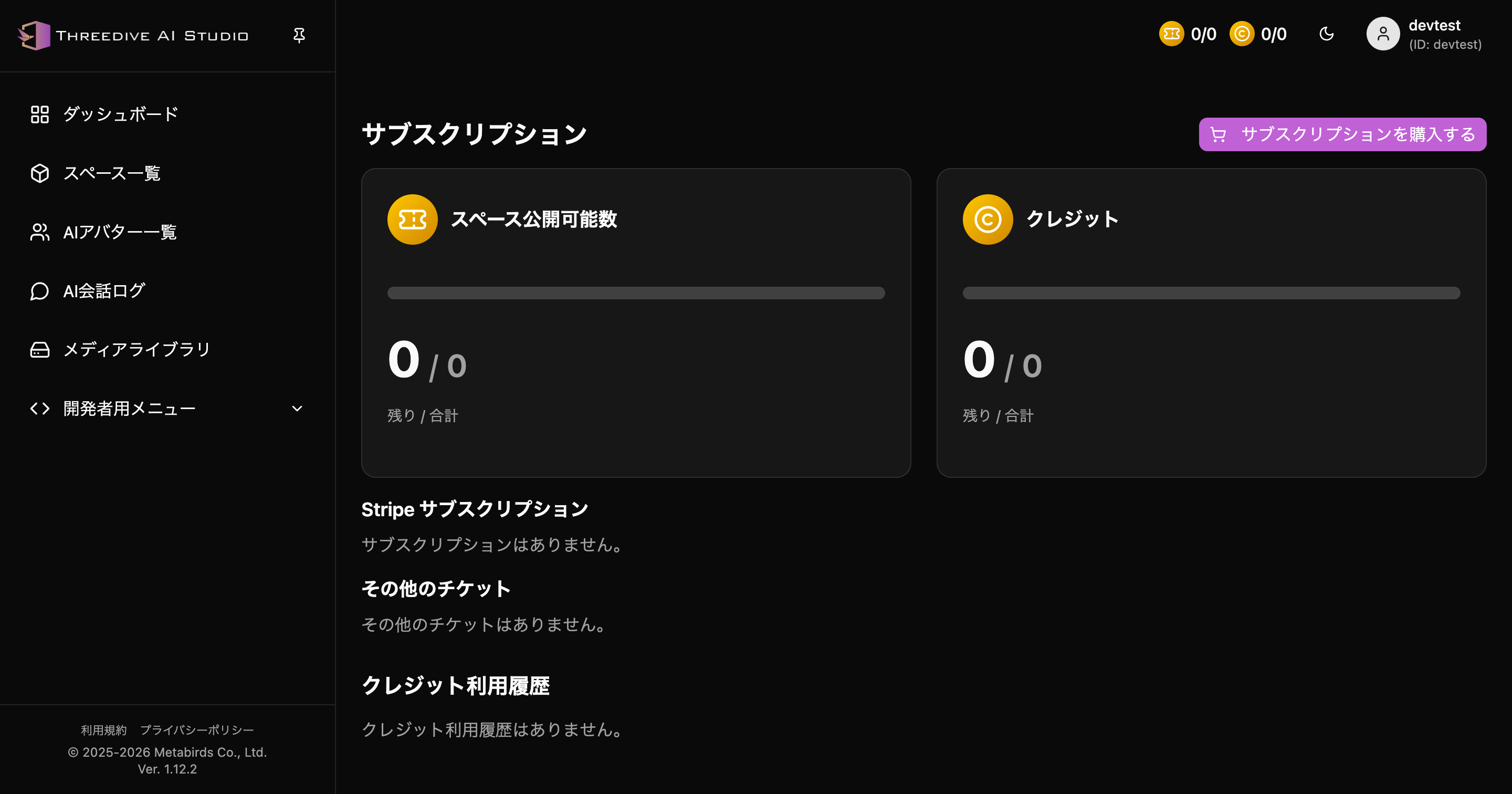 サブスクリプション画面 - 公開可能数、クレジット、購入導線、利用履歴を確認できます
主要ページの役割
スペース一覧
新規スペース作成の入口です。まずここから作成します。
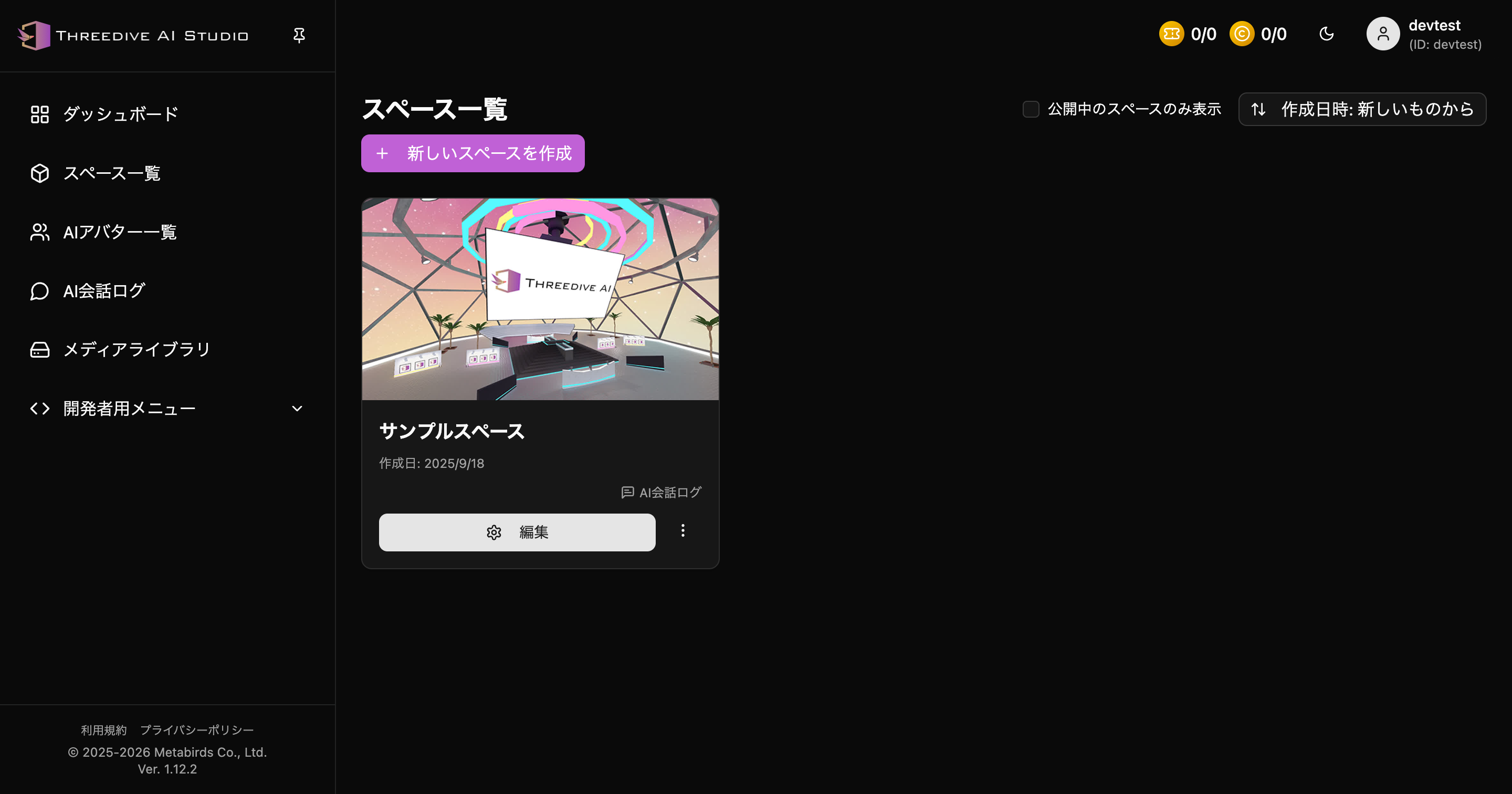 「新しいスペースを作成」ボタンや「公開中のスペースのみ表示」から管理できます
AIアバター一覧
AIアバターの追加・編集・テストを行います。
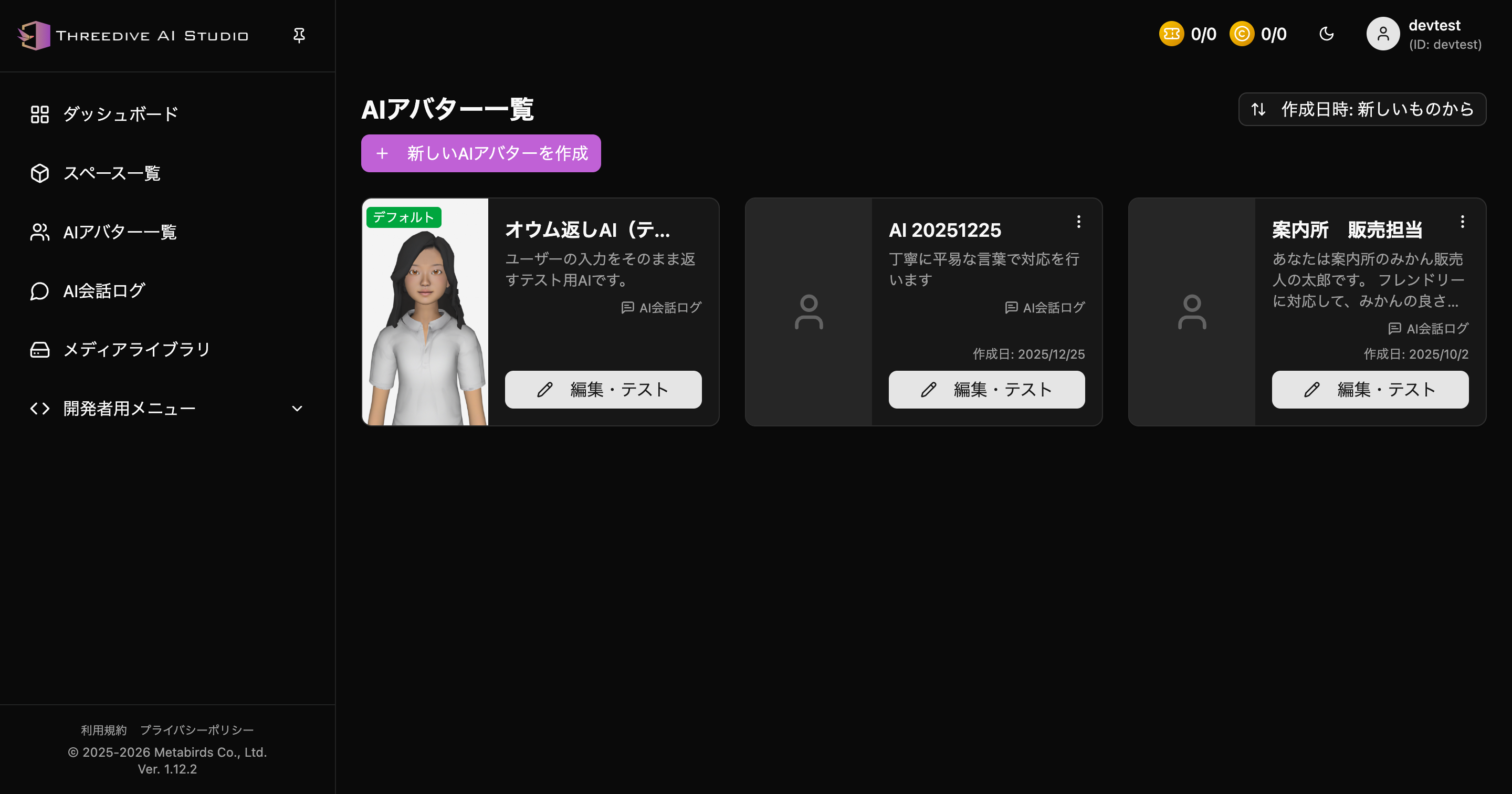 AIアバターの作成・編集・テストを行う現在の一覧UI
AI会話ログ
期間やIDで会話ログを絞り込んで確認します。
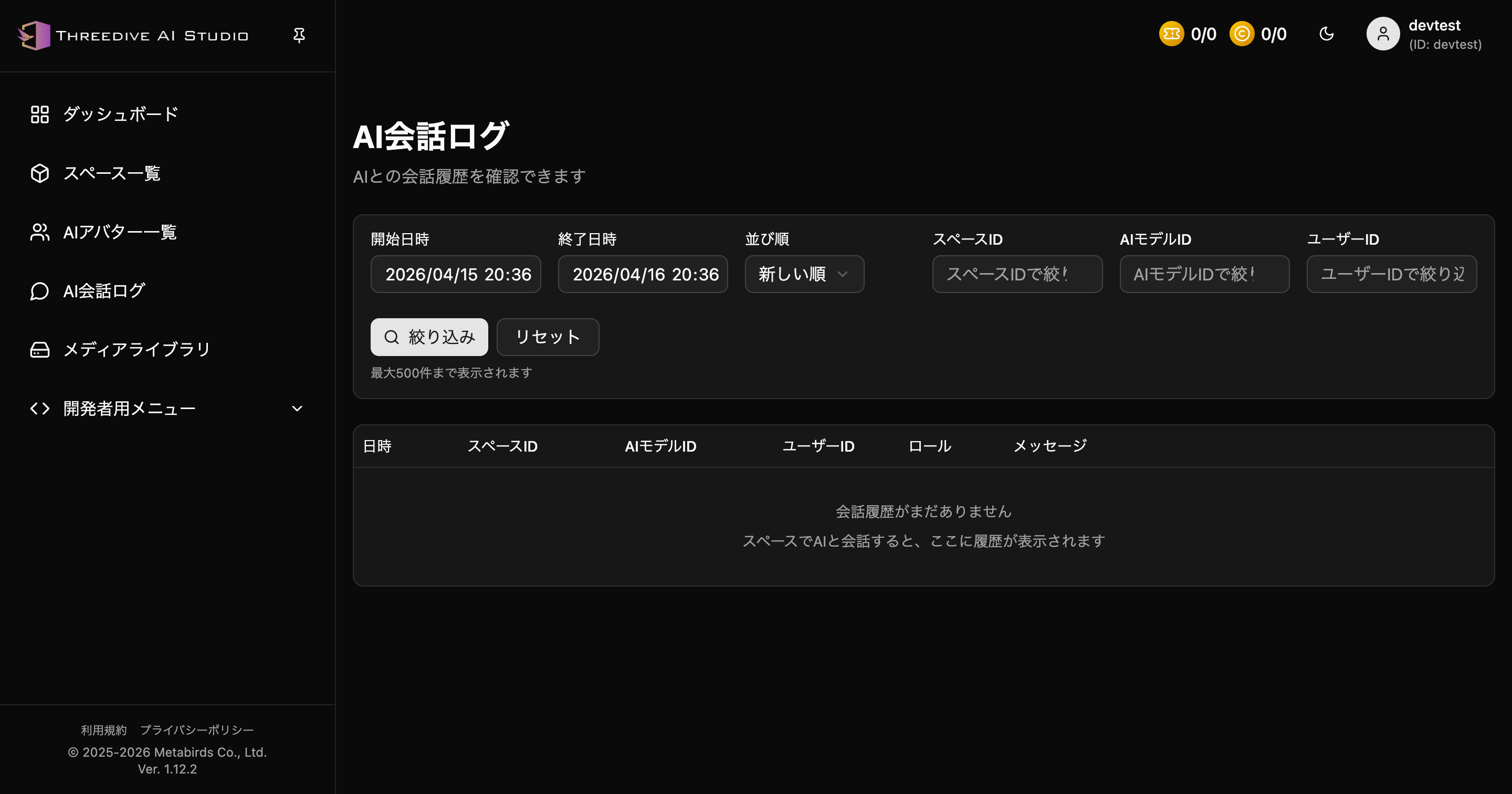 開始日時・終了日時・各IDで絞り込み可能
メディアライブラリ
ファイルアップロードとAI画像生成(文章/画像から生成)の起点です。
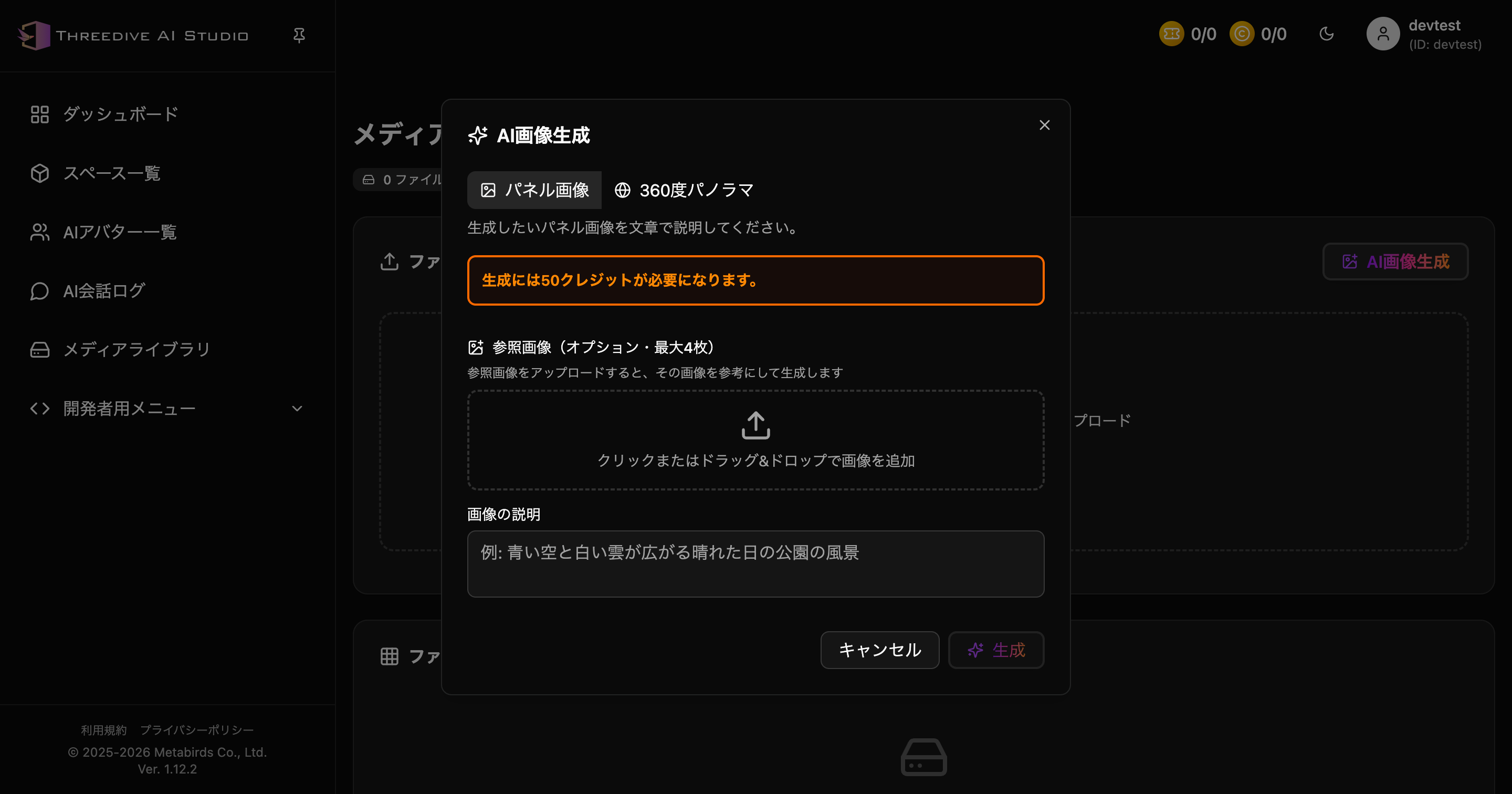 ファイルアップロード、AI画像生成、容量表示、ファイル一覧をまとめて確認できます
最短手順: AIづくり → スペース作り → AIアバター配置
- AIアバター一覧で会話設定を作成
- スペース一覧で「新しいスペースを作成」をクリック
- スペース作成後、AIアバター配置タブで空間内に追加
- プレビュー確認後、保存と公開設定を行う
スペース設定タブの使い分け
1) AIアバター配置
AIアバター一覧で作成したアバターを空間内に配置します。
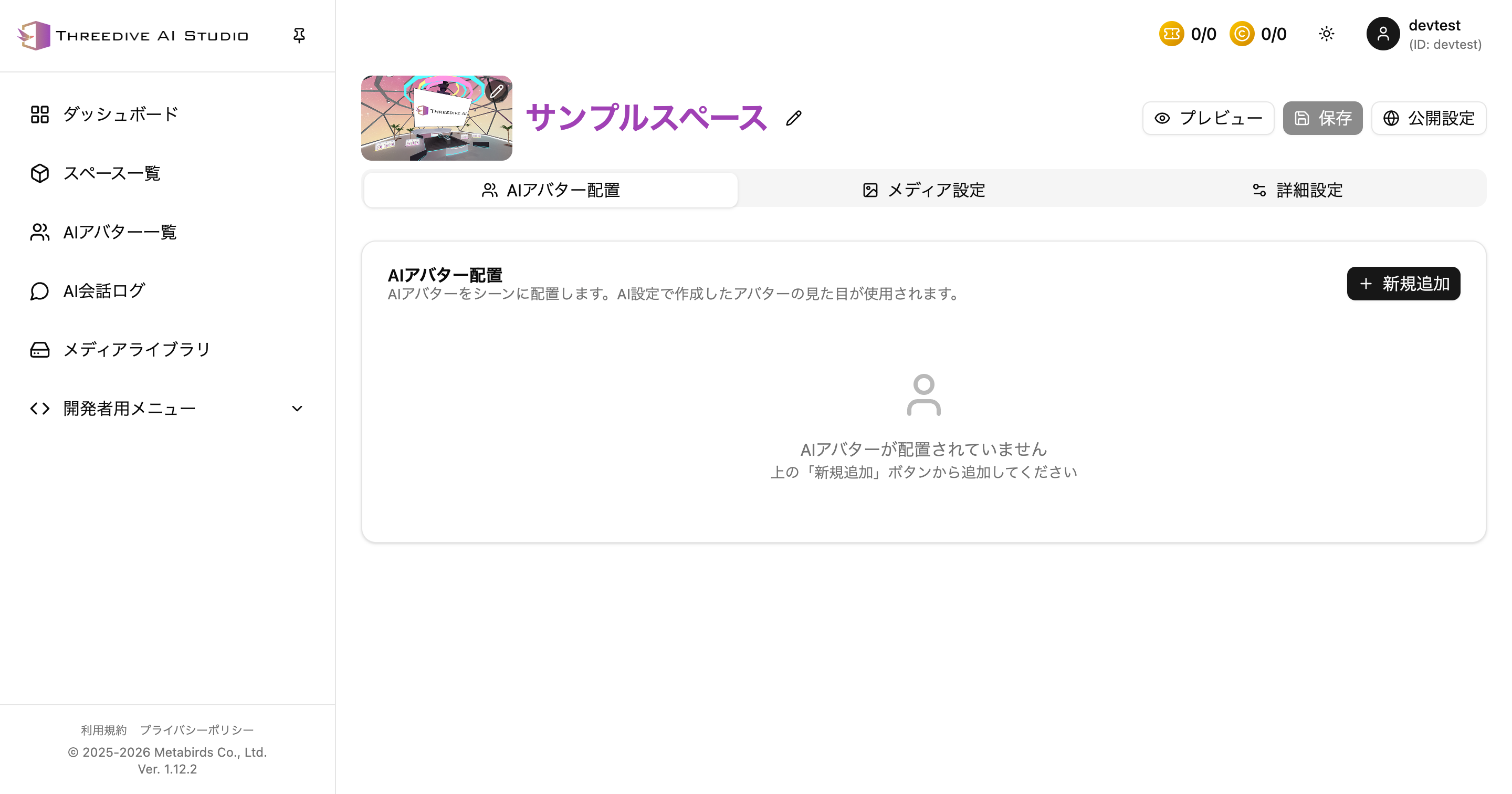 現在のUIでは「新規追加」から配置します
2) メディア設定
360度パノラマやパネルなど、設定済みメディアを確認・編集します。
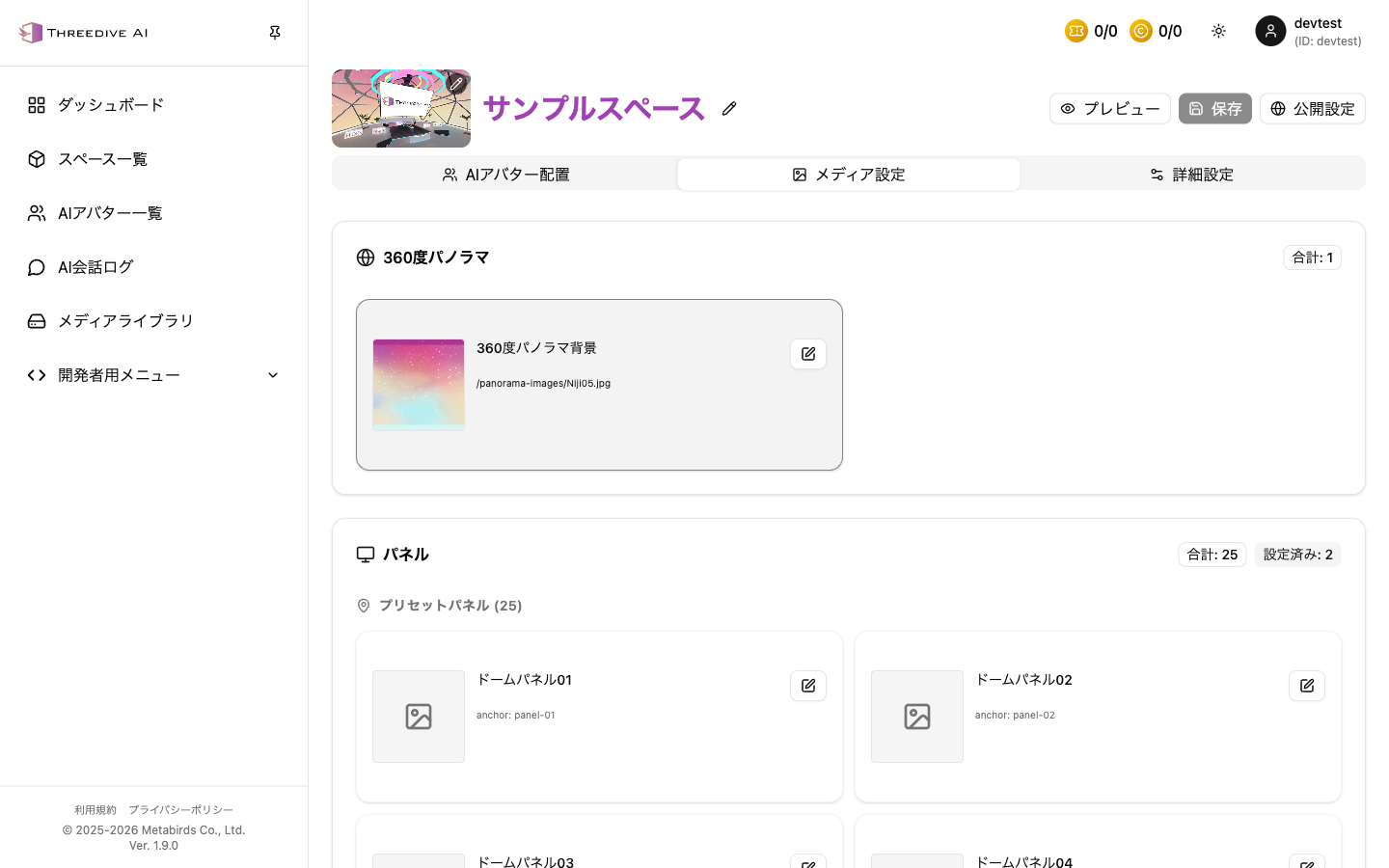 パノラマとパネルの設定状況を一覧で確認
3) 詳細設定
カテゴリを切り替えながら、シーンや配置情報を調整します。
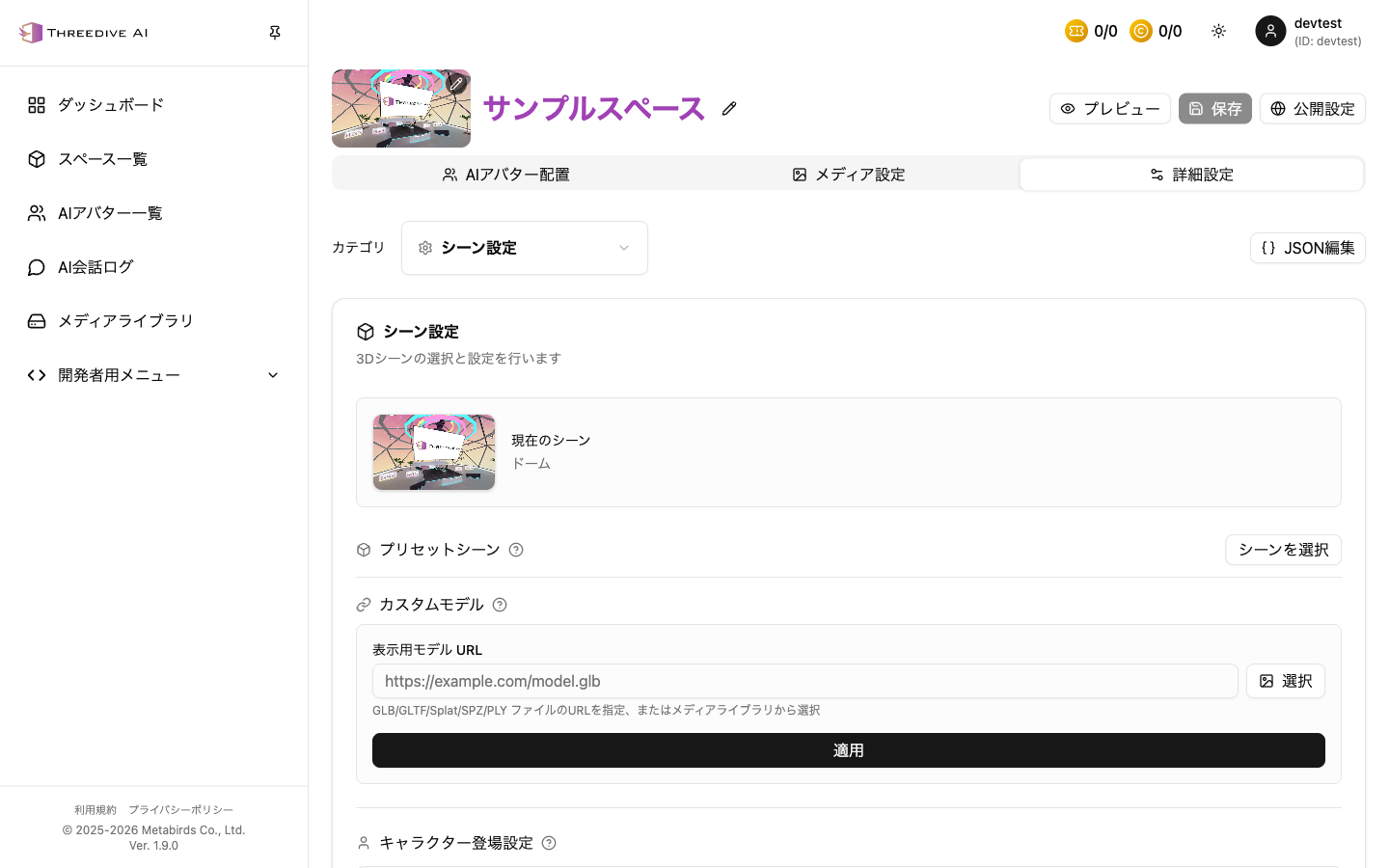 カテゴリ「シーン設定」
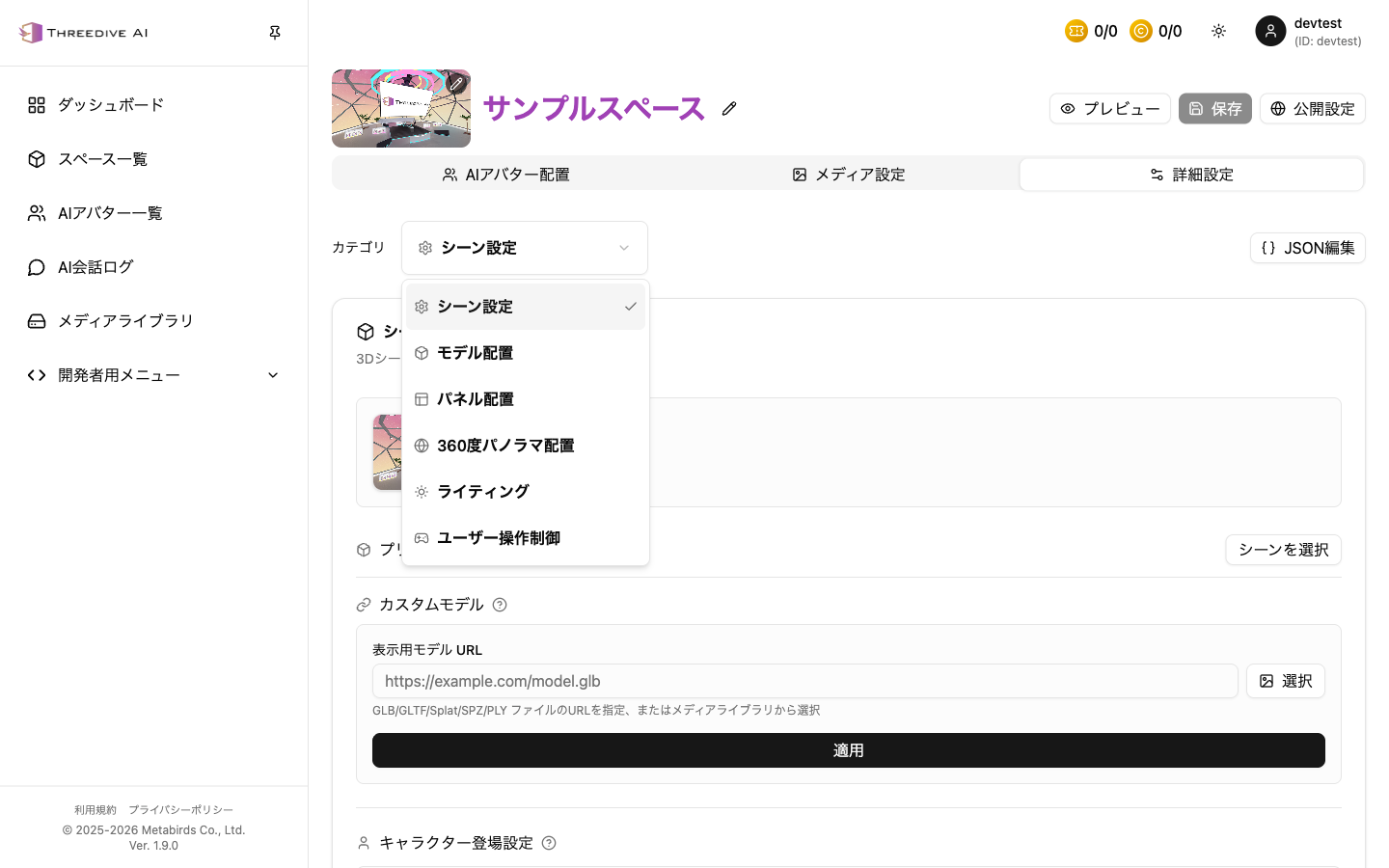 カテゴリは「シーン設定 / モデル配置 / パネル配置 / 360度パノラマ配置 / ライティング / ユーザー操作制御」
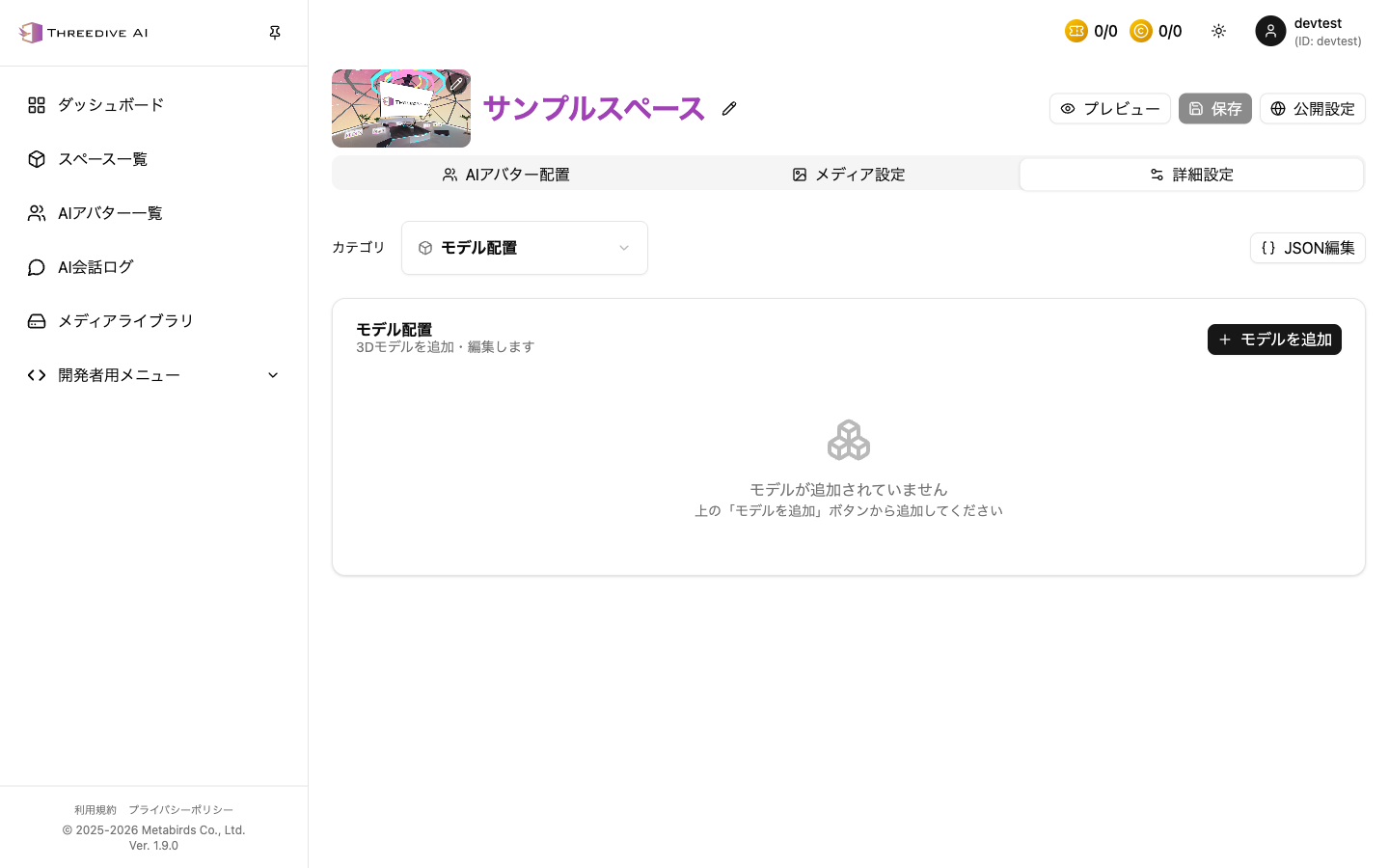 カテゴリ「モデル配置」
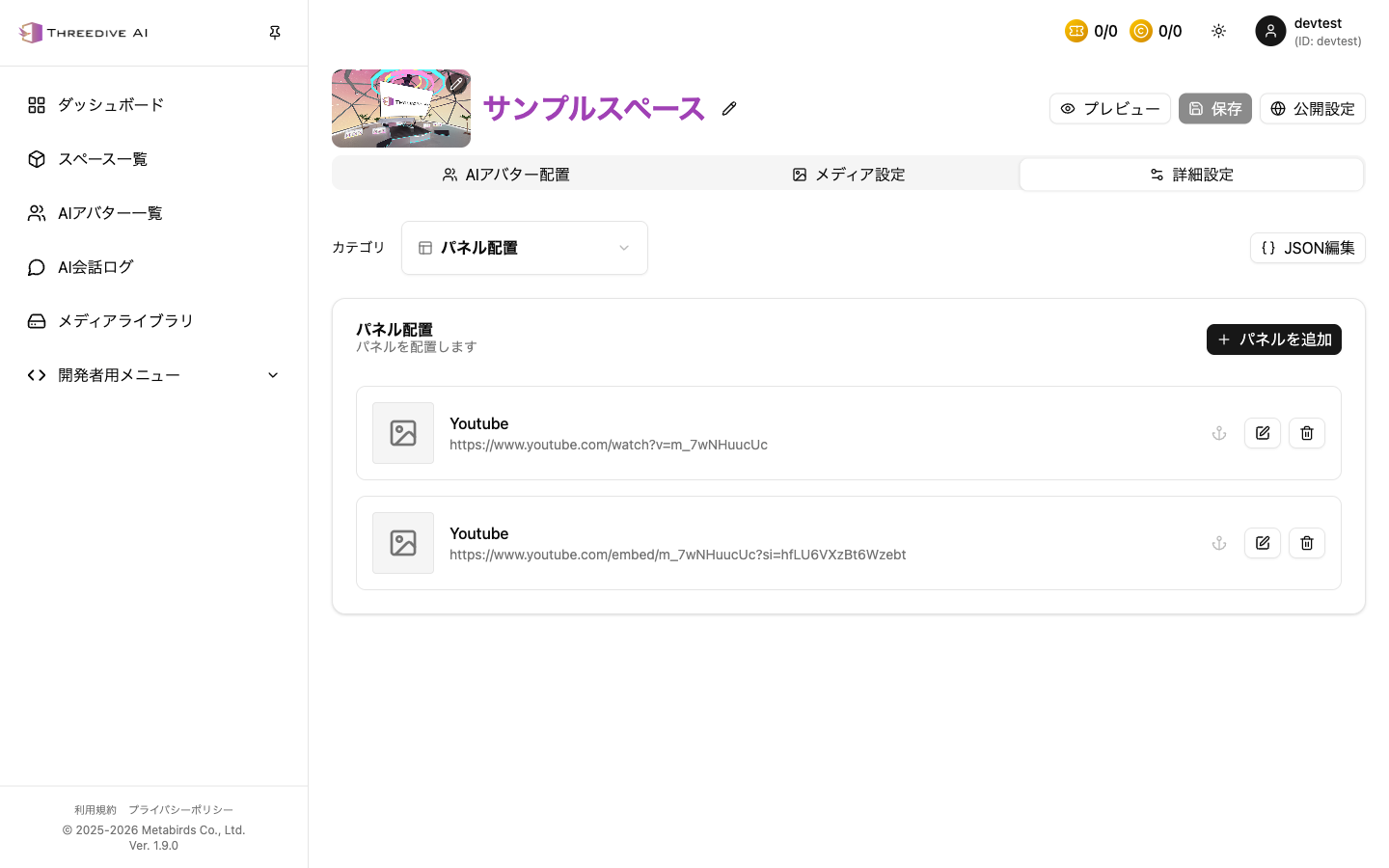 カテゴリ「パネル配置」
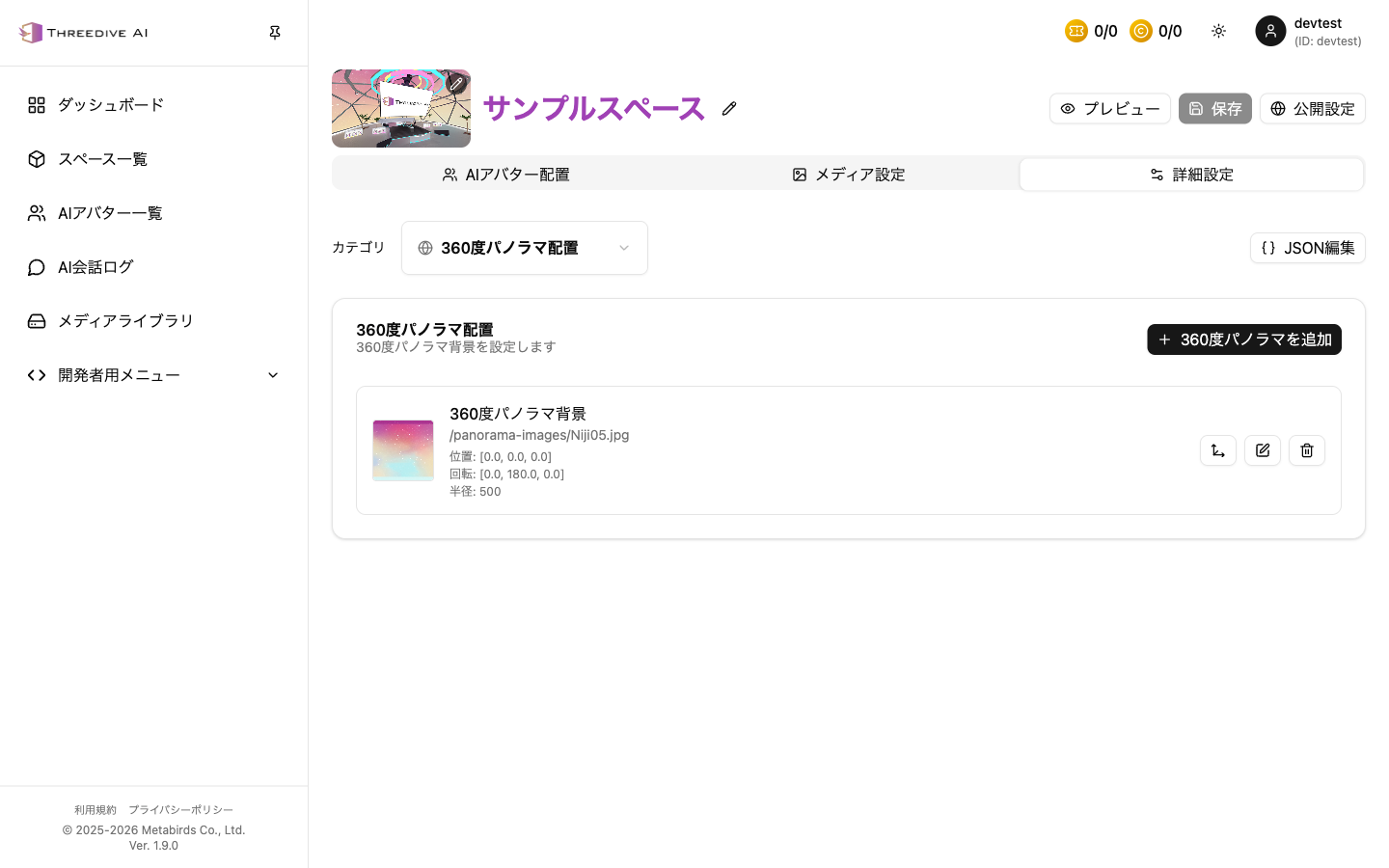 カテゴリ「360度パノラマ配置」
v1.9.0での主な変更点
- 左メニューにダッシュボードが追加
- AIモデル設定はAIアバター一覧へ名称変更
- スペース設定にAIアバター配置タブが追加
- サブスクリプション導線が左メニュー固定ではなく、右上メニュー導線中心に変更
次のステップ
- スペース管理 - 詳細設定カテゴリの各項目を詳しく確認
- AIアバター一覧 - AIアバターの会話設定と見た目を調整
- AIづくりと配置ガイド - AI作成から配置までの設定順を確認
- スペース設定: AIアバター配置タブ - AIアバターの追加と配置
- スペース設定: メディア設定タブ - パノラマ・パネル設定
- スペース設定: 詳細設定タブ - 6カテゴリの詳細調整
- メディアライブラリ - ファイルアップロードとURL活用
- AI画像生成ガイド - 画像生成の実運用手順
- 開発者向けガイド - 各種プロバイダ設定