AIづくりと配置ガイド
このページでわかること
- AIアバター一覧でのAIづくりの流れ
- スペース作りからAIアバター配置までの流れ
- オートパイロット機能で重要な設定項目
AIアバター作成の全体フロー
AI機能は、次の順序で設定します。
- AIアバター一覧でAIを作成・編集
- スペース一覧でスペースを作成
- スペース設定 > AIアバター配置でアバターを配置
ヒント
このページは、管理者向けの基本フローでいう AIづくり → スペース作り → AIアバター配置 をまとめたものです。会話の中身は「AIアバター一覧」、空間内への追加は「スペース設定」で行います。
1. AIアバター一覧でAIを作成
- Threedive AI Studioにログイン
- サイドバーの「AIアバター一覧」を開く
- 「新しいAIアバターを作成」または既存カードの「編集・テスト」を選択
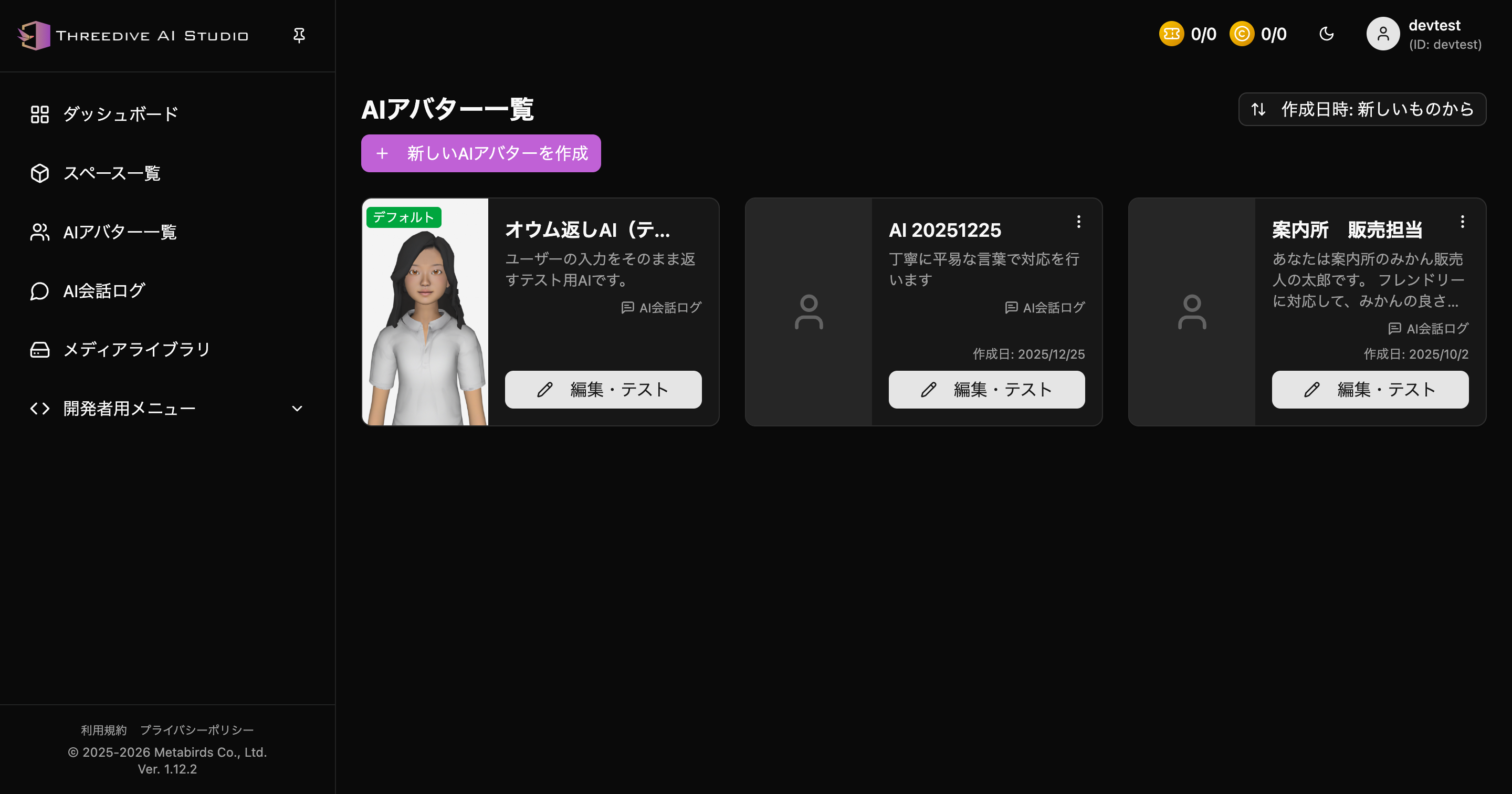 AIアバター一覧 - 現在の一覧UIでAIを管理
主な設定項目
- 名前: AIの表示名
- 説明: AIの用途を簡潔に記載
- システムプロンプト: 応答方針や役割
- 音声モード: 音声合成なし / 通常音声 / リアルタイム音声
注記
AIアバター設定の利用にはサインインが必要です。デフォルトAI(オウム返しAI)が用意されています。
2. スペースを作成
- Threedive AI Studio の「スペース一覧」を開く
- 「新しいスペースを作成」をクリック
- スペース名や基本情報を入力して作成
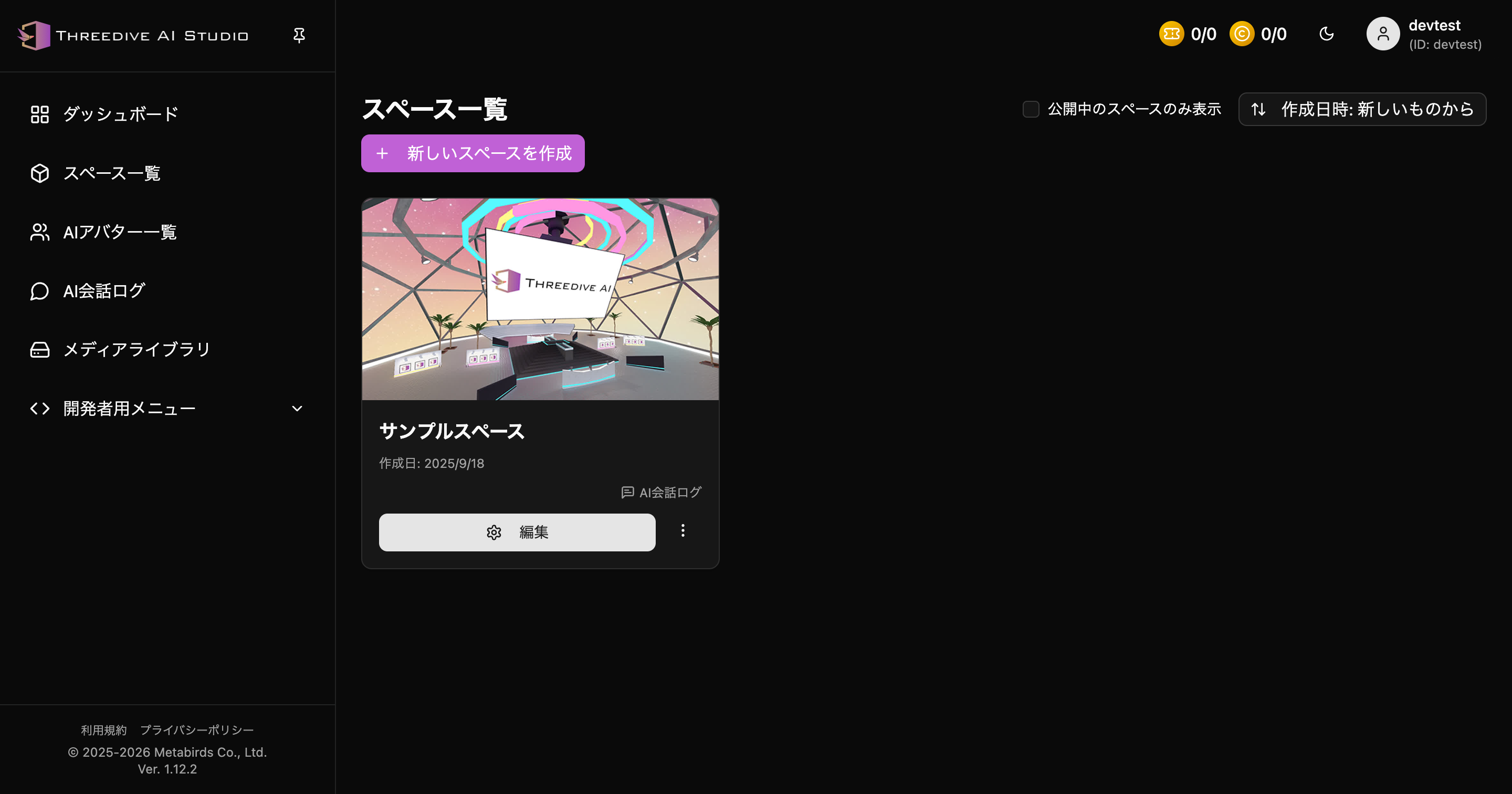 スペース一覧 - 新規スペース作成の入口
3. スペースにAIアバターを配置
- スペース設定画面を開く
- 「AIアバター配置」タブを選択
- 「新規追加」からアバターを追加
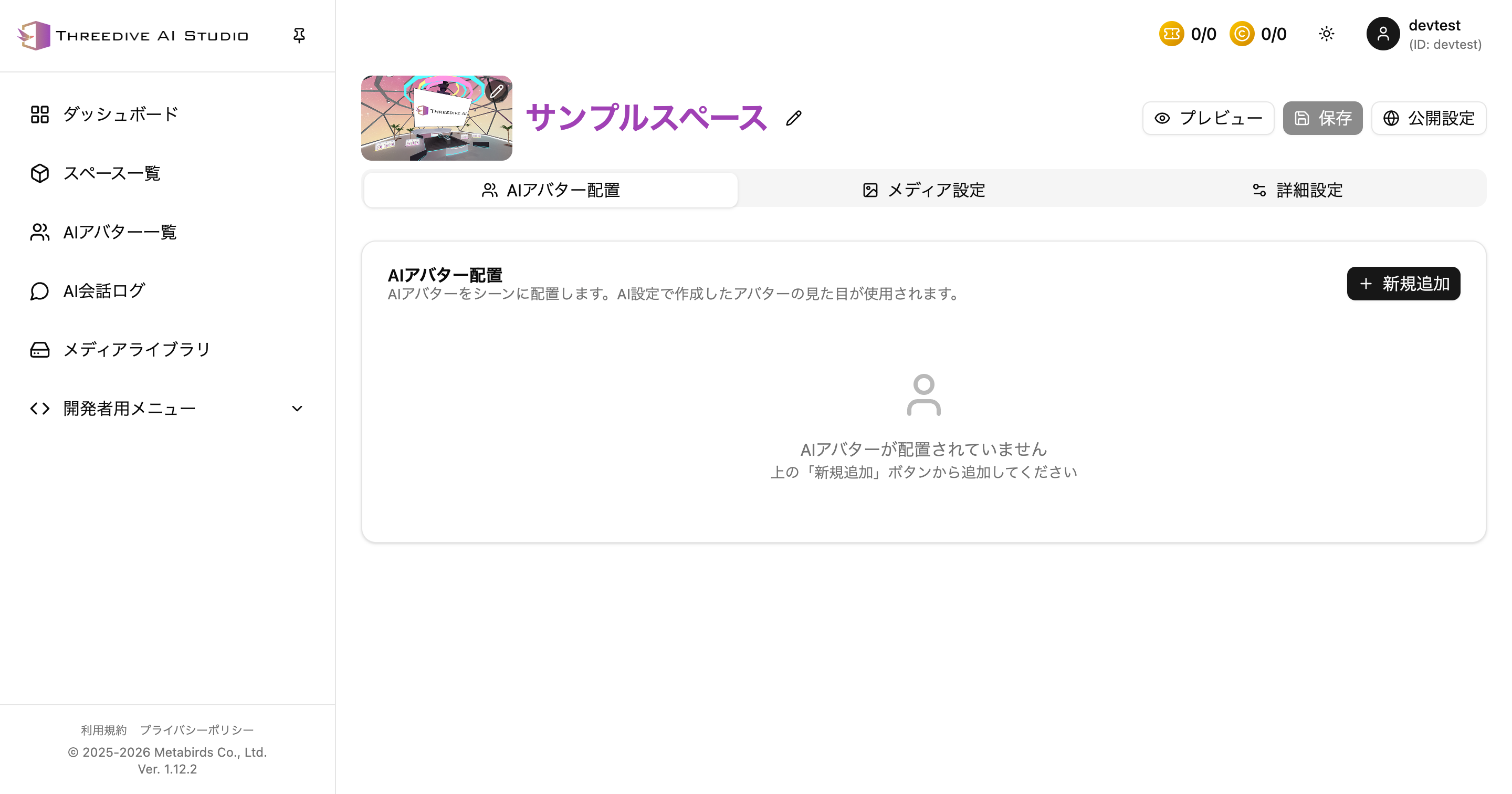 AIアバター配置タブ - 「新規追加」から空間内にAIを配置します
備考
配置後は、表示位置や見え方をスペース設定内で調整できます。
オートパイロット機能の設定ポイント
オートパイロットは、空間内の要素の名前と説明を参照して案内先を判断します。
AIアバター配置で重要な項目
- 名前: 役割が明確な名前(例: 住民票窓口、商品案内)
- 説明: 対応範囲を具体的に記載
パネル配置で重要な項目
- 名前: 場所や機能が分かる名称
- 説明: その場所で得られる情報や案内内容
警告
名前・説明が曖昧だと、オートパイロットの案内精度が下がる場合があります。
設定例
市役所
- 住民票窓口: 住民票発行、転入転出、住所変更の案内
- 税務窓口: 市民税、固定資産税、納税証明の案内
ECサイト
- 商品案内: 商品比較、スペック説明
- 購入相談: 在庫、配送、支払い、保証の案内