AI画像生成ガイド
このページでわかること
- AI画像生成機能の概要
- パネル画像と360度パノラマの違い
- 画像生成の手順
- 生成した画像の活用方法
AI画像生成機能とは
Threedive AIのメディアライブラリでは、AI画像生成機能を提供しています。文章入力に加え、参照画像を最大4枚まで使って生成できます。
生成できる画像タイプ
- パネル画像: 3D空間内に配置する平面画像
- 360度パノラマ: 空間全体を包み込む背景画像
パネル画像の生成
用途
- 看板やポスター
- 商品パネル
- 案内表示
- アート作品の展示
生成手順
- メディアライブラリにアクセス
- 「AI画像生成」ボタンをクリック
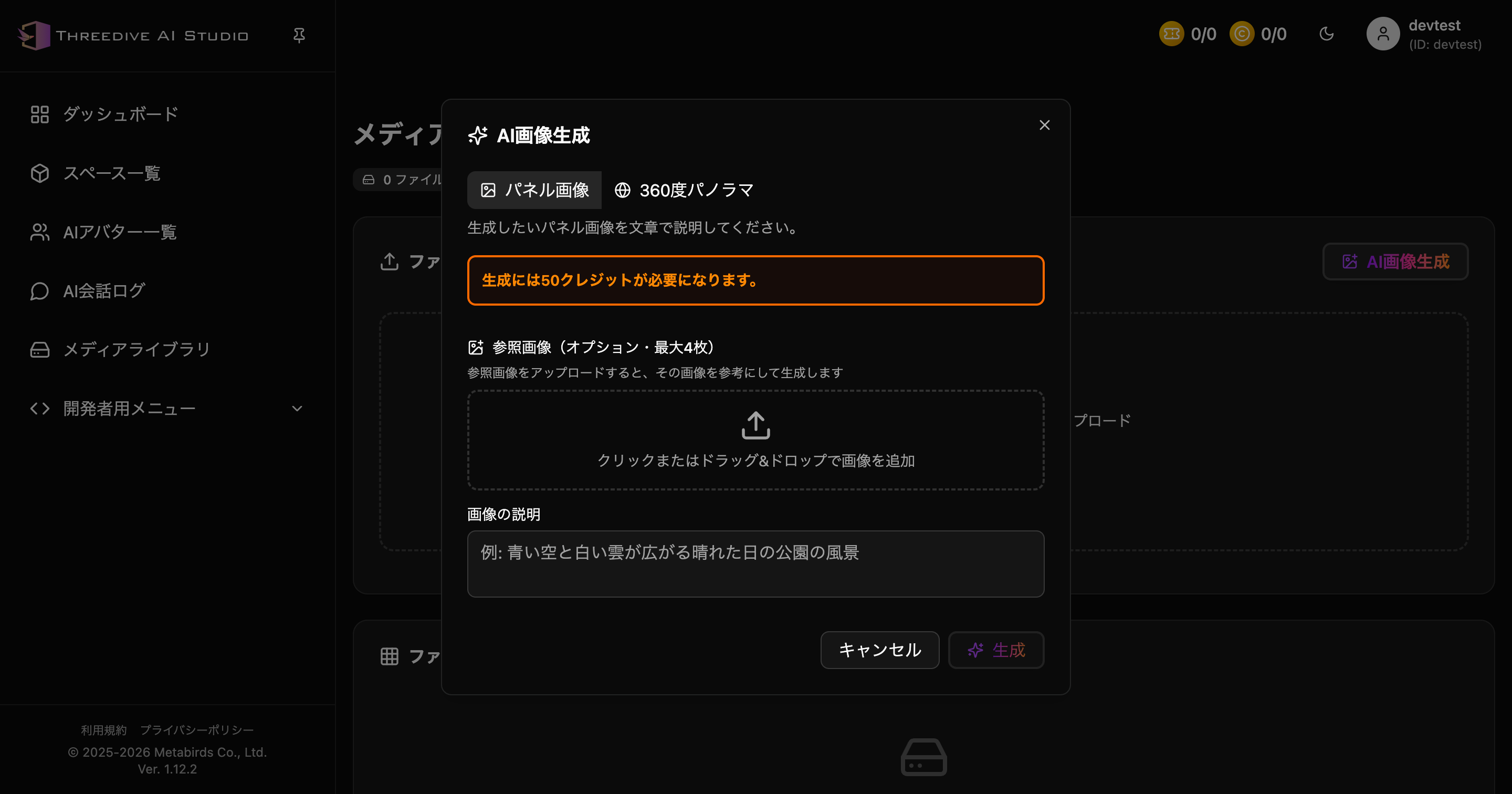 メディアライブラリのメイン画面 - 「AI画像生成」ボタンから開始します
- 「パネル画像」を選択(デフォルト)
- 生成したい画像の説明を入力
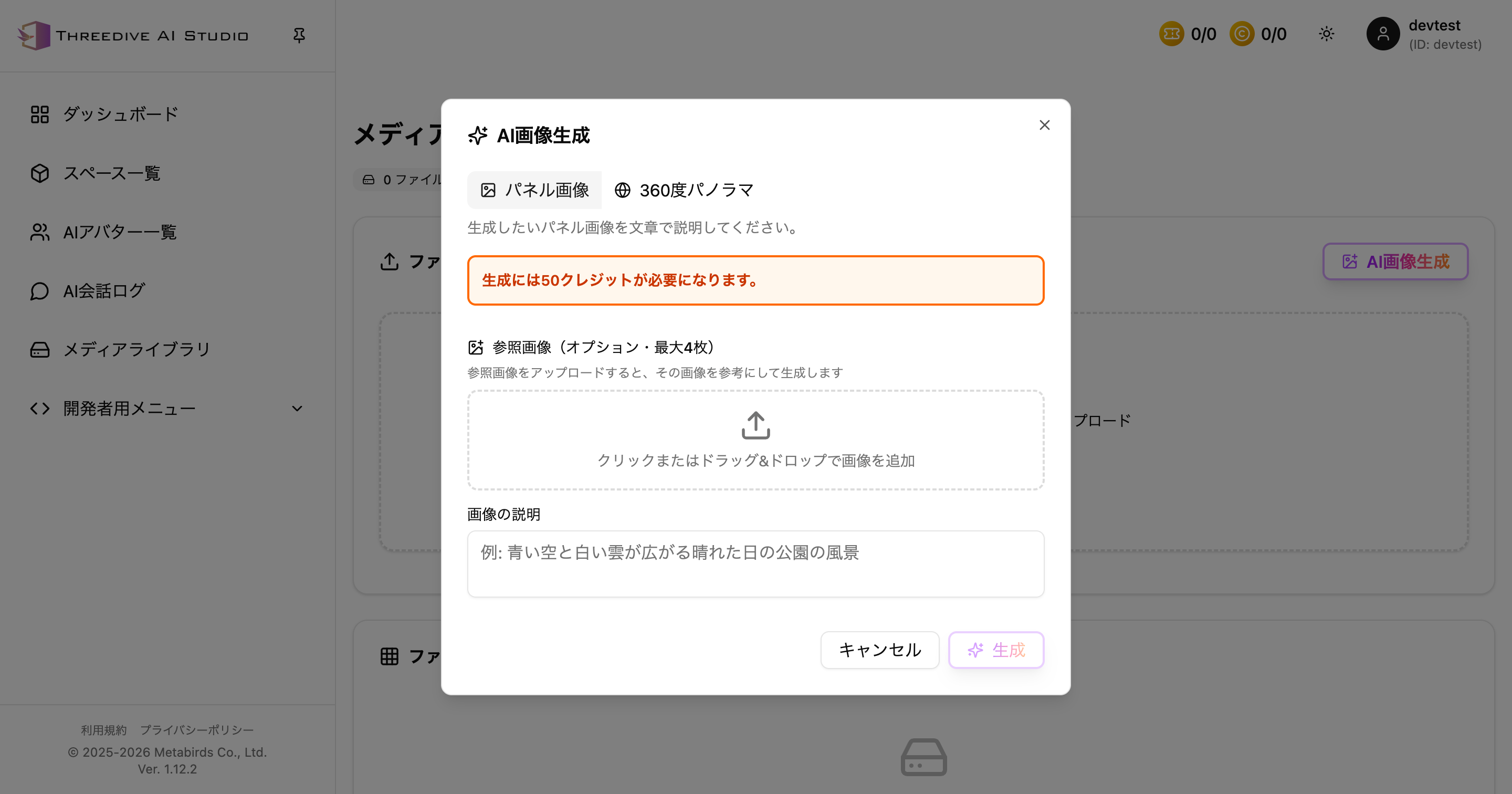 AI画像生成ダイアログ - パネル画像モード。生成には50クレジットが必要
- 「生成」ボタンをクリック
入力例
例: 青い空と白い雲が広がる晴れた日の公園の風景
説明文の書き方のコツ
- 具体的に: 「公園」ではなく「緑豊かな公園、ベンチがある、桜の木」
- 色や雰囲気を指定: 「明るい」「温かみのある」「モダンな」
- 構図を指定: 「正面から」「俯瞰で」「遠景」
360度パノラマの生成
用途
- 3D空間の背景
- スカイボックス(天球)
- 没入感のある環境演出
生成手順
- メディアライブラリで「AI画像生成」をクリック
- 「360度パノラマ」を選択
- 生成したい360度空間の説明を入力
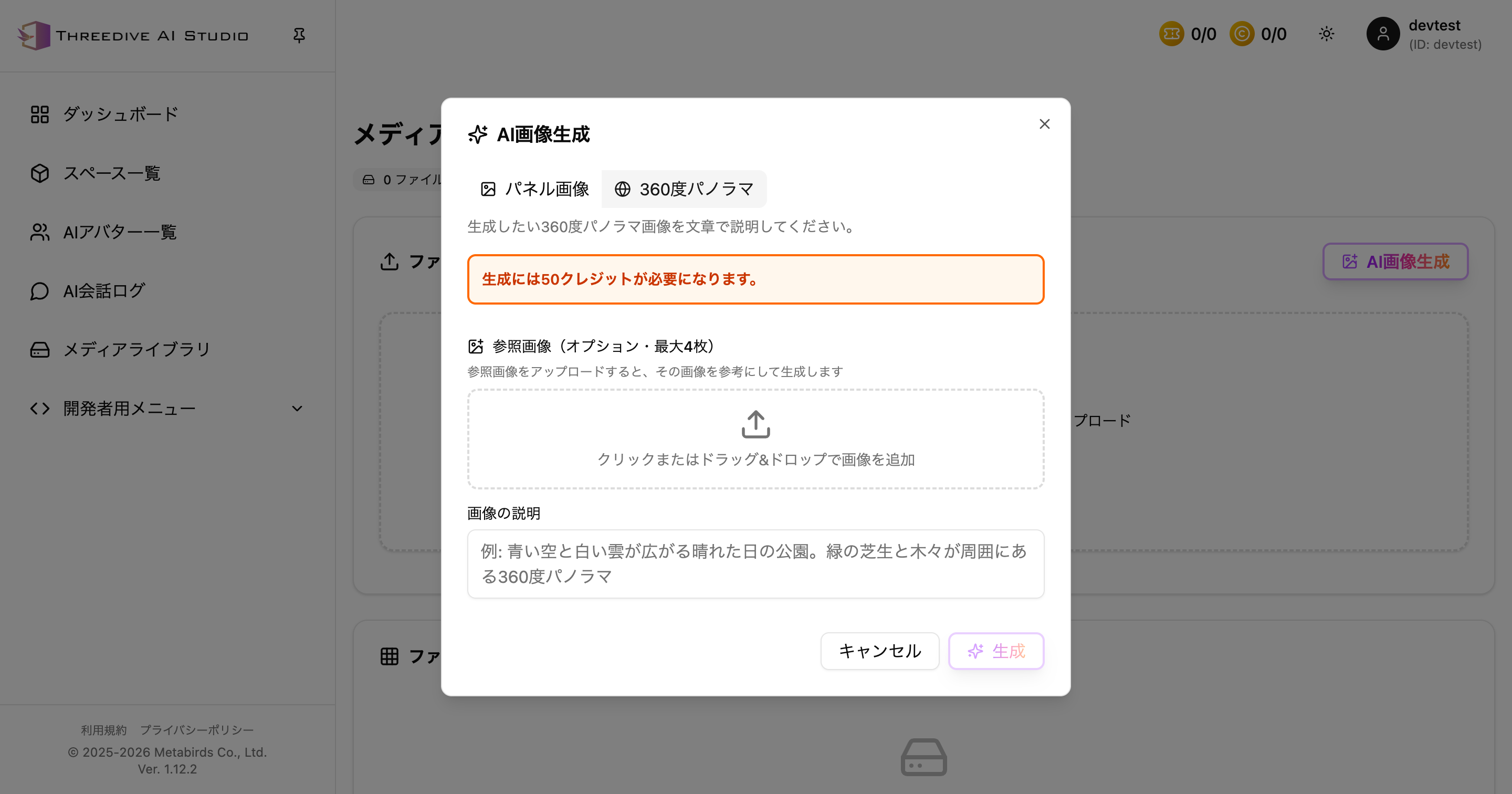 AI画像生成ダイアログ - 360度パノラマモード。生成には50クレジットが必要
- 「生成」ボタンをクリック
入力例
例: 青い空と白い雲が広がる晴れた日の公園。緑の芝生と木々が周囲にある360度パノラマ
パノラマ生成のコツ
- 「360度」を明記: AIに全方位の画像であることを伝える
- 周囲の環境を記述: 「前方に山、左右に森、後方に湖」
- 一貫性のある風景: 矛盾のない自然な環境を指定
生成コスト
画像生成には50クレジットが必要です。
クレジット確認
画面右上のクレジット表示で残高を確認できます。
参照画像の使い方
- 参照画像は最大4枚まで追加できます
- 既存画像の雰囲気や構図を寄せたい場合に有効です
- 参照画像なしでも、説明文だけで生成できます
生成した画像の活用
パネル画像の配置
- スペース設定の「詳細設定」タブを開く
- カテゴリで「パネル配置」を選択
- 「パネルを追加」からメディアライブラリの画像URLを設定
- 位置・回転・スケールを調整
360度パノラマの設定
- スペース設定の「詳細設定」タブを開く
- JSON編集または通常編集で「skyDome」エンティティを追加
- 生成した360度パノラマ画像のURLを指定
{
  "id": "sky-dome-1",
  "type": "skyDome",
  "url": "/path/to/generated-panorama.jpg",
  "rotation": [0, 3.1416, 0]
}
※JSONの rotation はラジアン単位です(UI表示は度数法)。
詳細はシーン設定JSON詳細仕様をご覧ください。
AIによる画像説明機能
生成した画像は、AIアバターが説明することができます。
設定方法
- AIアバターを配置
- AIアバター一覧でプロンプトに画像の説明を含める
- ユーザーが質問すると、AIが画像について説明
活用例
- 商品パネル: 「この商品の特徴を教えて」→ AIが画像を見て説明
- 観光案内: 「この風景はどこですか」→ AIが背景画像の場所を説明
- 展示作品: 「この作品について教えて」→ AIがアート作品を解説
画像生成の品質向上
高品質な画像を生成するコツ
- 詳細な説明: 具体的な要素を多く含める
- スタイル指定: 「写真のような」「イラスト風」「水彩画調」
- 照明指定: 「明るい日差し」「夕暮れ時」「柔らかい光」
- 視点指定: 「正面から」「上から見た」「遠くから」
良い例と悪い例
❌ 悪い例:
公園
✅ 良い例:
青空の下、緑豊かな芝生が広がる公園。中央にベンチがあり、
周囲には桜の木が並んでいる。明るい日差しが差し込む、
写真のようにリアルな風景
再生成と調整
生成された画像が期待と異なる場合:
- 説明文を修正してもう一度生成
- より具体的な要素を追加
- 不要な要素を削除
再生成のヒント
- 一度に多くの要素を変更せず、少しずつ調整
- 成功した説明文は保存しておくと便利
使用上の注意
著作権・肖像権
- 生成された画像の権利は利用規約に従います
- 特定の人物や著作物を模倣する内容は避けてください
- 商用利用の際は利用規約をご確認ください
生成制限
- 不適切な内容の画像は生成できません
- 過度に暴力的・性的な表現は禁止
- 差別的・攻撃的な内容は生成されません
トラブルシューティング
画像が生成されない
- クレジット残高を確認
- 説明文が適切か確認(不適切な表現がないか)
- ネットワーク接続を確認
期待と異なる画像が生成される
- 説明文をより具体的に修正
- スタイルや視点を明確に指定
- 参考となる表現を追加
活用事例
観光案内
生成例: 「富士山が見える日本庭園。池に鯉が泳ぎ、石灯籠と松の木がある。
晴れた日の午後、柔らかい光が差し込む写真のような360度パノラマ」
商業施設
生成例: 「モダンなカフェの内装。木製のテーブルと椅子、
壁には緑の植物。温かみのある照明が特徴的な、
おしゃれな空間を正面から見た写真」
教育・展示
生成例: 「宇宙空間に浮かぶ地球。星が輝く暗い背景。
科学的で美しい360度パノラマ」
次のステップ
サポート
AI画像生成に関するご質問は、Threedive AI Studioの「サポート問い合わせ」からお問い合わせください。