AIアバター一覧でのAIづくり
- AIアバター一覧画面の見方
- AIアバターの新規作成手順
- AIアバターの見た目の作り方
- 音声モードとプレビューの使い方
- AIアバターの編集・削除の流れ
- 返答言語の設定(v1.15.0)
- 音声認識言語の設定(v1.15.0)
- 初回メッセージ・エラーメッセージの設定(v1.18.3)
- プロンプト履歴の使い方(v1.17.11)
概要
AIアバター一覧では、AI会話で使用するAIアバターの設定を管理します。ここで、会話内容だけでなく見た目もまとめて作成し、あとからスペースに追加して使います。
アクセス方法
- Threedive AI Studioにログイン
- サイドバーの「AIアバター一覧」を選択
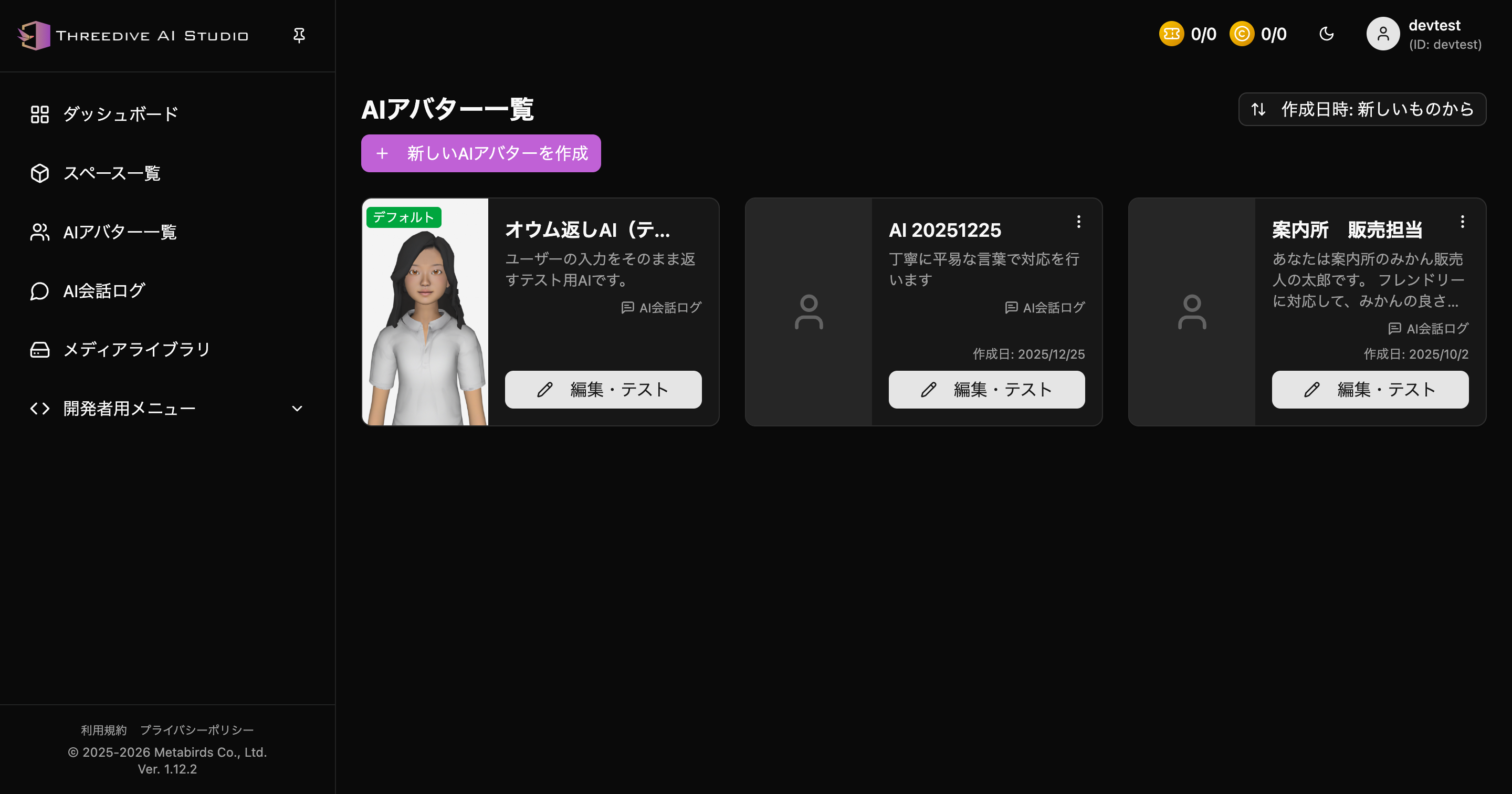 AIアバター一覧画面 - 現在の一覧UIで登録済みのAIアバターを管理
画面の見方
AIアバター一覧画面では、主に次の4点を確認します。
- 右上の新規作成ボタン
- 登録済みAIアバターの一覧
- 各カードの編集・テストボタン
- 不要な設定を消す削除ボタン
一覧画面では、名前・ID・説明・操作ボタンをまとめて確認できます
各AIアバターのカードには、次の情報が表示されます。
- 名前: AIアバターの識別名
- ID: システム内部で使用される一意の識別子
- デフォルトバッジ: デフォルト設定には「デフォルト」バッジが表示されます
- 説明: AIの役割や応答方針の要約
- 編集・テスト: 内容の修正と会話テスト
- 削除: 不要になった設定の削除
- このAIに何を担当させるか
- どんな口調で答えてほしいか
- テキストだけで使うか、音声でも使うか
AIアバターの新規作成
ステップ1: 新規作成を開く
- 「新しいAIアバターを作成」(または「新規作成」)をクリック
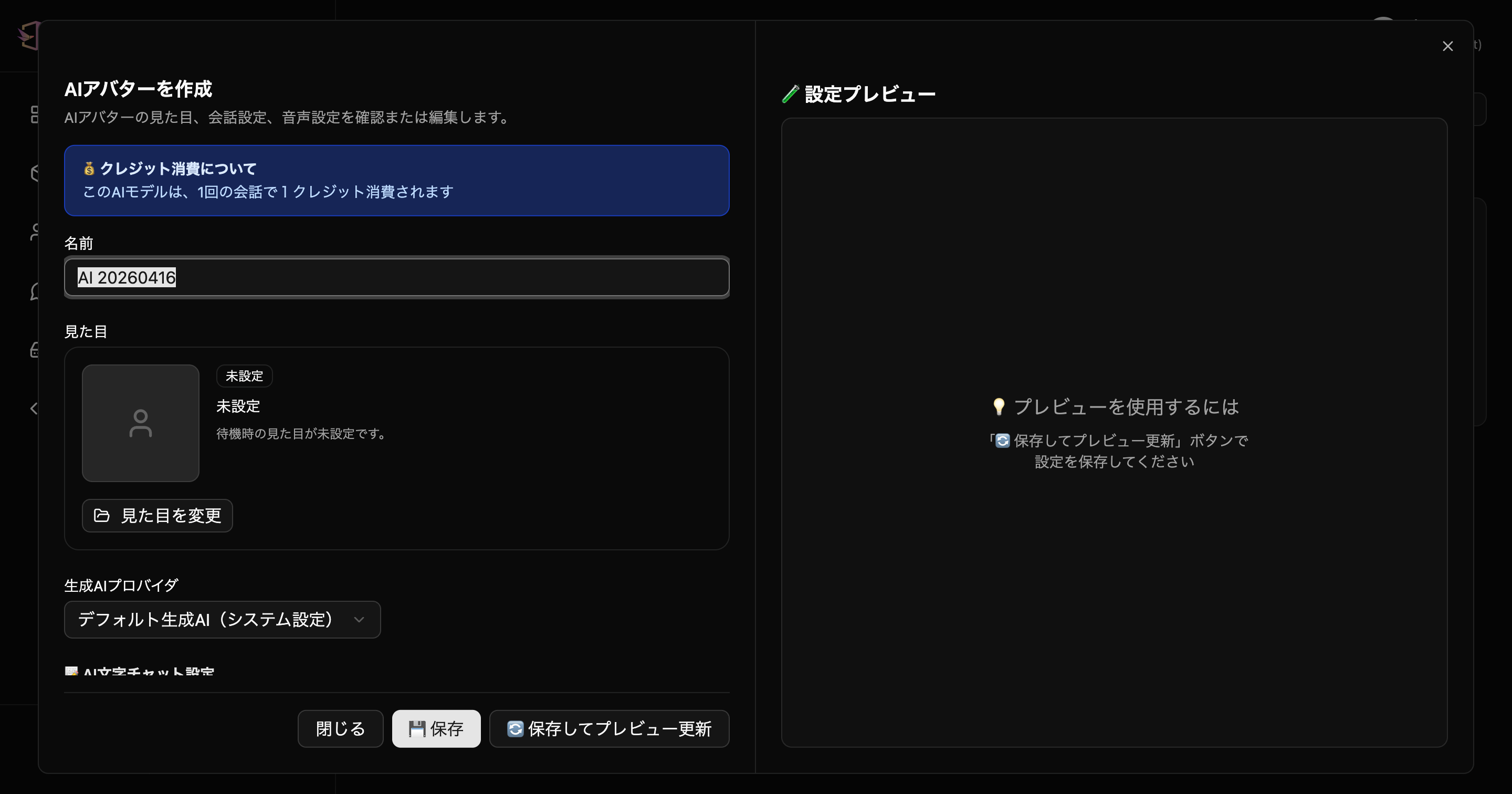 AIアバター作成ダイアログ - 左側で設定、右側でプレビューを確認
画面の左側で設定を入力し、右側でプレビューを確認します。
ステップ2: 基本情報を入力する
まず、AIアバターの土台になる項目を入力します。
基本情報
名前
- AIアバターの識別名を入力します
- スペースに追加するときに見分けやすい名前にします
- 例:
受付AI商品案内AI英会話サポートAI
生成AIプロバイダ
- 使用する生成AIプロバイダを選択
- デフォルトでは「デフォルト生成AI(システム設定)」が選択されます
- カスタムプロバイダを追加している場合は、ここから選択できます
クレジット消費について
このAIアバター設定は、1回の会話で1クレジット消費されます。クレジットの追加はサブスクリプション管理から行えます。
ステップ3: 見た目を選ぶ
現在のUIでは、AIアバターの見た目も同じダイアログ内で設定します。
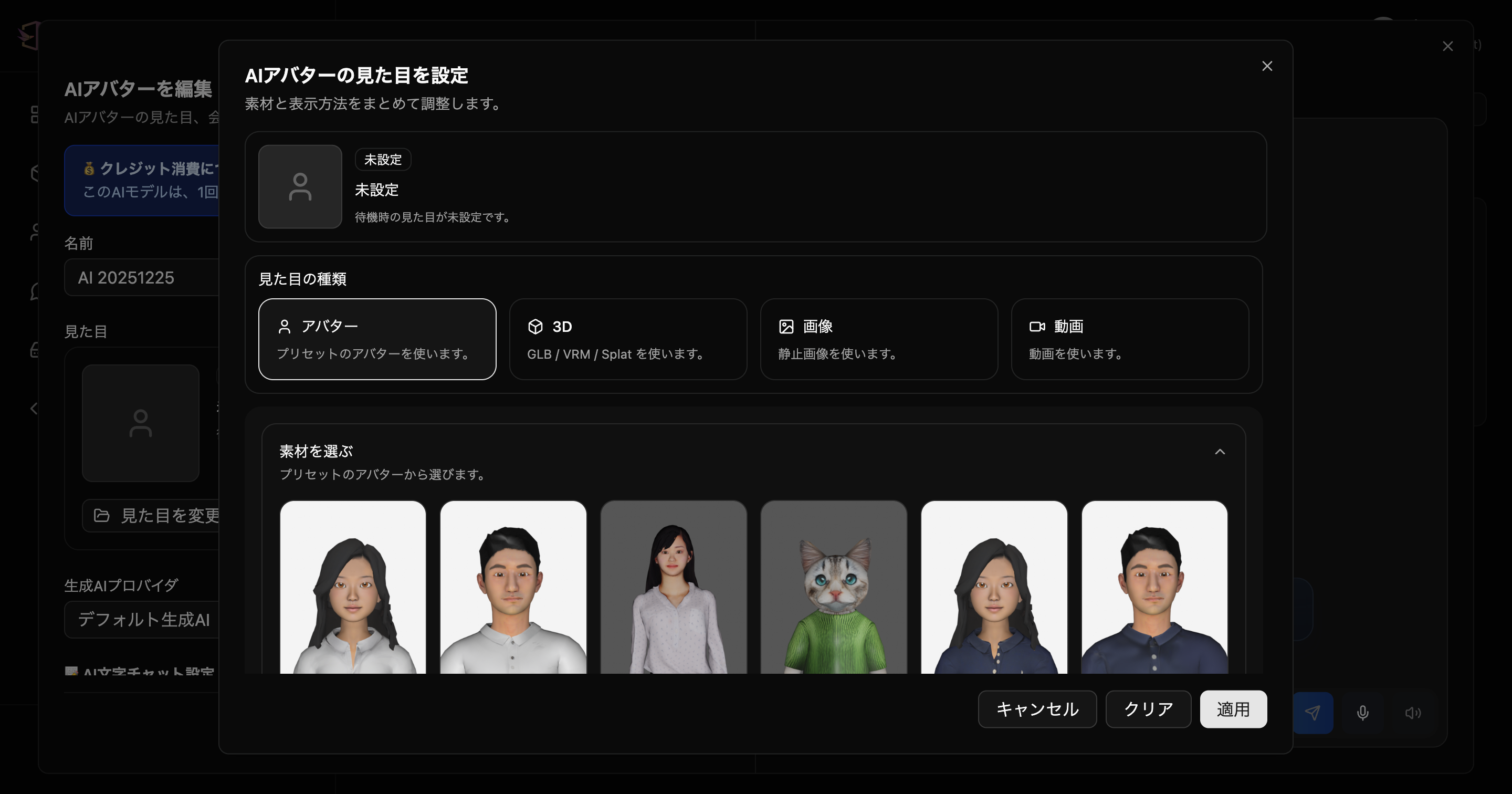 見た目設定ダイアログ - 作成方法を種類ごとに選べます
選べる作成方法は主に次の4つです。
1. プリセットアバターを使う
- あらかじめ用意された人物・動物アバターから選びます
- まず早く試したい場合に向いています
2. 3Dモデルを使う
GLB / VRM / Splatを見た目として使えます- メディアライブラリから選ぶ方法と、URLを直接指定する方法があります
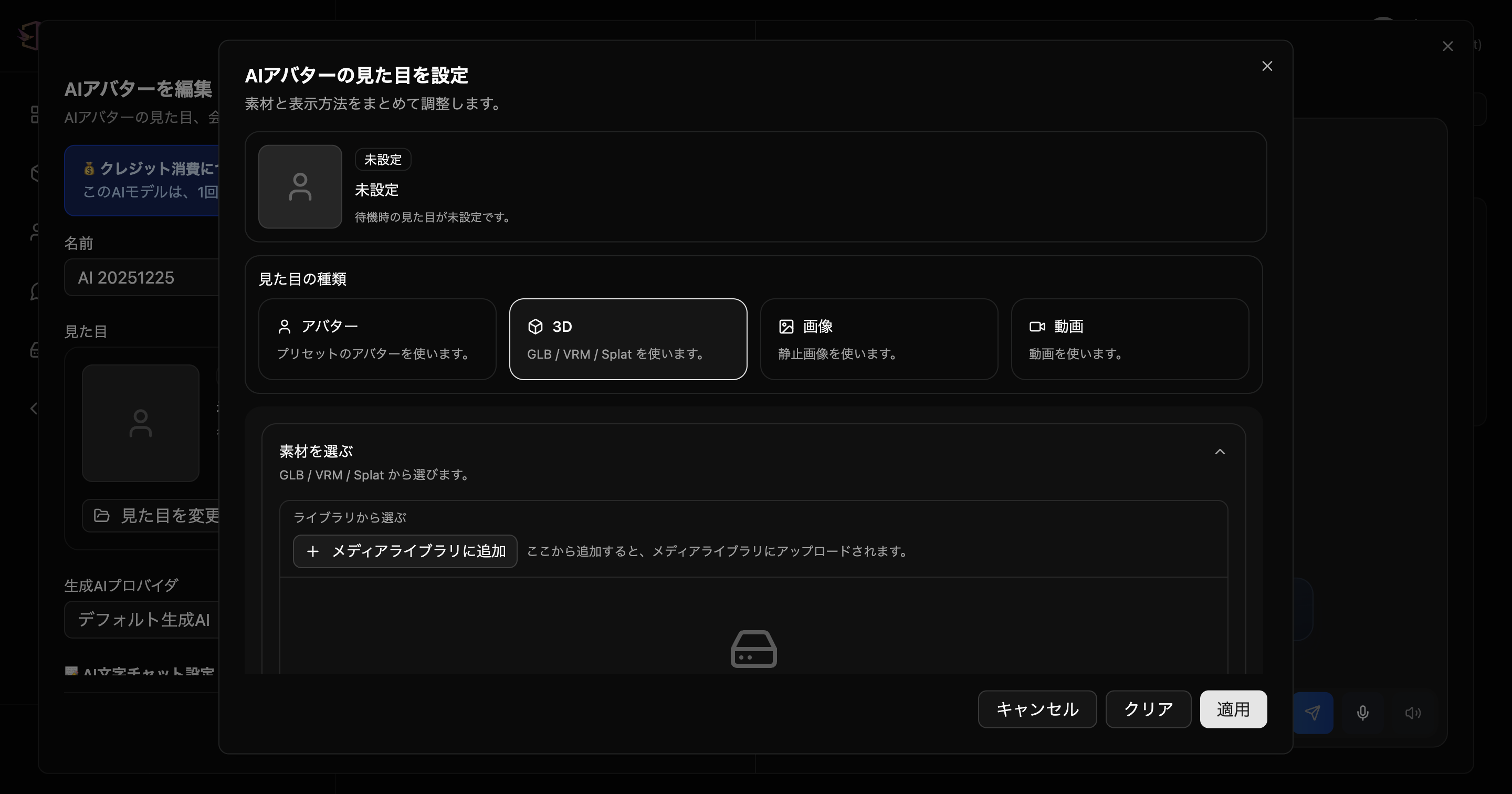 3Dモデルでは GLB / VRM / Splat をライブラリまたはURLから指定できます
- アニメーション付きの3Dモデルの場合は、AIとの会話時に切り替わるアニメーションを設定できます。
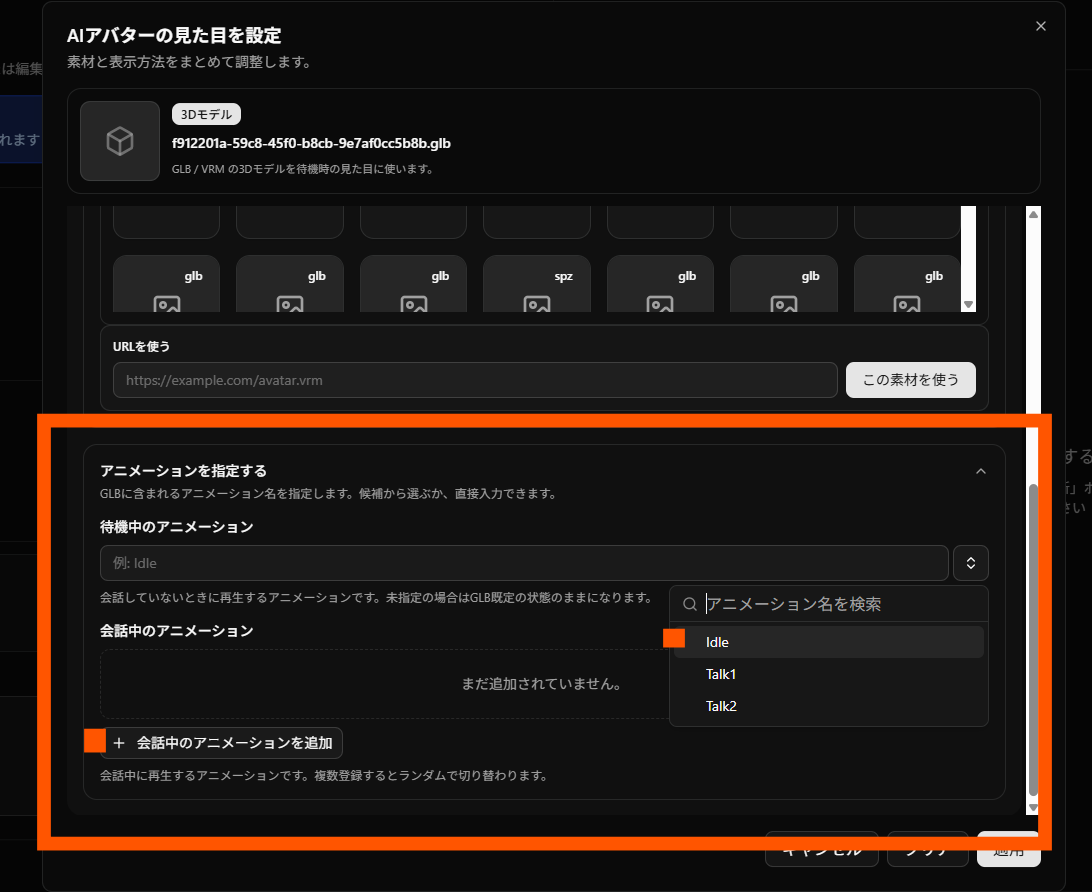 待機中のアニメーションと会話中のアニメーションを指定
3. 画像を使う
- 静止画像をAIアバターの見た目にできます
- ライブラリ選択か画像URL指定で設定します
- 必要に応じて、会話中に切り替える画像素材も追加できます
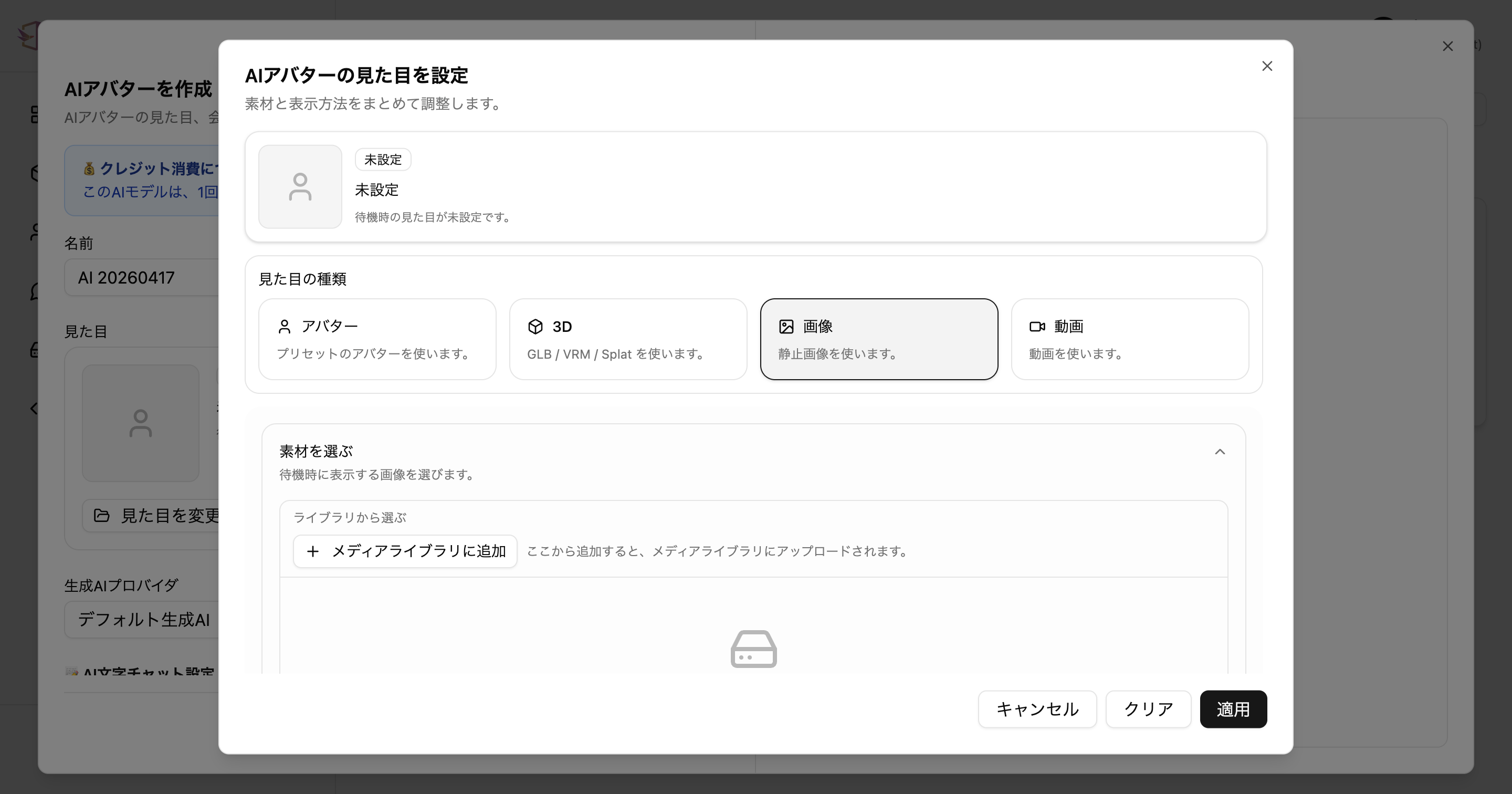 画像モードでは待機時画像に加えて、会話中に使う素材も設定できます
4. 動画を使う
- 動画をAIアバターの見た目にできます
- ライブラリ選択か動画URL指定で設定します
- 画像と同様に、会話中に表示する素材の追加や見え方調整ができます
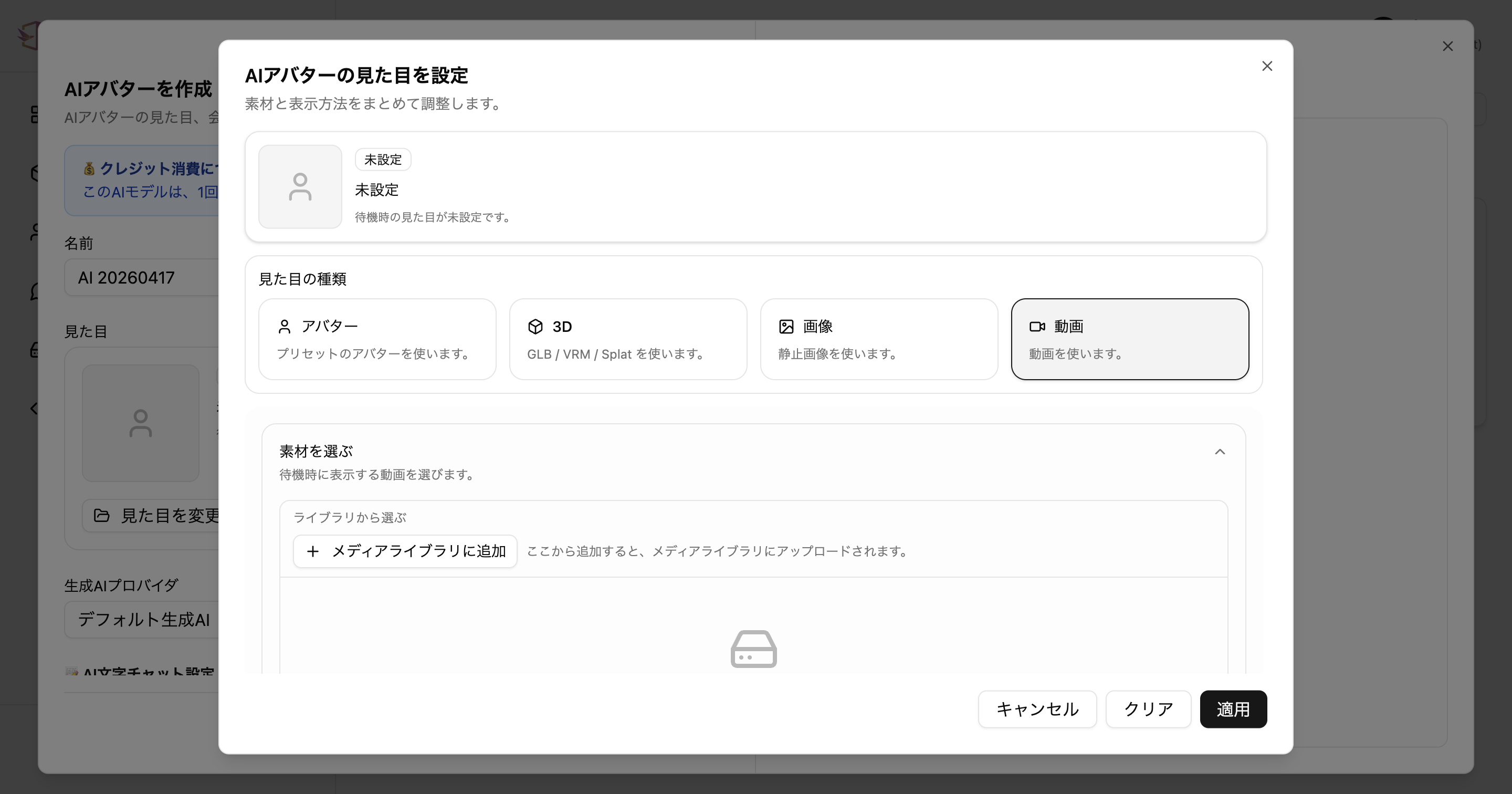 動画モードでは待機時の動画を設定できます
- まず動作確認したいなら
プリセット - 自前の3Dアバターを使いたいなら
GLB / VRM / Splat - 立ち絵やキャラクター画像で見せたいなら
画像 - 動きのある見せ方をしたいなら
動画
ステップ4: 会話内容を設定する
見た目を決めたら、AIが何をどう話すかを設定します。
📝 AI文字チャット設定
返答言語
- AIアバターが返答する言語を設定します(v1.15.0 で追加)
- デフォルトは「ユーザー発言に合わせる」— ユーザーが話した言語で自動的に返答します
- 日本語専用スペースなど、特定言語に固定したい場合はドロップダウンから言語を選択します
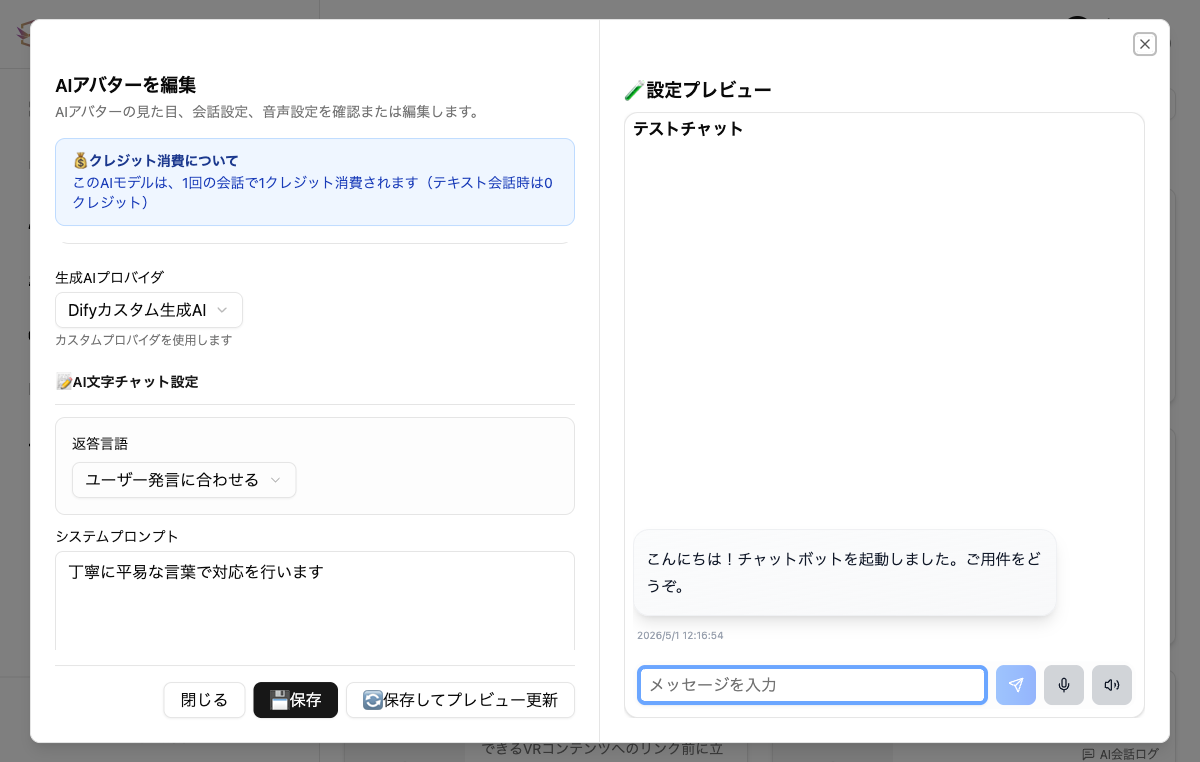 「AI文字チャット設定」内の返答言語ドロップダウン
システムプロンプト
- AIの振る舞いや性格を定義するプロンプトを入力
- 役割、話し方、回答範囲、禁止事項まで書くと安定しやすくなります
- 例: 「あなたは案内所の担当者です。丁寧で平易な言葉で対応し、分からないことは推測せずに案内可能な範囲だけ答えてください。」
- 入力欄右上の「履歴」ボタンから、過去に入力したプロンプトを呼び出せます(v1.17.11で追加。同様の履歴ボタンは「RAG利用時の補助指示」欄にもあります)
- 最初に役割を書く
- 次に口調を書く
- 最後に「何を案内するか」「何は答えないか」を書く
初回メッセージ(v1.18.3で追加)
- AIとの会話開始時に最初に表示する固定メッセージを設定します
- 空欄の場合はAIが自動生成します(クレジットを消費します)
- 例:「こんにちは!何かお手伝いできることはありますか?」
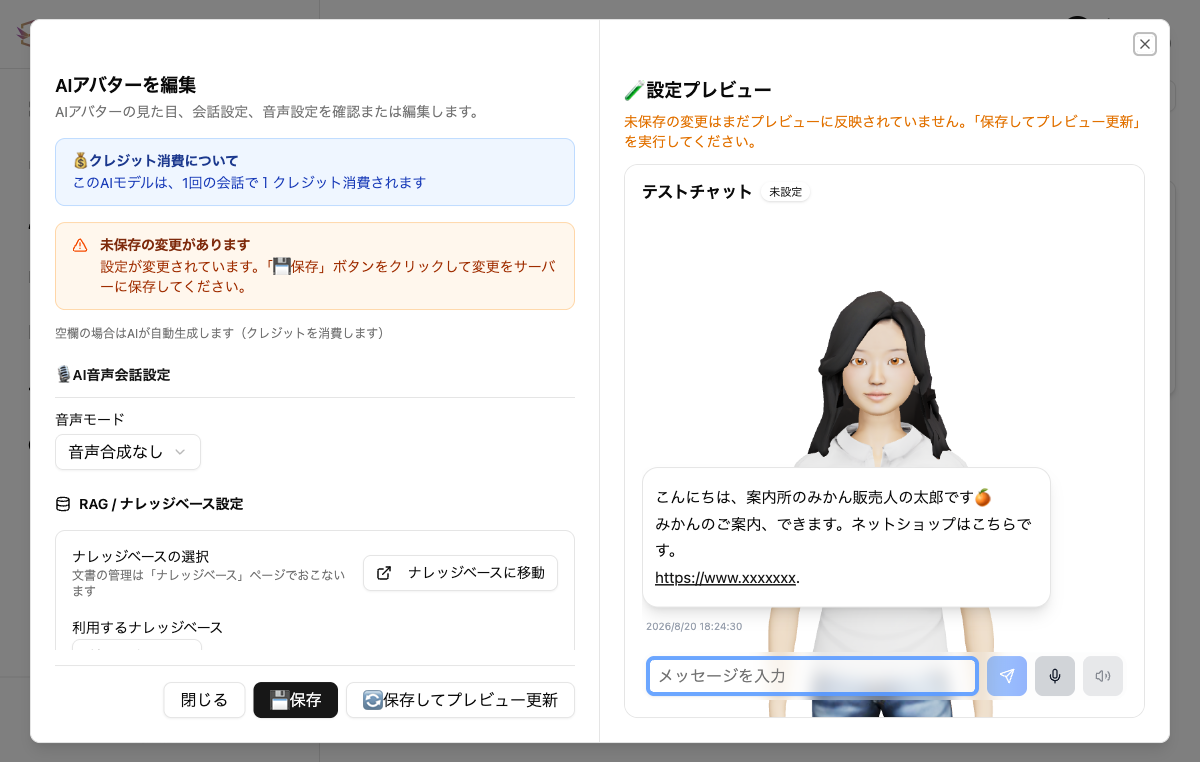 システムプロンプトの「履歴」ボタンと「初回メッセージ」欄
ステップ5: 音声モードを選ぶ
🎙️ AI音声会話設定
音声モード
以下の3つのモードから選択できます:
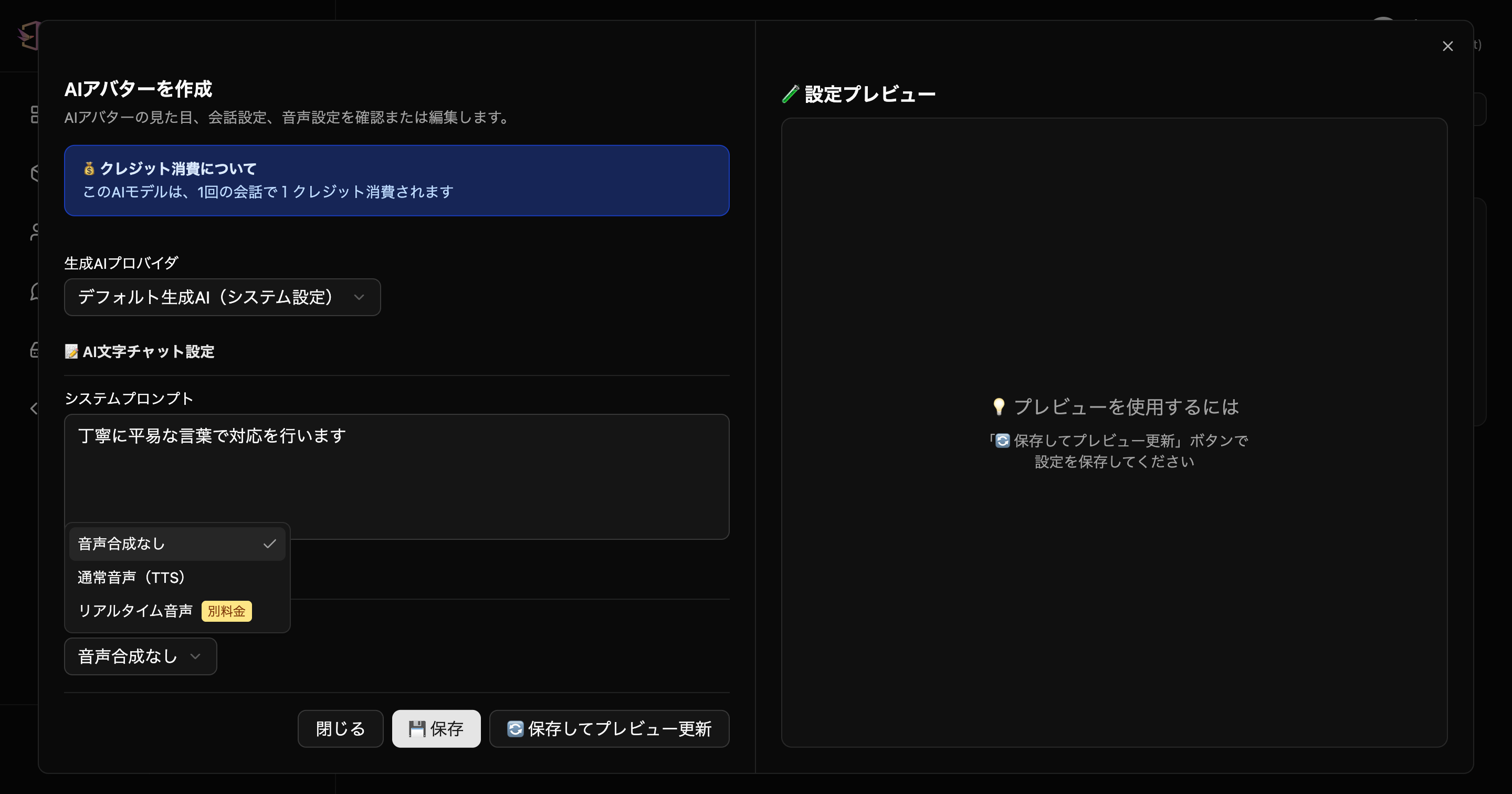 音声モード選択 - 音声合成の種類を選択
- 音声合成なし: テキストチャットのみ
- 通常音声(TTS): テキスト読み上げ音声。OpenAIのTTS(通常音声・1会話 1クレジット)とElevenLabsのTTS(高品質音声・1会話 3クレジット)の2種類から選択できます
- リアルタイム音声: OpenAIのリアルタイム音声によるAI音声会話(1会話 5クレジット)
それぞれ選択できる声の種類が異なりますので、プレビューで実際の声を確認しながら、キャラクターに最も合うものをお選びいただけます。 また、OpenAIのTTSとOpenAIのリアルタイム音声につきましては、声の種類に加えて「ボイス用システムプロンプト」機能を使うことで、話し方や声のトーンなどをフリーワードで指定することも可能です。こちらにより配置されたモデルのキャラクターに近づけるための調整として効果的です。
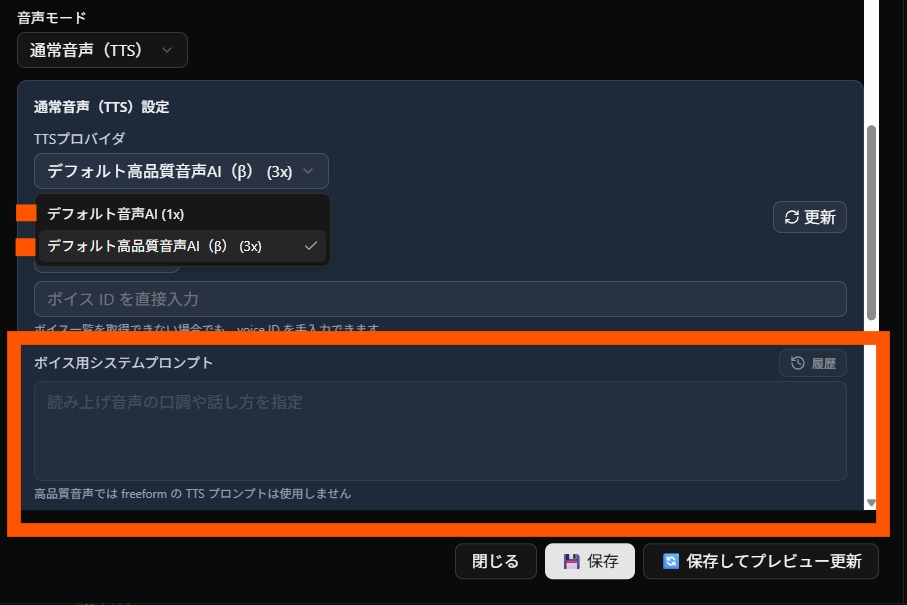 通常音声(TTS)設定 - TTSプロバイダの選択
- テキストのみの対話なら「音声合成なし」
- 音声読み上げが必要なら「通常音声(TTS)」
- 自然な音声会話が必要なら「リアルタイム音声」を選択してください
音声認識言語
音声モードを使用する場合、ユーザーの発言を認識する言語を設定できます(v1.15.0 で追加)。
- デフォルトは「デフォルト(ブラウザの言語設定に従う)」— 利用者のブラウザ設定に合わせて自動判定されます
- 音声の誤認識が起きる場合や、使用言語が決まっている場合は言語コードで固定指定できます
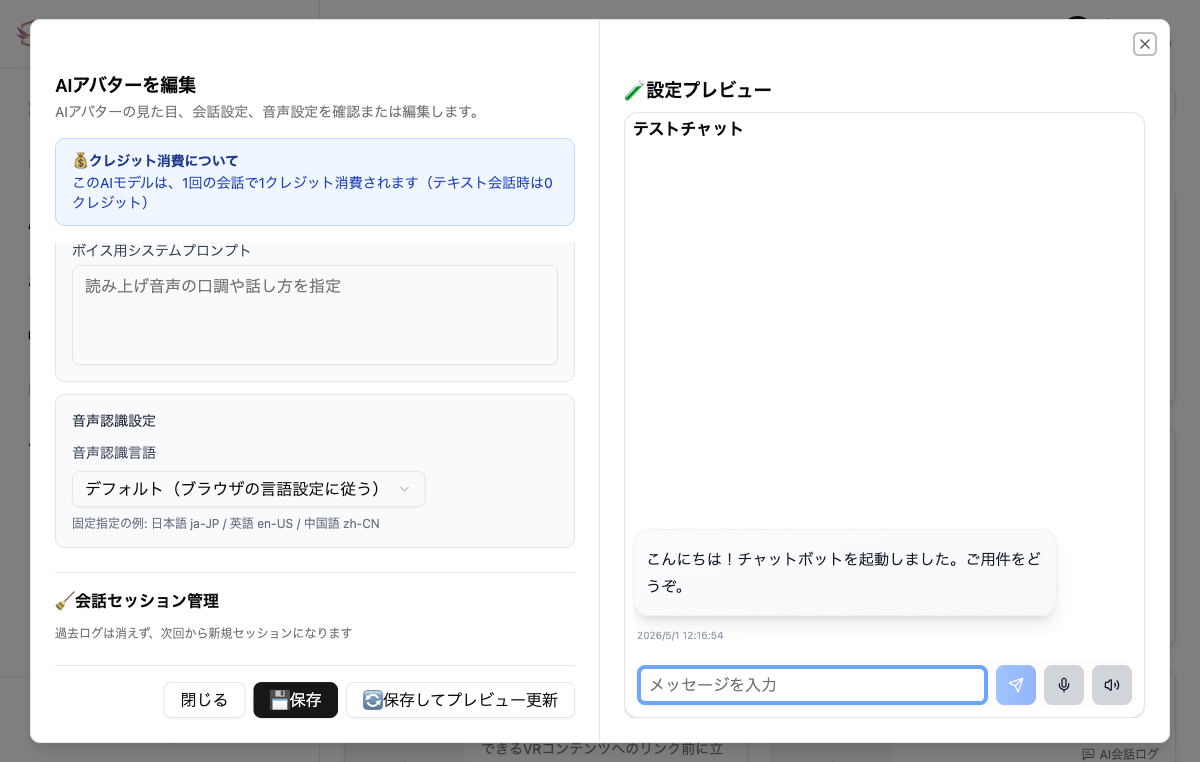 「音声認識設定」内の音声認識言語ドロップダウン
固定指定の例
| 言語 | 言語コード |
|---|---|
| 日本語 | ja-JP |
| 英語(米国) | en-US |
| 中国語 | zh-CN |
- 日本語専用スペースで英語が混入してしまう場合
- 多言語対応スペースで特定言語に絞りたい場合
- 音声誤認識が頻発するときに言語を明示的に指定したい場合
ステップ6: ナレッジベースを設定する(任意)
文書ファイルをAIの知識として参照させたい場合、「RAG / ナレッジベース設定」セクションでナレッジベースを紐付けます(v1.15.0 で追加)。
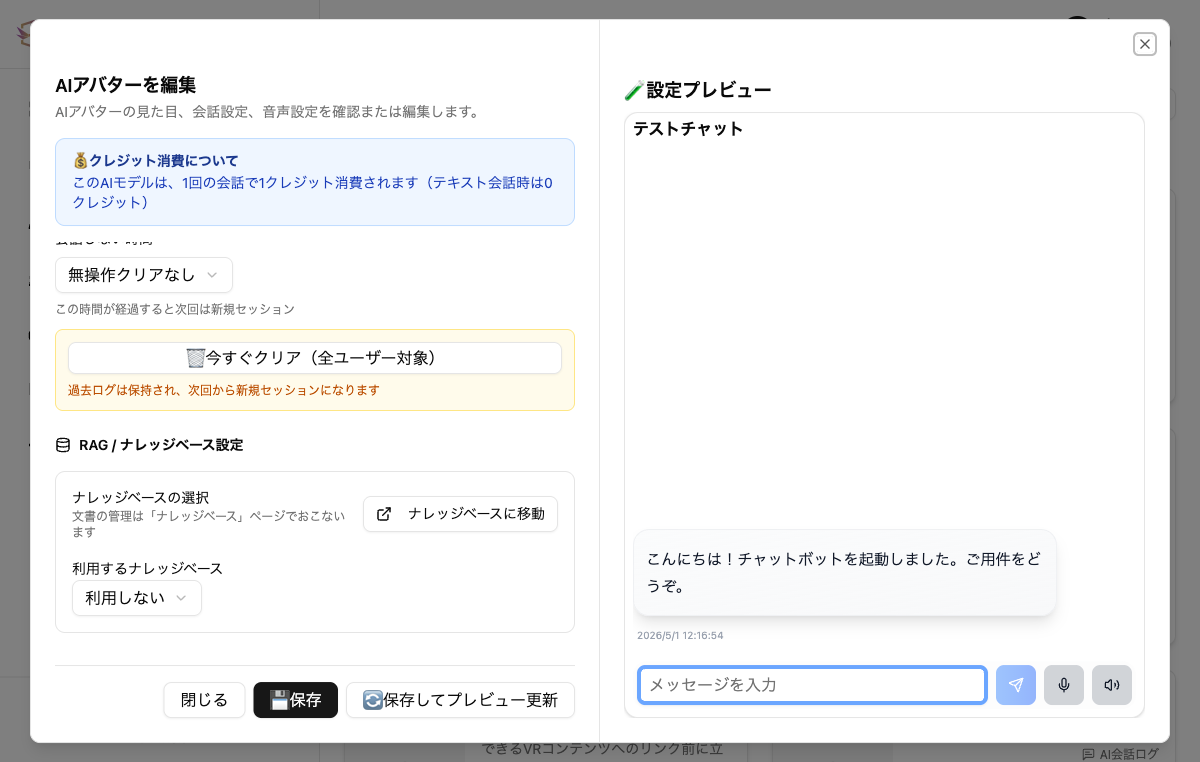 AIアバター編集画面の「RAG / ナレッジベース設定」セクション
- 「利用するナレッジベース」ドロップダウンから使用するグループを選択
- 「RAG利用時の補助指示」に追加の指示を入力(任意)
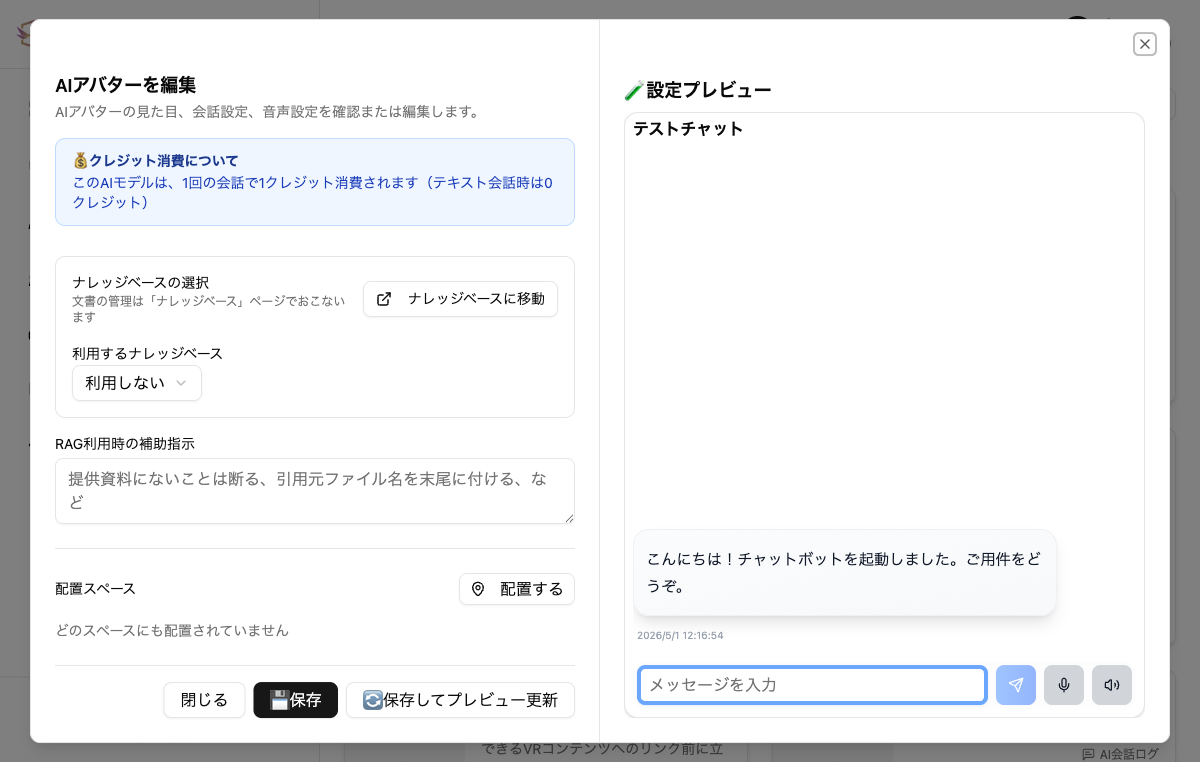 補助指示の例: 「提供資料にないことは断る、引用元ファイル名を末尾に付ける」
ナレッジベースのグループ作成・文書アップロードは「ナレッジベース」ページで行います。
エラーメッセージ設定(v1.18.3で追加)
編集ダイアログ下部の「⚙️エラーメッセージ設定」を開くと、エラー発生時にユーザーへ表示するメッセージをAIアバターごとに変更できます。空欄の場合はデフォルトのメッセージが表示されます。
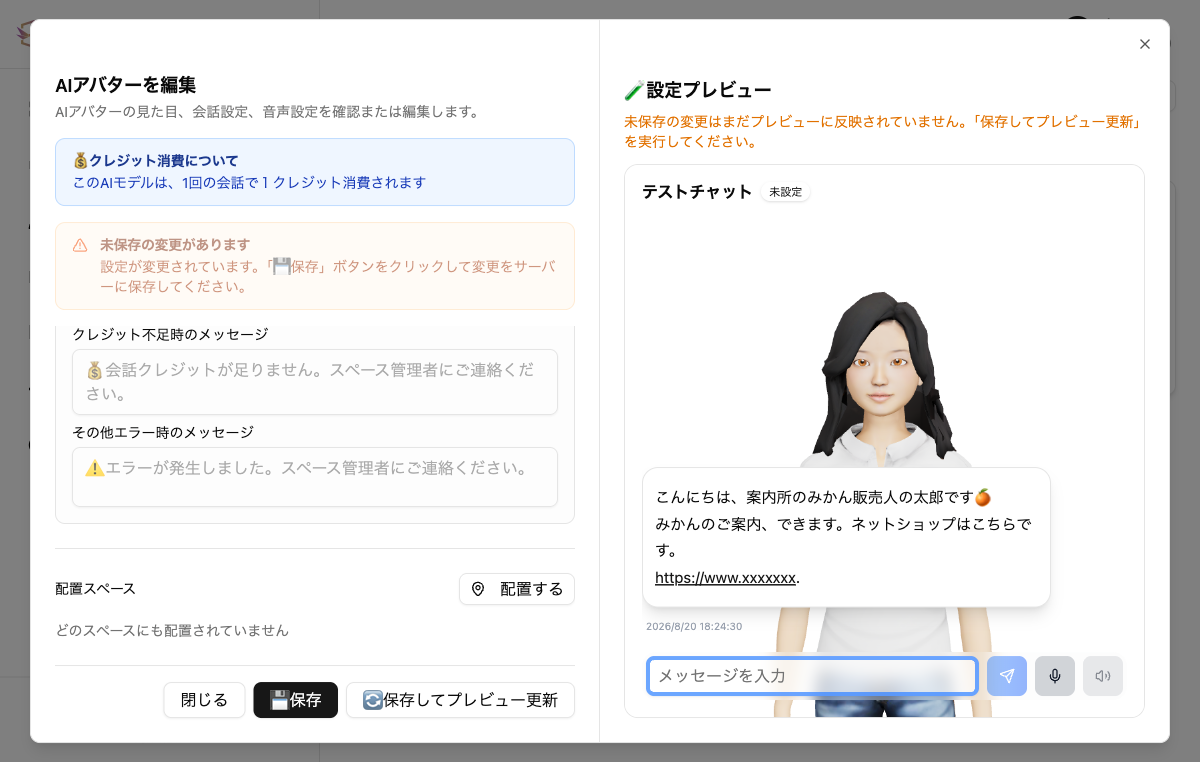 「クレジット不足時のメッセージ」「その他エラー時のメッセージ」を個別に設定できます
| 項目 | デフォルトのメッセージ |
|---|---|
| クレジット不足時のメッセージ | 💰会話クレジットが足りません。スペース管理者にご連絡ください。 |
| その他エラー時のメッセージ | ⚠️エラーが発生しました。スペース管理者にご連絡ください。 |
ステップ7: プレビューで会話を確認する
右側の「設定プレビュー」セクションで、作成中のAIアバター設定をテストできます。
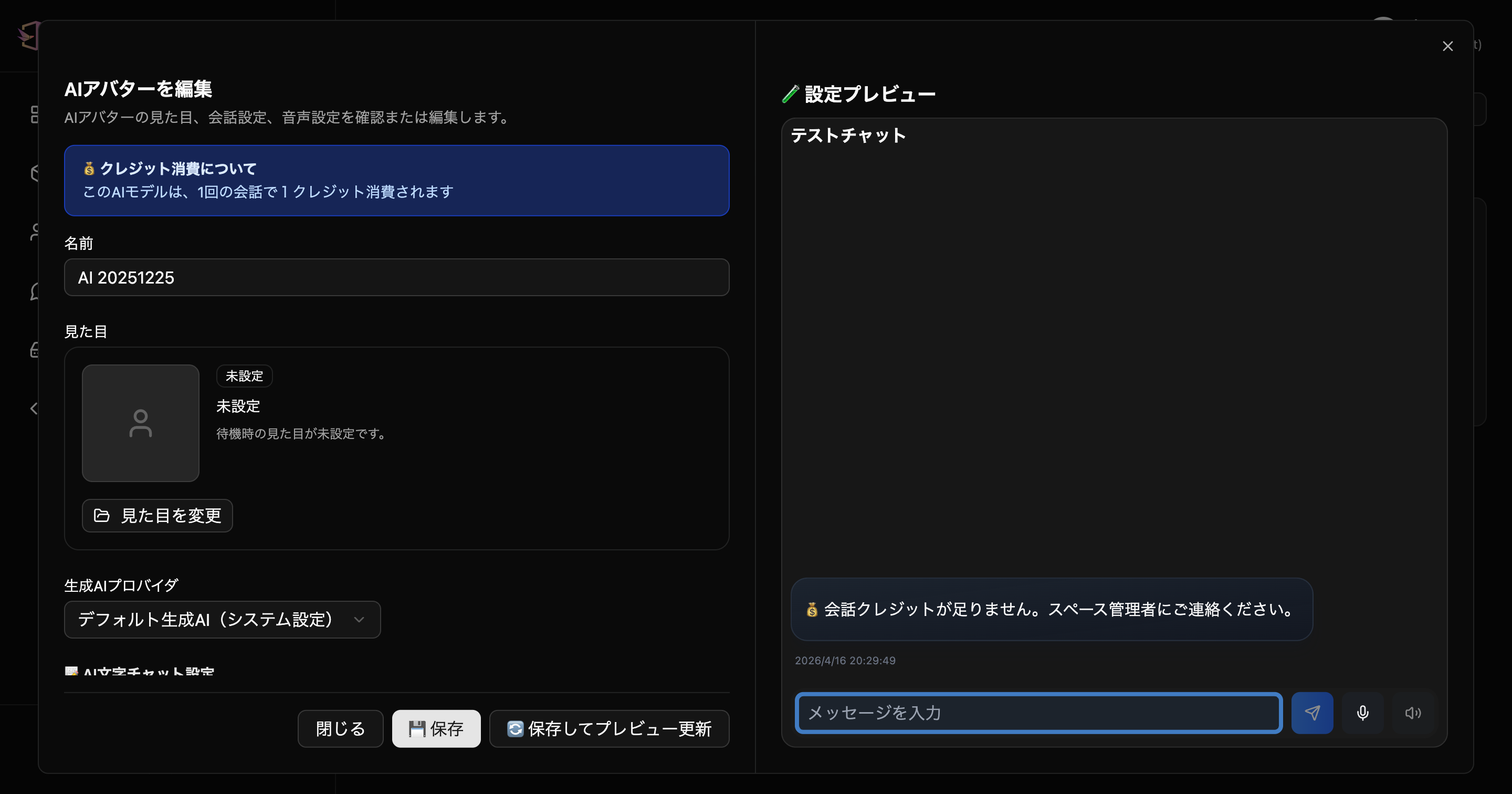 設定プレビュー - 現在のUIではテストチャットを右側で確認できます
プレビューの使い方
- 設定を入力後、「🔄 保存してプレビュー更新」ボタンをクリック
- 右側のテストチャット画面でAIとの会話をテスト
- メッセージを入力して、AIの応答を確認
- 必要に応じて設定を調整し、再度プレビューで確認
プレビュー機能を使用するには、会話クレジットが必要です。クレジットがない場合は、サブスクリプション管理から追加してください。
ステップ8: 保存する
設定が完了したら、以下のいずれかのボタンをクリックします:
- 💾 保存: 設定を保存してダイアログを閉じる
- 🔄 保存してプレビュー更新: 設定を保存し、プレビューを更新して動作確認を続ける
作成時に見るポイント
新しいAIアバターを作るときは、次の順で確認すると迷いにくくなります。
- 名前で役割が分かるか
- 見た目が用途に合っているか
- システムプロンプトに口調と担当範囲が書けているか
- 音声が必要か不要か決まっているか
- プレビューで想定した返答になるか
AIアバターの編集
編集手順
- 編集したいAIアバターの「編集・テスト」ボタンをクリック
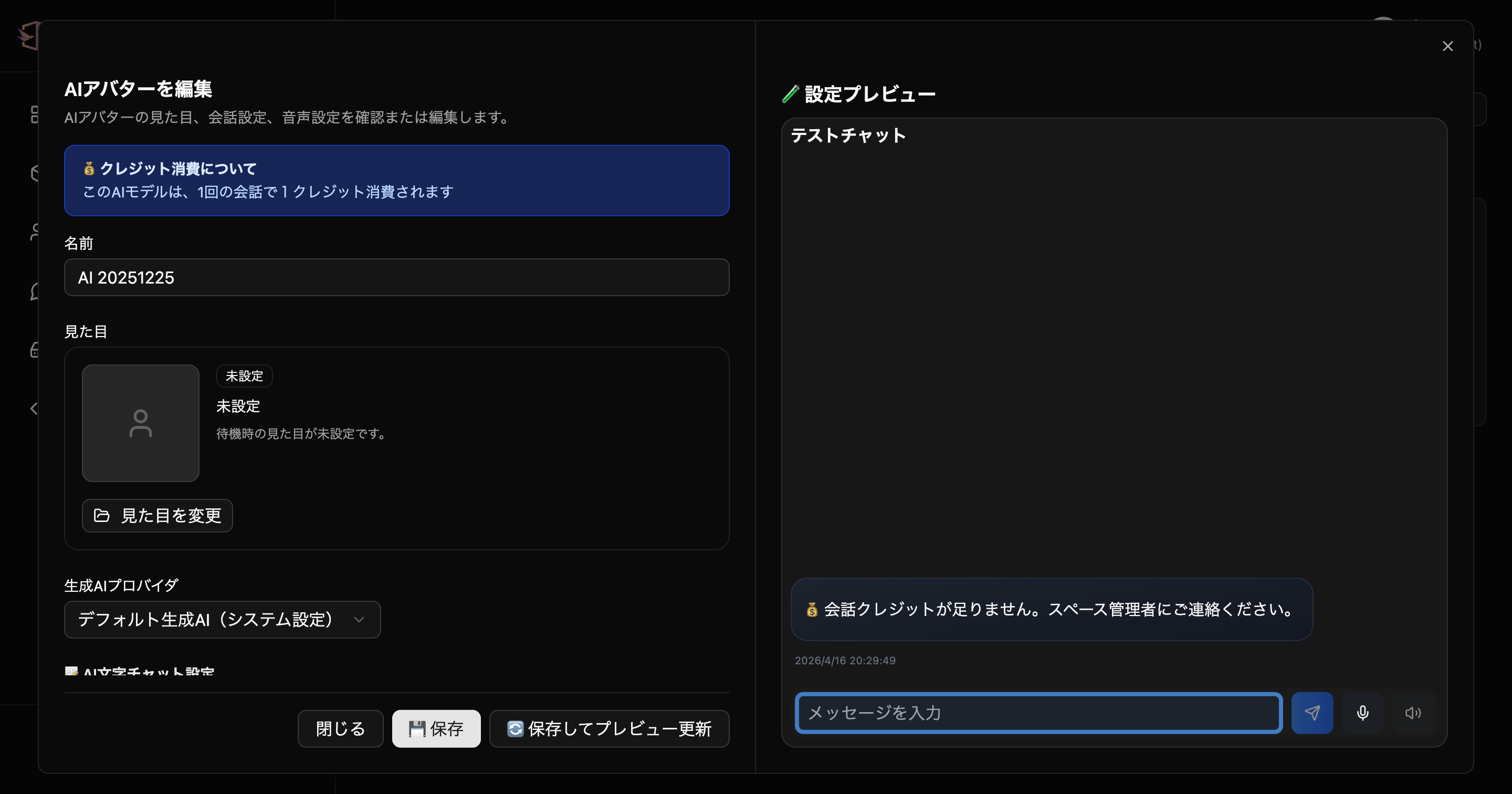 AIアバター編集ダイアログ - 見た目、会話設定、配置状況、プレビューをまとめて確認できます
- 設定を変更
- 「💾 保存」または「🔄 保存してプレビュー更新」をクリック
設定を変更すると、「未保存の変更があります」という警告が表示されます。必ず保存ボタンをクリックして変更を保存してください。
AIアバターの削除
- 削除したいAIアバターの「削除」ボタンをクリック
- 確認ダイアログで「削除」を確認
デフォルト設定されているAIアバターは削除できません。
スペースへの適用
作成したAIアバターをスペースで使用するには、スペース作成後にスペース設定の「AIアバター配置」から追加します。
詳細は AIづくりと配置ガイド をご覧ください。
次のステップ
- AIづくりと配置ガイド - AI作成から配置までの流れ
- スペース設定: AIアバター配置タブ - 作成したAIアバターをスペースへ追加
- AI会話ログ - 会話履歴の確認
- サブスクリプション管理 - クレジットの追加
サポート
AIアバター一覧に関するご質問は、Threedive AI Studioの「サポート問い合わせ」からお問い合わせください。