ナレッジベース(RAG)
- ナレッジベースとは何か
- 文書ファイルをアップロードする手順
- AIアバターにナレッジベースを紐付ける方法
- RAG利用時の補助指示の設定
ナレッジベースとは
ナレッジベースは、PDFやWordなどの文書ファイルをAIアバターの知識として登録できる機能です(v1.15.0 で追加)。
AIアバターは会話時にナレッジベースの内容を参照し(RAG: Retrieval-Augmented Generation)、登録した文書に基づいた回答を返せるようになります。たとえば、製品マニュアル・社内規定・物件資料などを登録しておくと、AIがその内容をもとに質問に答えられます。
- 「資料の内容だけをもとに回答させたい」
- 「最新の仕様書をAIに読ませたい」
- 「推測ではなく根拠のある回答をさせたい」
アクセス方法
- Threedive AI Studio にログイン
- 左サイドバーの「ナレッジベース」をクリック
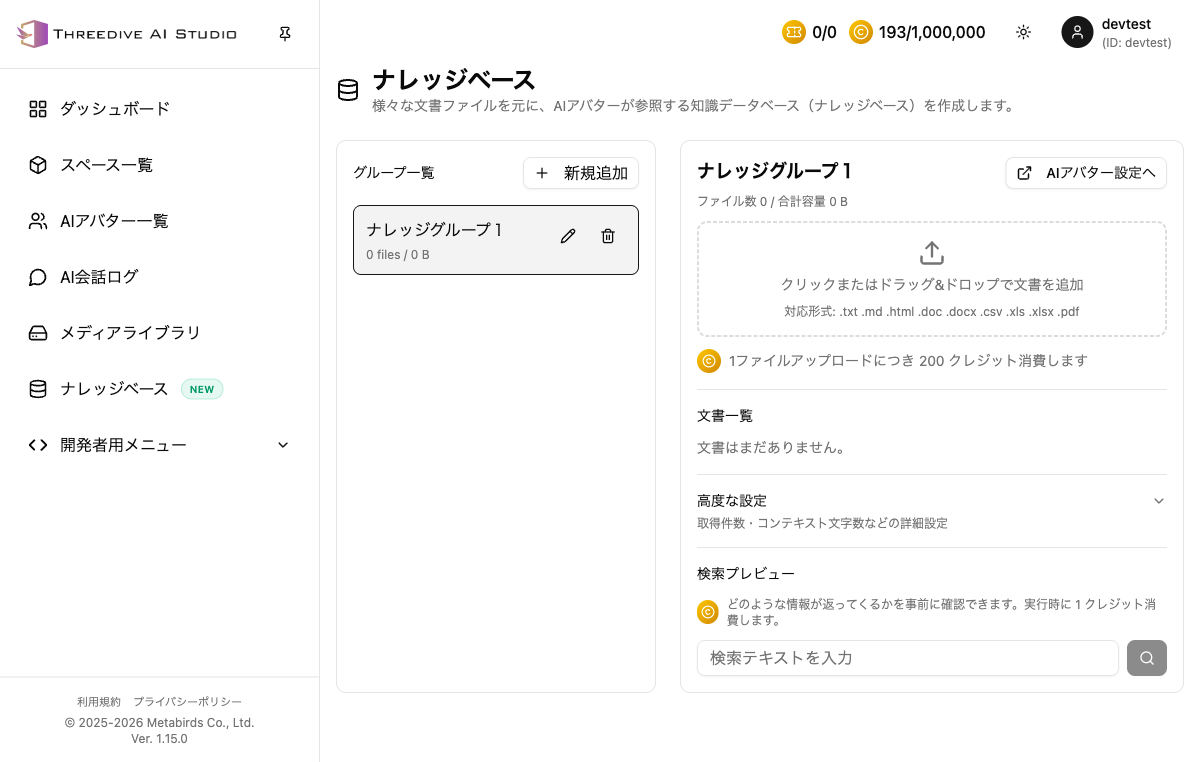 ナレッジベースページ — 左にグループ一覧、右に文書一覧が表示されます
グループを作成する
ナレッジベースは「グループ」単位で管理します。用途や案件ごとにグループを分けることができます。
- 「+ 新規追加」ボタンをクリック
- 「グループ名」と「説明」を入力
- 「作成」ボタンをクリック
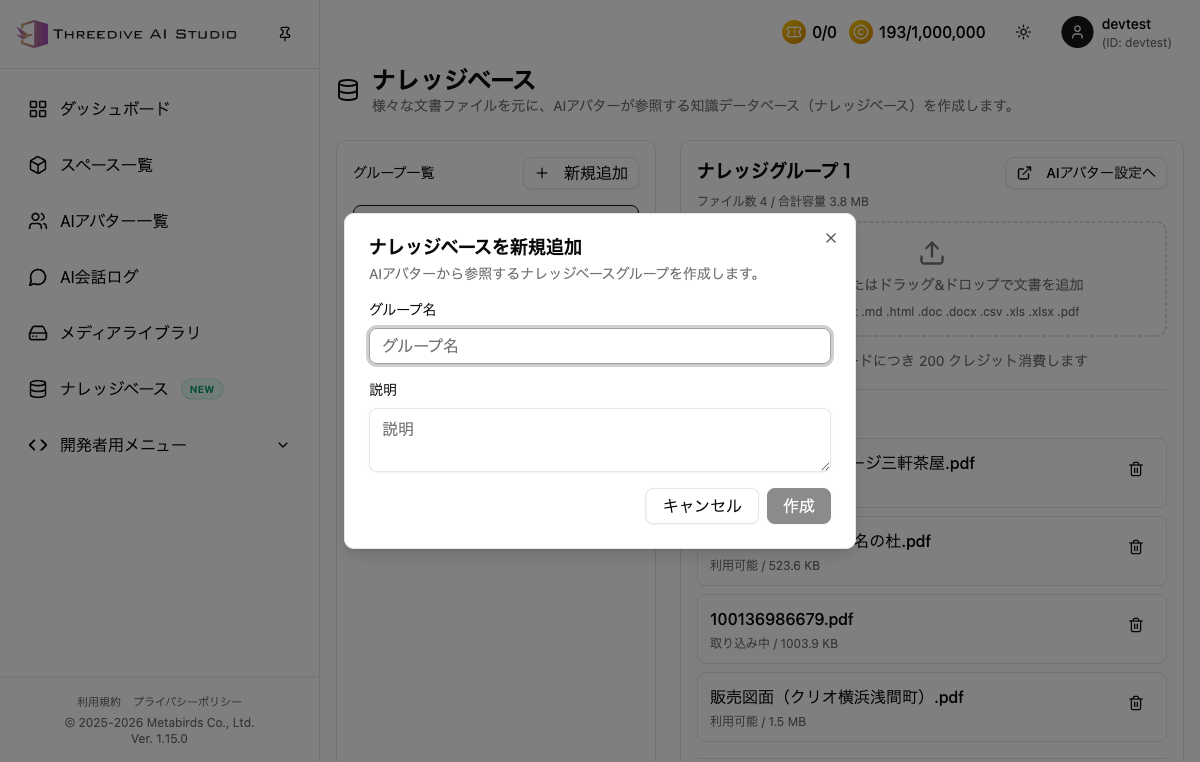 グループ名と説明を入力して作成します
文書をアップロードする
グループを選択した状態で、右側のアップロードエリアに文書を追加します。
手順
- 左の「グループ一覧」から対象グループをクリック
- 右側のアップロードエリアにクリックまたはファイルをドラッグ&ドロップ
- アップロードするファイルを選択
対応ファイル形式
.txt .md .html .doc .docx .csv .xls .xlsx .pdf
1ファイルのアップロードにつき 200クレジットが消費されます。
ファイルのステータス
アップロード後、文書一覧にステータスが表示されます。
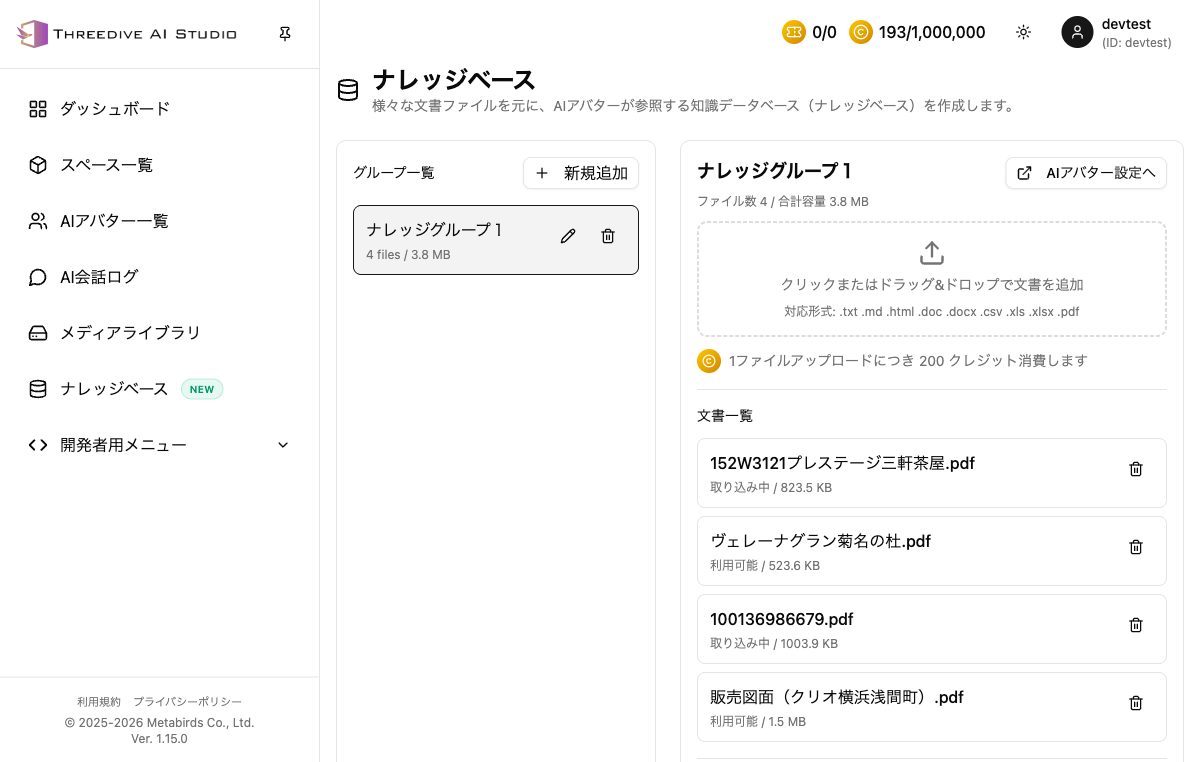 「取り込み中」の間は処理中です。「利用可能」になるとAIが参照できます
| ステータス | 意味 |
|---|---|
| 取り込み中 | ファイルを処理中。AIはまだ参照できません |
| 利用可能 | 処理完了。AIアバターから参照できます |
AIアバターにナレッジベースを設定する
アップロードした文書をAIアバターから参照させるには、AIアバターの設定でナレッジベースを紐付けます。
手順
方法1: ナレッジベースページから移動する
- ナレッジベースページ右上の「AIアバター設定へ」ボタンをクリック
方法2: AIアバター一覧から設定する
- サイドバーの「AIアバター一覧」を開く
- 対象AIアバターの「編集・テスト」をクリック
- 編集画面を下にスクロールし「RAG / ナレッジベース設定」セクションを開く
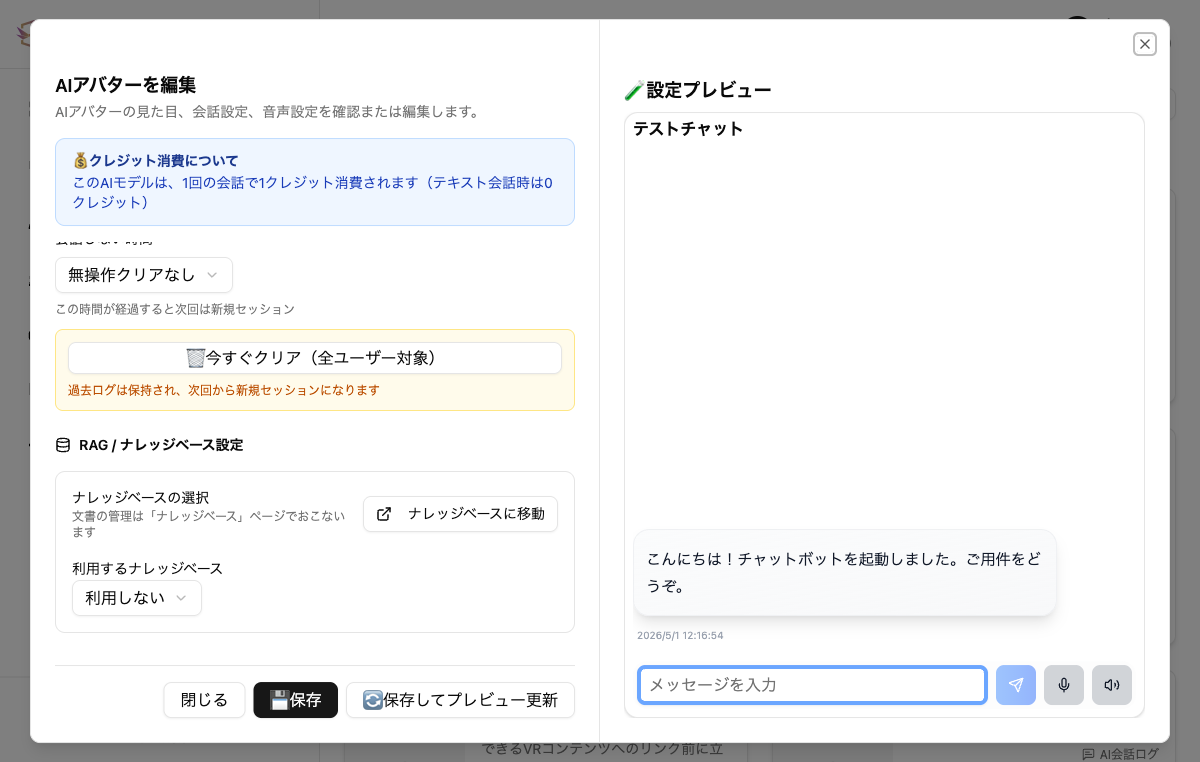 AIアバター編集画面の「RAG / ナレッジベース設定」セクション
-
「利用するナレッジベース」ドロップダウンから使用するグループを選択
-
必要に応じて「RAG利用時の補助指示」に追加の指示を入力
ナレッジベースを選択すると補助指示フィールドが使えます。ここにAIへの追加の指示を書いておくと、より精度の高い回答が得られます。
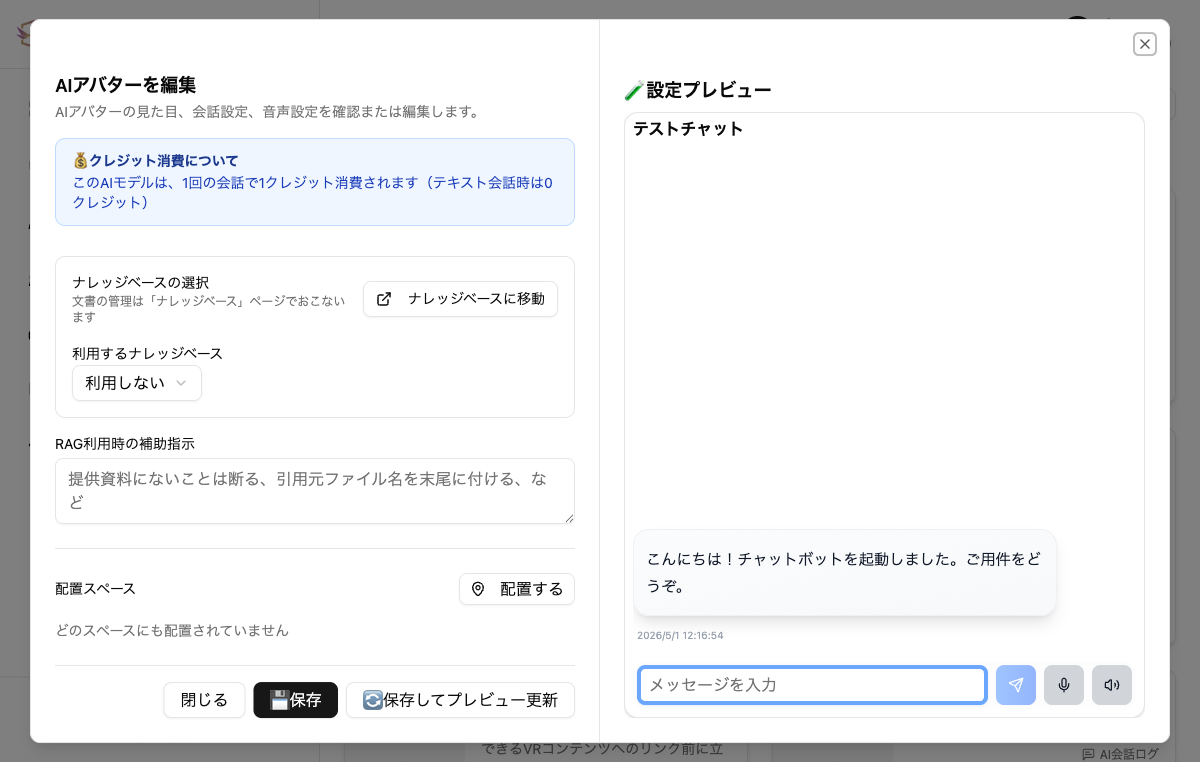 補助指示の例: 「提供資料にないことは断る、引用元ファイル名を末尾に付ける」など
補助指示の例
提供資料にないことは「資料に記載がありません」と答えてください回答の末尾に引用元のファイル名を「(出典: ◯◯.pdf)」の形式で付けてください日本語で回答してください
-
「💾 保存」をクリックして設定を保存
保存後に「🔄 保存してプレビュー更新」をクリックすると、右側のテストチャットでナレッジベースを参照した回答を確認できます。
注意事項
- ナレッジベースは1つのAIアバターに1グループのみ設定できます
- ステータスが「利用可能」になるまでAIは文書を参照できません
- 文書の内容はAIの学習データとは別で、会話時にリアルタイムで検索・参照されます
関連ページ
- AIアバター一覧でのAIづくり — AIアバターの作成・編集
- AIづくりと配置ガイド — AIアバターをスペースに配置する流れ
- サブスクリプション管理 — クレジットの確認・追加