メディアライブラリ
- メディアライブラリの基本的な使い方
- ファイルのアップロード方法
- アップロードしたファイルのURL取得方法
- AI画像生成・AI 3Dモデル生成の使い方
- スペース設定での活用方法
メディアライブラリは、Threedive AIで使用するファイルをアップロード・管理できる機能です。
 Threedive AI Studioのメディアライブラリ - ファイルのアップロードと管理
機能概要
メディアライブラリでは以下の操作が可能です:
- ファイルアップロード: ドラッグ&ドロップまたはファイル選択でアップロード
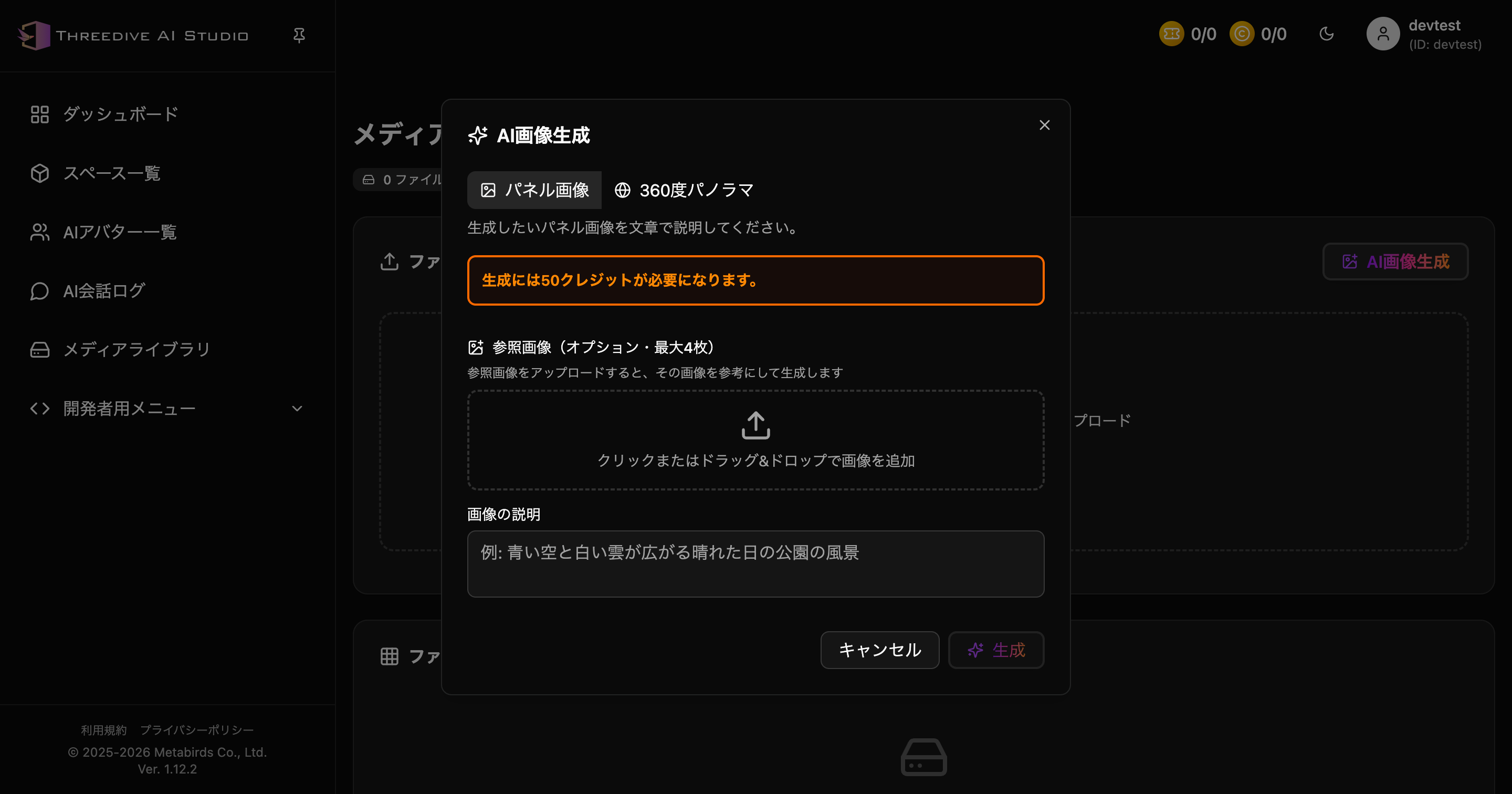
- AI画像生成: パネル画像または360度パノラマを生成
- ファイル一覧表示: アップロード済みファイルの確認
- URL取得: アップロードしたファイルのURLをコピー
- ファイル管理: ファイルの更新・削除
- ストレージ容量確認: 使用中および残り容量の確認
アクセス方法
Threedive AI Studioのサイドバーから「メディアライブラリ」を選択します:
メディアライブラリの利用にはサインインが必要です。
ストレージ容量の確認
メディアライブラリの上部には、現在のストレージ使用状況が表示されます:
- 上限: 契約プランで利用可能な総容量(例: 20 MB)
- 残り: 現在の残り容量(例: 20 MB)
- 0 ファイル: 現在アップロード済みのファイル数
ストレージ容量は契約プランによって異なります。容量を追加する場合は、サブスクリプション管理から上位プランへのアップグレードをご検討ください。
AI画像生成
AIを使って、パネル画像または360度パノラマを生成できます。
使い方
- メディアライブラリ画面の「AI画像生成」ボタンをクリック
- 「パネル画像」または「360度パノラマ」を選択
- 必要に応じて参照画像を追加
- 画像の説明を入力
- 「生成」をクリック
- 生成された画像が自動的にメディアライブラリに保存されます
参照画像は最大4枚まで追加できます。
AI 3Dモデル生成(v1.21.0で追加)
テキストまたは画像から3Dモデル(GLB形式)を生成し、メディアライブラリに追加できます。
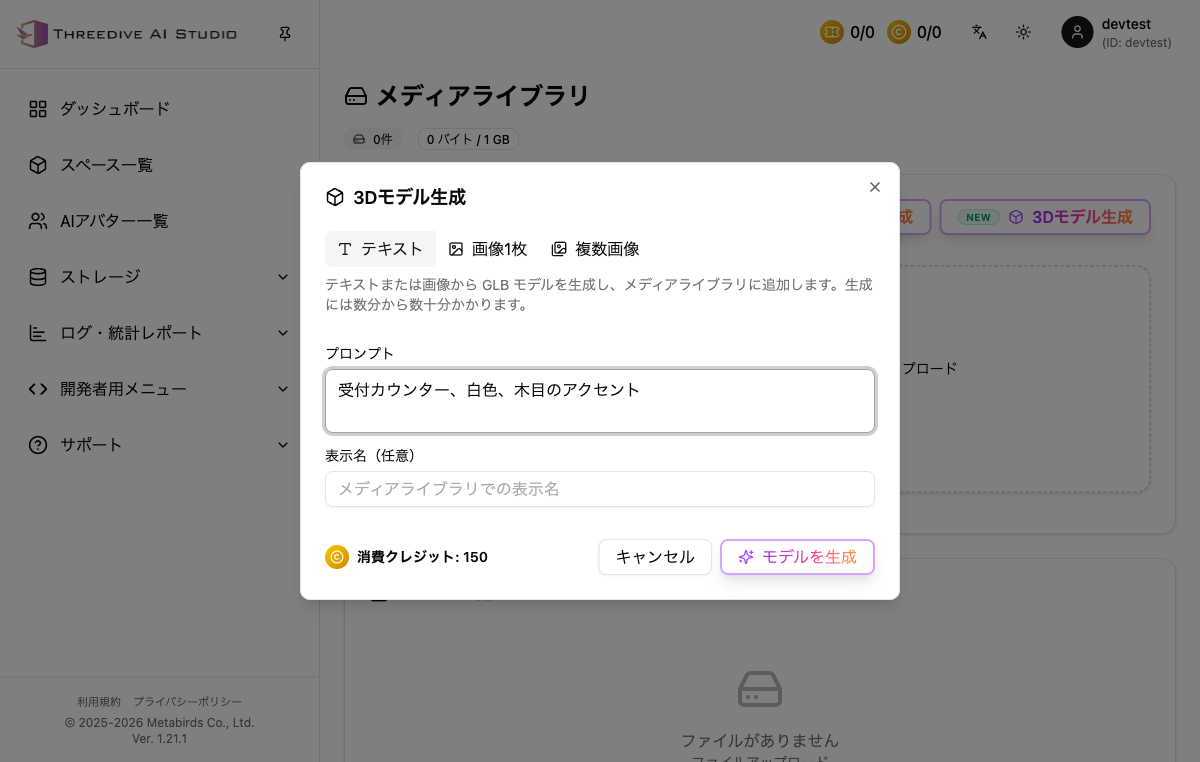 メディアライブラリの「NEW 3Dモデル生成」ボタンから開くダイアログ
生成方法(3種類)
- テキスト: プロンプトを入力してモデルを生成(例:「木製の丸いテーブル、脚は3本」)
- 画像1枚: 参照画像1枚からモデルを生成
- 複数画像: 参照画像2〜4枚からモデルを生成(同一の対象を異なる角度から撮影した画像ほど精度が上がります)
使い方
- メディアライブラリ画面の「NEW 3Dモデル生成」ボタンをクリック
- 「テキスト」「画像1枚」「複数画像」のいずれかを選択
- プロンプトまたは参照画像を入力・アップロード
- 表示名(任意)を入力
- 「モデルを生成」をクリック
生成には数分から数十分かかります。処理中は他のページに移動しても生成は継続され、完了後にメディアライブラリへ自動的に追加されます。
消費クレジット: 150クレジット
ファイルアップロード
アップロード画面
メディアライブラリ - ドラッグ&ドロップ、クリック、またはペーストでファイルをアップロード
アップロード手順
方法1:ドラッグ&ドロップ
- アップロードしたいファイルを選択
- ファイルをアップロードエリア(点線の枠内)にドラッグ
- ドロップすると自動的にアップロード開始
- アップロード完了後、ファイル一覧に表示されます
方法2:ファイル選択
- 「ファイルを選択」ボタンをクリック
- ファイル選択ダイアログが表示されます
- アップロードするファイルを選択
- 選択すると自動的にアップロード開始
- アップロード完了後、ファイル一覧に表示されます
対応ファイル形式
-
3Dモデル:
.glb- AIアバター用モデル
- オブジェクト用モデル
- カスタムシーン用モデル
-
画像:
.jpg,.jpeg,.png,.webp,.gif- パネル表示用画像
- テクスチャ用画像
- 360度パノラマ画像(360度パノラマ配置用)
-
動画: 用途に応じてStudio内の素材URLとして利用できます
ファイル制限
- 同時アップロード数: 最大10ファイルまで
- ファイルサイズ上限: Threedive AI Studioで確認(上部に表示)
- 保存容量: Threedive AI Studioで確認(「残り: XX MB」として表示)
1回の操作で最大10ファイルまで同時にアップロードできます。
大きなファイルをアップロードする場合は、安定したインターネット接続環境で行うことをおすすめします。
ファイル一覧と管理
ファイル一覧の見方
アップロードしたファイルは、「ファイル一覧」セクションに表示されます。
表示される情報:
- プレビュー: ファイルのサムネイル
- ファイル名: アップロードしたファイルの名前
- URL: ファイルのアクセスURL
- アップロード日時: いつアップロードしたか
- ファイルサイズ: ファイルの容量
- 操作ボタン: URLコピー、削除などのアクション
URLの取得方法
アップロードしたファイルのURLは、以下の手順で取得できます:
- ファイル一覧でファイルを探す
- ファイルの右側にある「URLをコピー」ボタンをクリック
- URLがクリップボードにコピーされます
- スペース設定などで貼り付けて使用
URLをコピーしたら、すぐにスペース設定の該当フィールドに貼り付けましょう。
ファイルの削除
不要になったファイルは削除できます:
- ファイル一覧で削除したいファイルを探す
- 「削除」ボタン(ゴミ箱アイコン)をクリック
- 確認ダイアログが表示されます
- 「削除」を確認すると完全に削除されます
削除したファイルは復元できません。スペース設定で使用中のファイルを削除すると、そのスペースで正しく表示されなくなります。
スペース設定での活用方法
メディアライブラリにアップロードしたファイルは、スペース設定の詳細設定で使用できます。
3Dモデルの活用
用途:
- AIアバター用の3Dモデル
- 装飾用オブジェクト
- カスタムシーン
設定手順:
- メディアライブラリに
.glbファイルをアップロード - URLをコピー
- スペース設定 > 詳細設定 > モデル配置
- 「モデルを追加」をクリック
- 「モデルURL」フィールドにコピーしたURLを貼り付け
- 位置・回転・スケールを設定
- 保存
詳細はスペース設定: 詳細設定タブ(モデル配置)をご覧ください。
360度パノラマ画像の活用
用途:
- 3D空間の背景(天球)
- 没入感のある環境演出
設定手順:
- メディアライブラリに360度パノラマ画像をアップロード
- URLをコピー
- スペース設定 > 詳細設定 > 360度パノラマ配置
- パノラマ画像URL欄にコピーしたURLを貼り付け
- 回転・スケールを調整
- 保存
詳細はスペース設定: 詳細設定タブ(360度パノラマ配置)をご覧ください。
画像パネルの活用
用途:
- 情報掲示板
- 案内パネル
- 装飾画像
設定手順:
- メディアライブラリに画像をアップロード
- URLをコピー
- スペース設定 > 詳細設定 > パネル配置
- 「パネルを追加」をクリック
- URLフィールドに画像URLを貼り付け
- 位置・回転・スケールを設定
- 保存
詳細はスペース設定: 詳細設定タブ(パネル配置)をご覧ください。
よくある質問
Q. アップロードしたファイルが表示されない
確認ポイント:
- ページを再読み込みしてみてください
- ブラウザのキャッシュをクリアしてみてください
- アップロードが完全に完了しているか確認してください
Q. URLをコピーしたのにスペースで表示されない
確認ポイント:
- URLが正しく貼り付けられているか確認
- スペース設定で「保存」ボタンをクリックしたか確認
- ファイル形式が対応しているか確認(3Dモデルは
.glbのみ)
Q. ファイルを削除したらスペースで表示されなくなった
対処法:
- 削除したファイルは復元できません
- 同じファイルを再度アップロードしてください
- 新しいURLをスペース設定に再設定してください
関連ページ
- スペース管理ガイド - アップロードしたファイルの使い方
- AIづくりと配置ガイド - AIアバターの作成と配置方法
- AI画像生成ガイド - AI画像生成の詳細