スペース管理ガイド
このページでわかること
- スペース管理の全体フロー
- 3つのタブ別ガイドへの入口
- 公開設定(公開する/期限付き公開)と埋め込み設定の使い分け
- 公開設定・プレビュー・JSON編集の使い分け
注記
このページには現行UIの画面と、説明補助のために一部 v1.9.0 時点の画面例が混在しています。画面名称や導線が異なる場合は、現行UIの説明を優先してください。
全体フロー
- スペース一覧でスペースを作成
- スペース設定の3タブで内容を設定
- プレビューで確認
- 保存して公開設定を行う
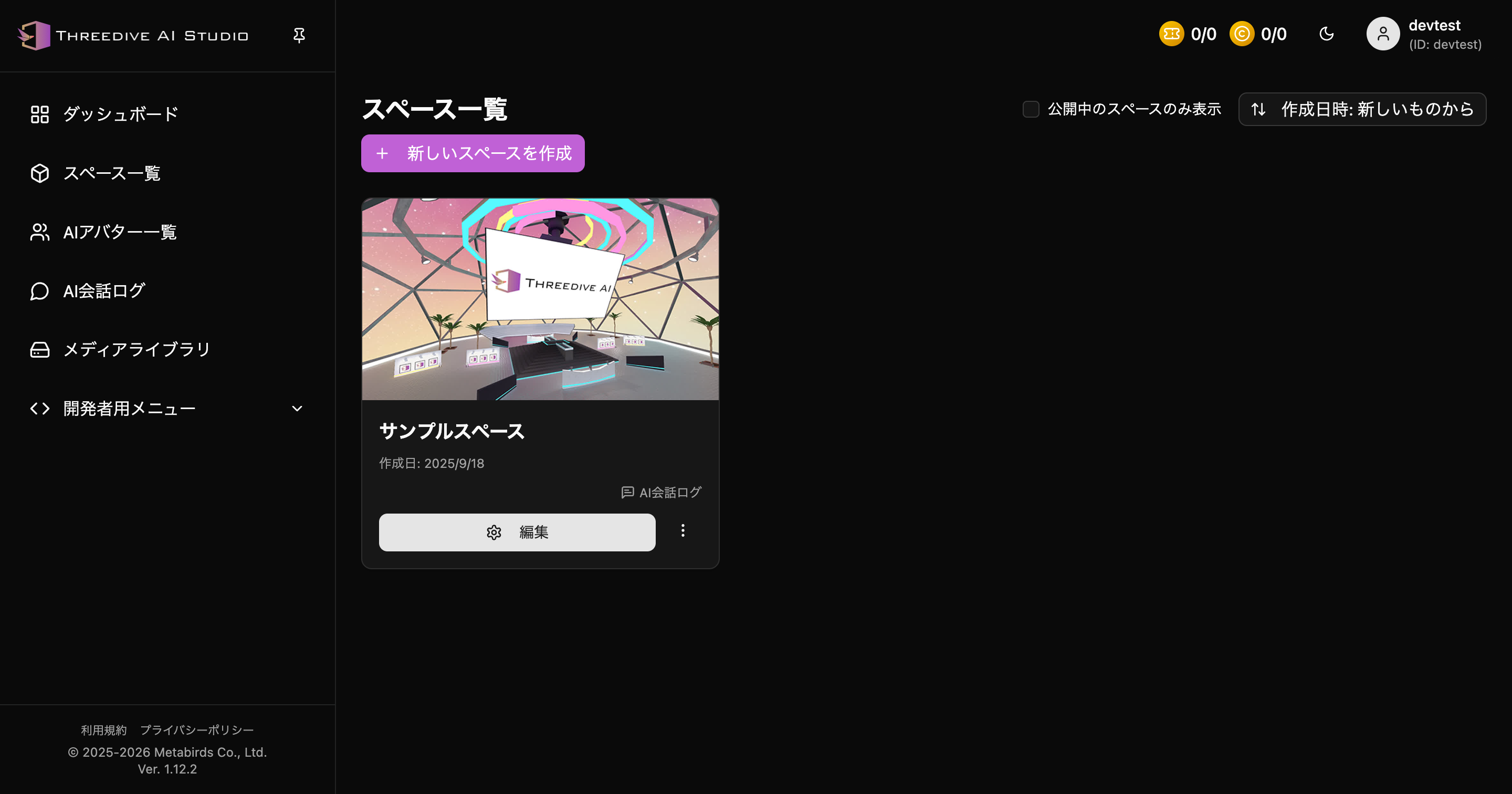 スペース一覧 - 「新しいスペースを作成」から開始
スペースの作成方法を選択
「新しいスペースを作成」をクリックすると、作成方法の選択画面が表示されます。
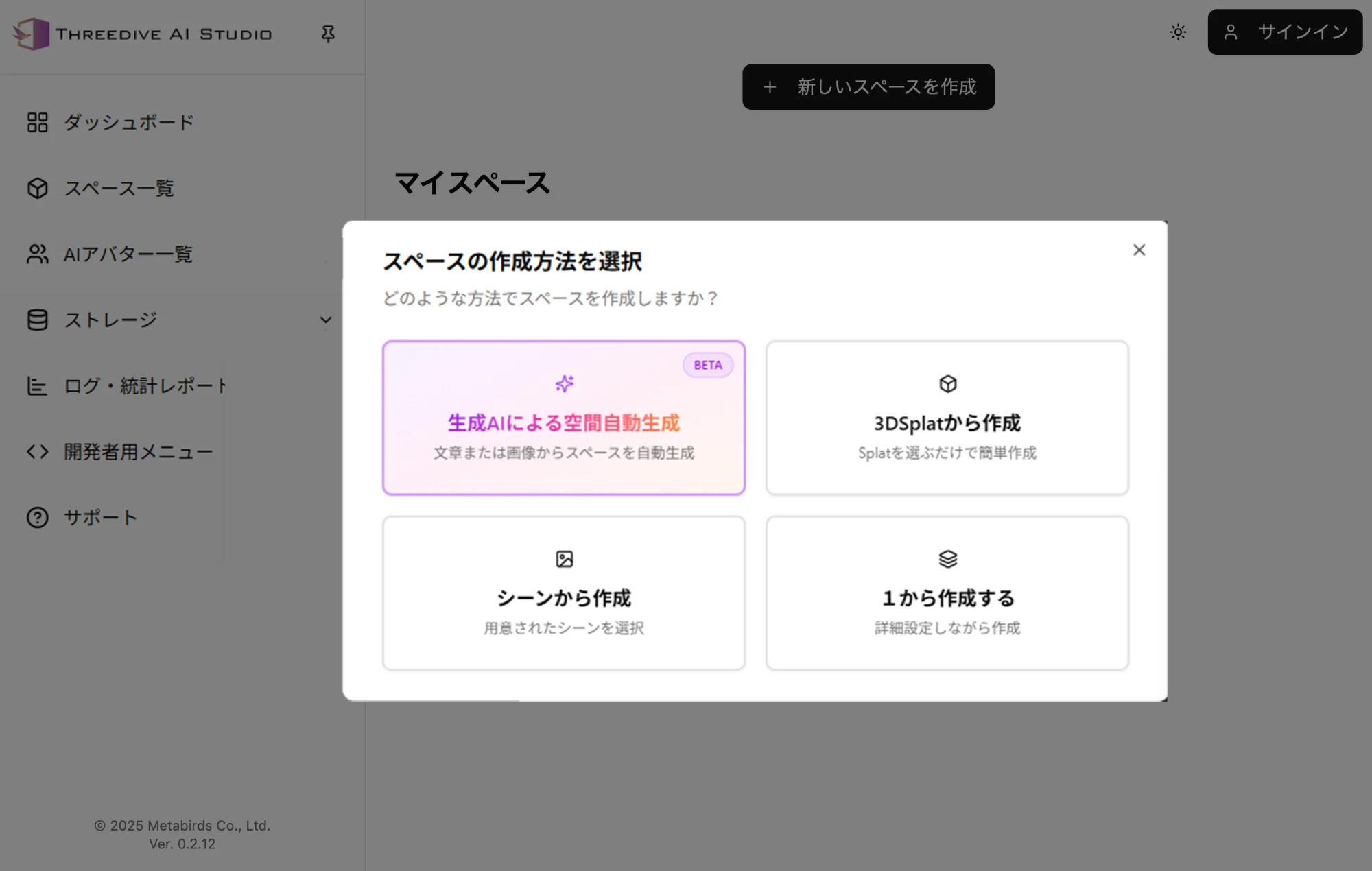 スペースの作成方法を選択
1. 生成AIによる空間自動生成(BETA)
文章または画像からスペースを自動生成します。
2. 3DSplatから作成
Splatを選ぶだけで簡単に作成します。
3. シーンから作成
用意されたシーンを選択して作成します。
4. 1から作成する
詳細設定しながら作成します。
スペース設定の3タブ
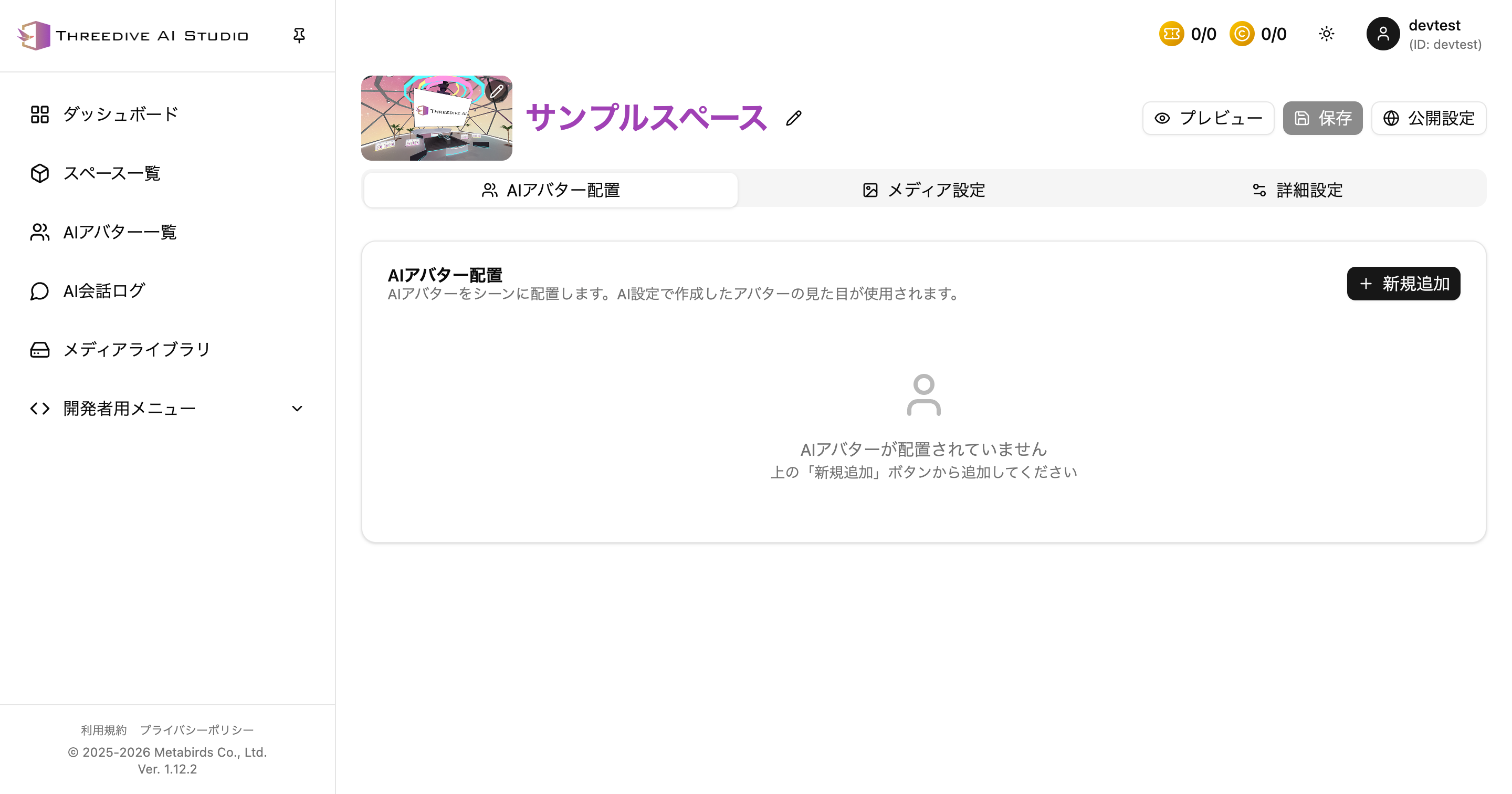 現行のAIアバター配置タブ
1. AIアバター配置
- AIアバターの追加・配置
- 表示名、説明、チャット半径、アンカー位置の調整
2. メディア設定
- 360度パノラマの設定
- パネル設定の確認・編集
詳細: スペース設定: メディア設定タブ
3. 詳細設定
- シーン設定
- モデル配置
- パネル配置
- 360度パノラマ配置
- ライティング
- ユーザー操作制御
詳細: スペース設定: 詳細設定タブ
公開設定とプレビュー
- プレビュー: 保存前に表示と導線を確認
- 保存: 変更内容を反映
- 公開設定: 公開状態や共有方法を調整
公開方法
「公開設定」ボタンから、以下のいずれかで公開できます。
| 方法 | 説明 |
|---|---|
| 公開する | スペース公開チケットを1枚割り当て、期間を限定せずに公開します |
| 期限付き公開 | チケットを消費せず、一時的に有効なURLを発行します(公開期間: 30分) |
公開中は「公開URL」が発行され、「非公開にする」からいつでも非公開に戻せます。
埋め込み形式(v1.18.0/v1.18.2で追加)
公開後、公開URLをそのまま共有する以外に、既存のWebページへ埋め込むこともできます。埋め込み形式は2種類から選べ、選択に応じて埋め込みコードが自動生成されます。
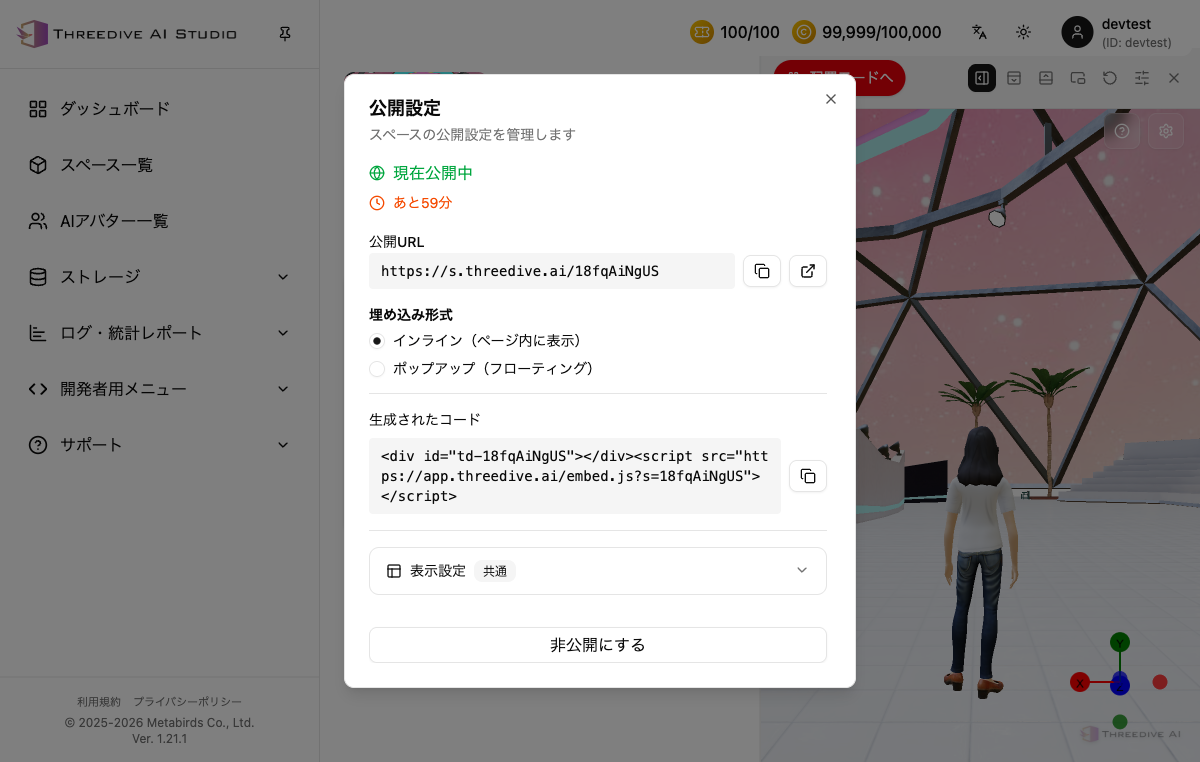 インライン形式の埋め込みコード
- インライン(ページ内に表示): ページ内の指定した位置に3D空間を表示します
- ポップアップ(フローティング): ページ上にランチャーを表示し、クリックでポップアップ表示します
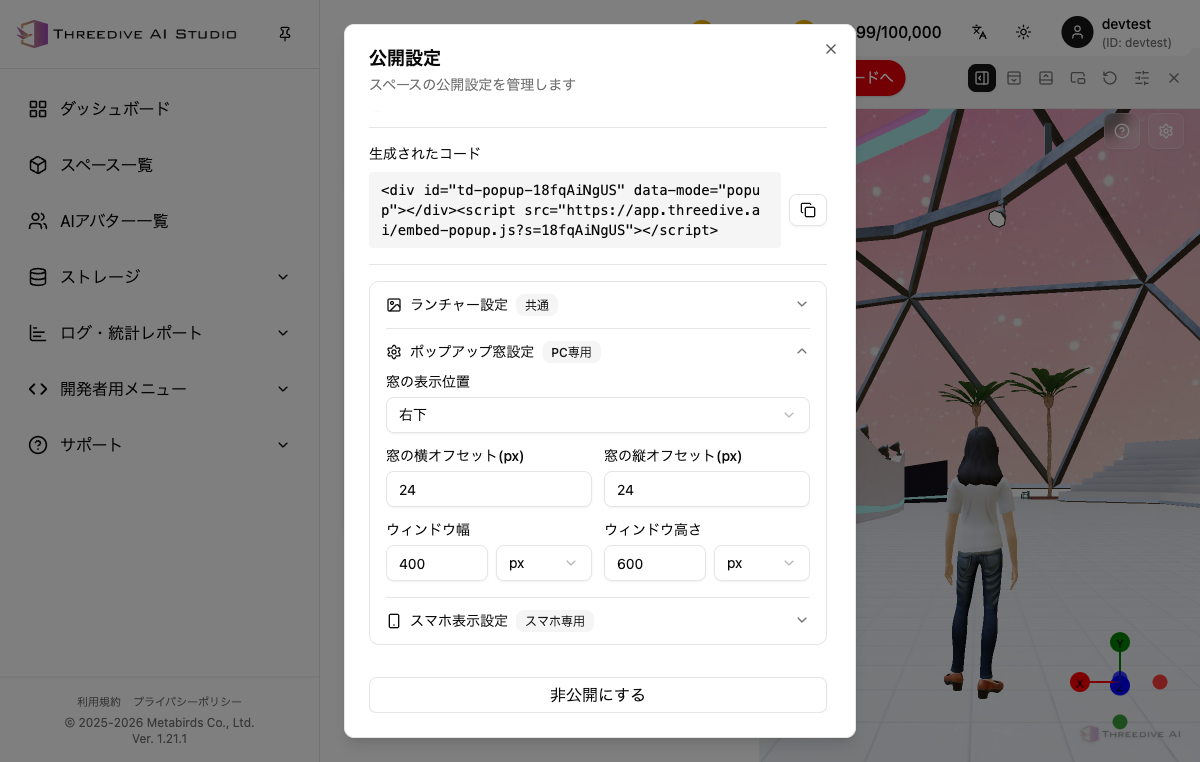 ポップアップ形式を選択すると、ランチャー設定・ポップアップ窓設定・スマホ表示設定が表示されます
ポップアップ形式を選んだ場合、以下の表示設定を調整できます。
| 設定項目 | 内容 |
|---|---|
| ランチャー設定(共通) | ポップアップを開くボタンの見た目・位置 |
| ポップアップ窓設定(PC専用) | 窓の表示位置(右下など)、横・縦オフセット(px)、ウィンドウ幅・高さ |
| スマホ表示設定(スマホ専用) | スマホ表示方法(上部/下部/全画面/全画面(別ウィンドウ))、高さ(画面比%) |
ヒント
スマホ表示方法の「全画面(別ウィンドウ)」はv1.18.4で追加されました。
開発者向け:JSON編集
詳細設定タブ右上の「JSON編集」から直接編集できます。
- 仕様: シーン設定JSON詳細仕様