スペース設定: 詳細設定タブ
- 詳細設定タブのカテゴリ構成
- 各カテゴリの用途と設定ポイント
- 配置モードでの3Dビュー直接操作
- JSON編集の使いどころ
タブの役割
詳細設定タブは、シーン・配置・表示挙動を細かく調整するためのタブです。
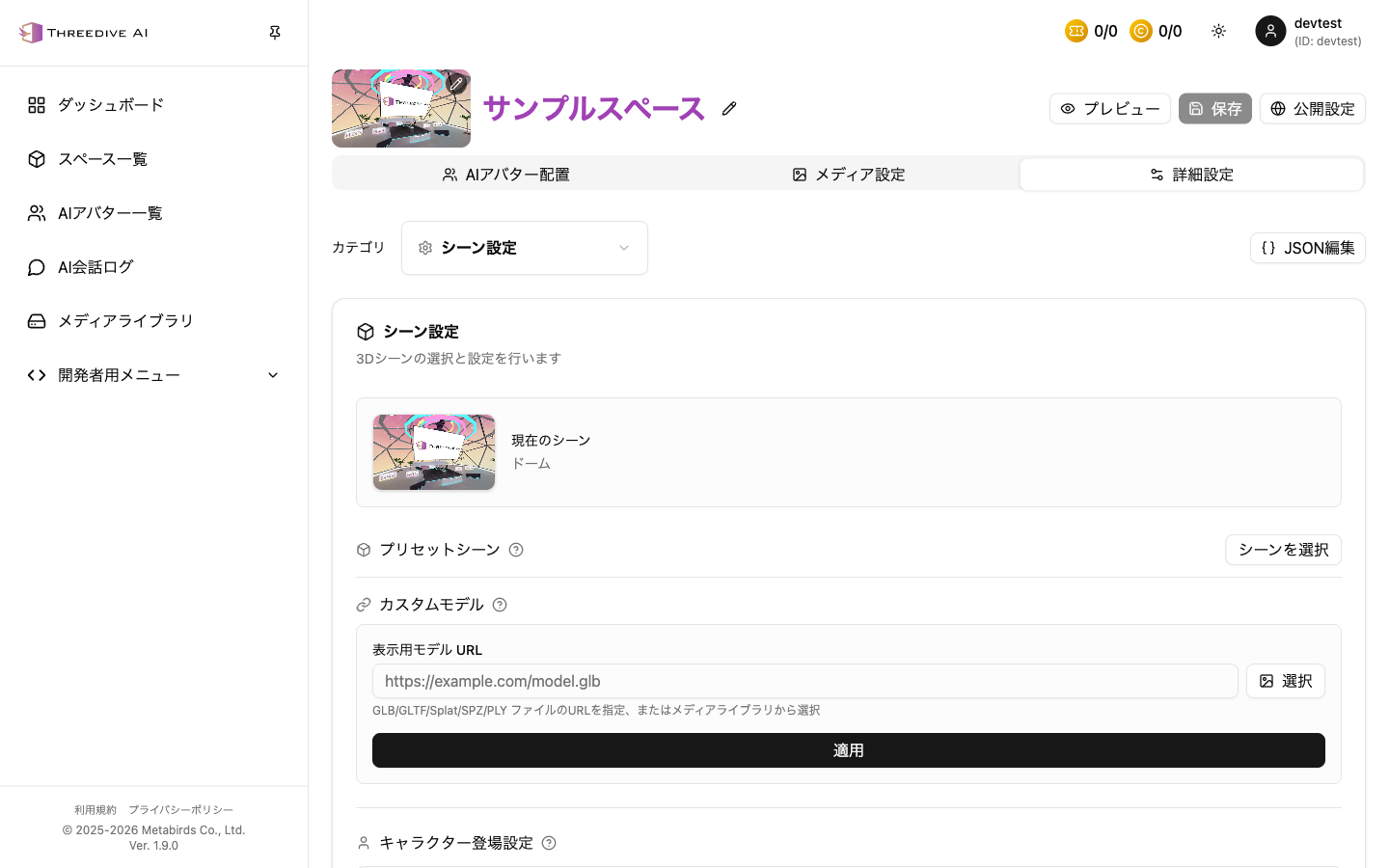 スペース設定 > 詳細設定タブ(シーン設定)
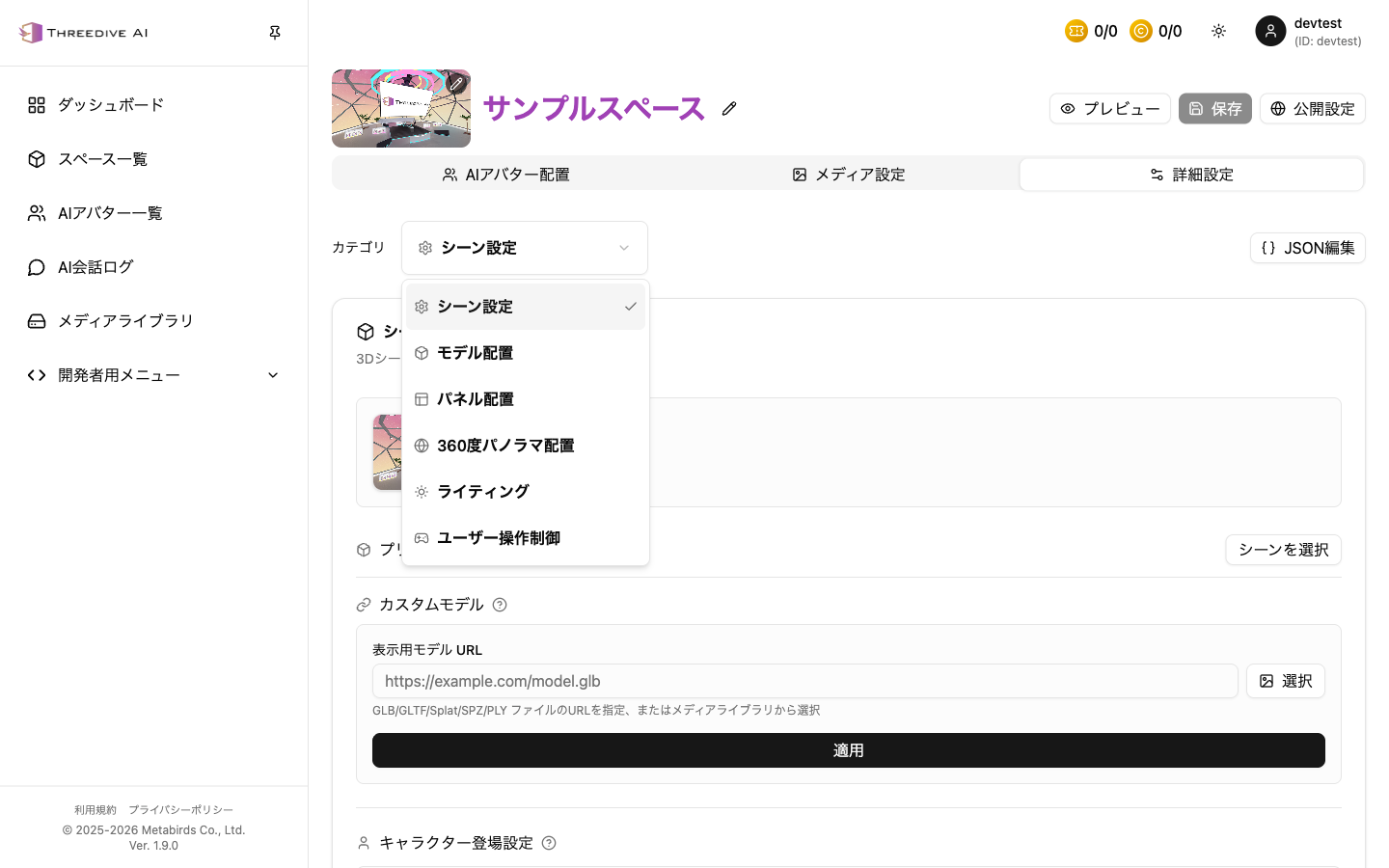 カテゴリドロップダウン
カテゴリ一覧
- シーン設定
- モデル配置
- パネル配置
- シンプルオブジェクト作成
- 360度パノラマ配置
- ライティング
- ユーザー操作制御
- SEO/AIO/LLMO設定
v1.7.0以降、3D Splat配置はモデル配置に統合されています。
シーン設定
プリセットシーンの選択、カスタムモデルの指定、キャラクター登場位置、行動範囲制限、地面・背景色の設定を行います。
詳細は シーン設定 を参照してください。
モデル配置
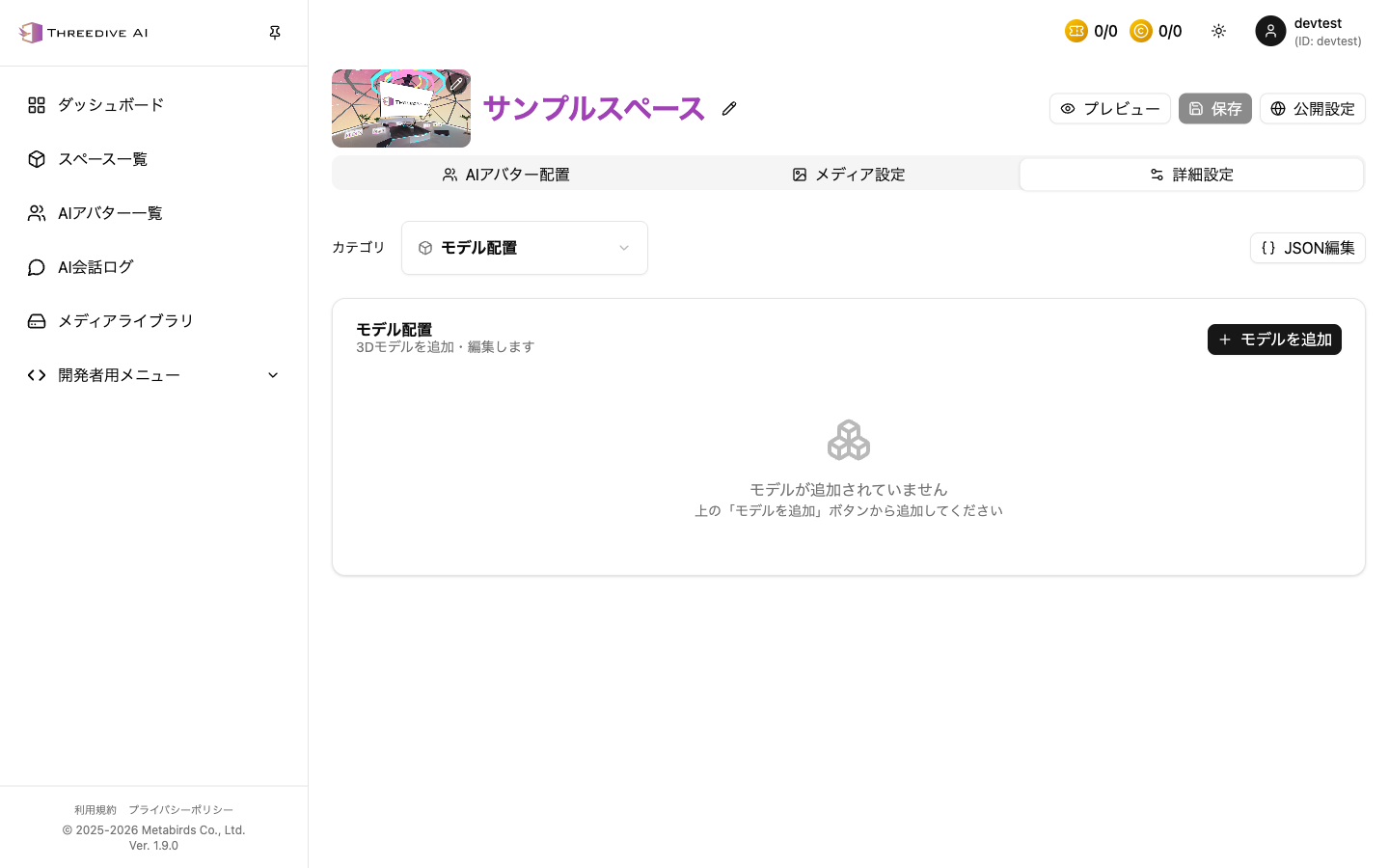 カテゴリ: モデル配置
主な設定項目
- 名前 / 説明
- モデルURL
- アニメーション名(GLBに含まれるアニメーションを再生する場合に指定。例:
CharacterArmature|Idle) - 位置・回転・スケール
- チャット半径
コリジョン・影の設定(編集ダイアログ)
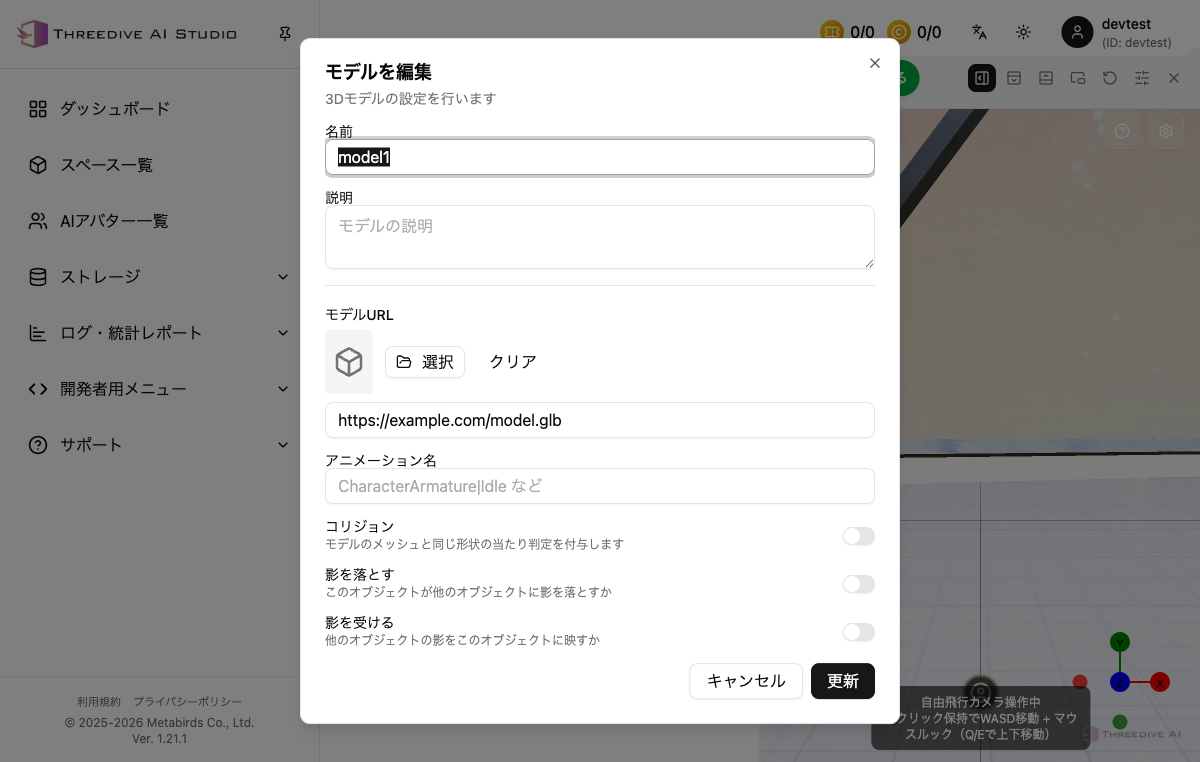 モデル配置の「編集」から設定できる項目
| 項目 | 説明 |
|---|---|
| コリジョン | モデルのメッシュと同じ形状の当たり判定を付与します |
| 影を落とす | このオブジェクトが他のオブジェクトに影を落とすかを設定します |
| 影を受ける | 他のオブジェクトの影をこのオブジェクトに映すかを設定します |
パネル配置
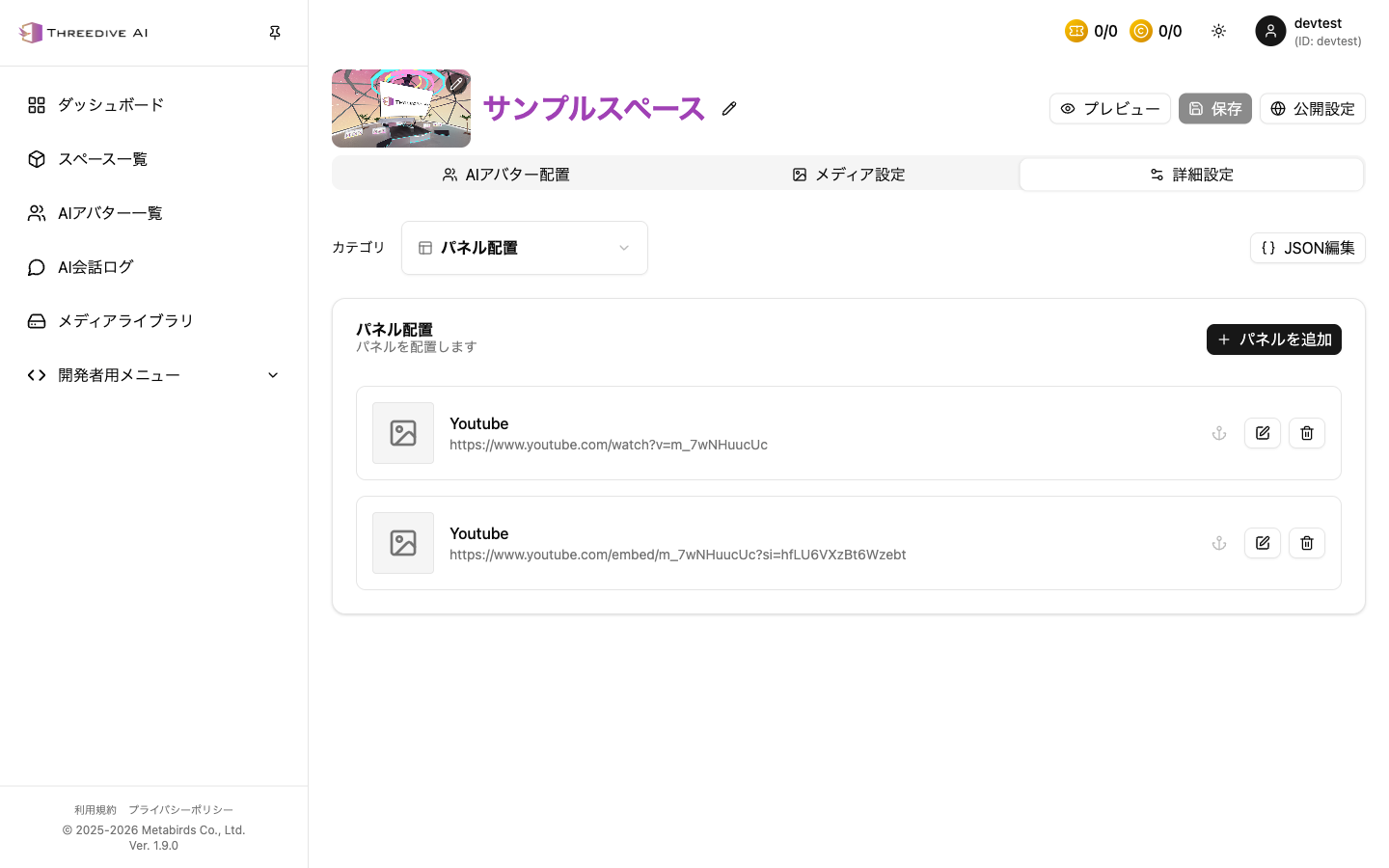 カテゴリ: パネル配置
主な設定項目
- 名前 / 説明
- URL(画像・動画・埋め込み)
- 位置・回転・スケール
- ビルボード / 透過モード
シンプルオブジェクト作成(v1.20.0で追加)
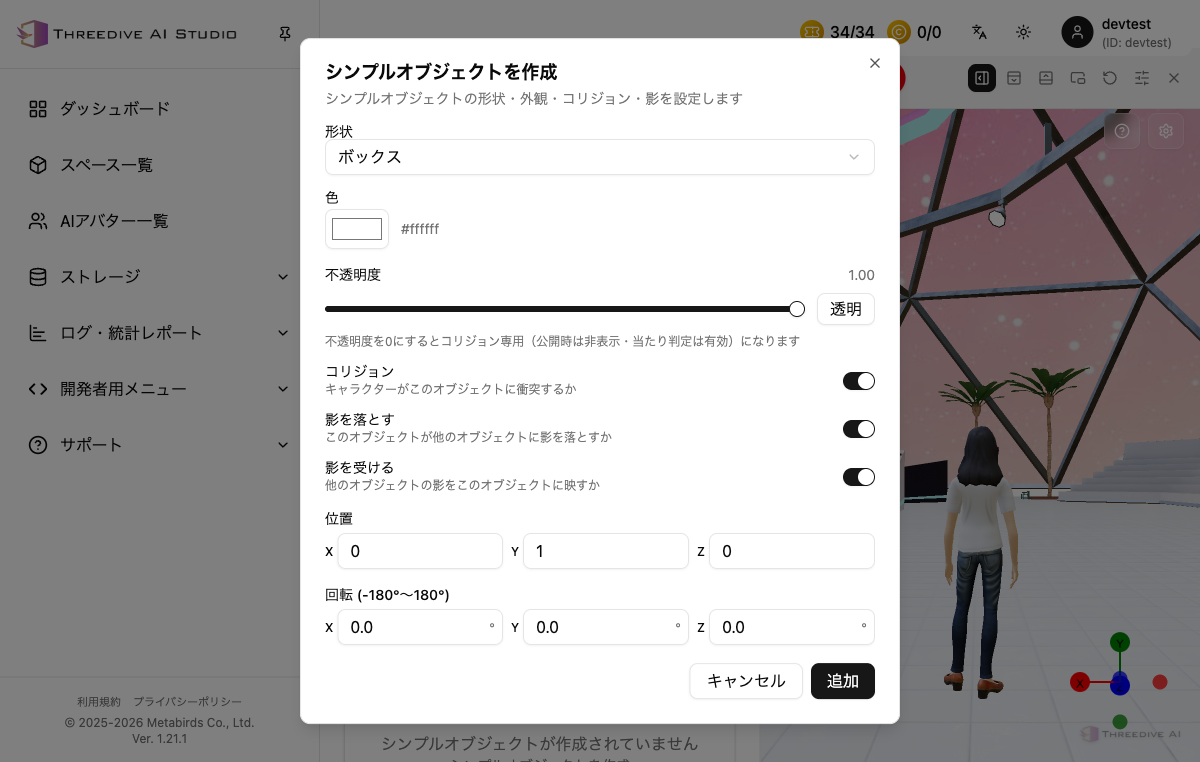 カテゴリ: シンプルオブジェクト作成(旧称: シンプルメッシュ配置)
Threedive上でボックス・球・円柱の3種類のシンプルなオブジェクトを作成し、シーンに直接配置できます。3Dモデルファイルを用意せずに、装飾や当たり判定専用の透明オブジェクトを作成する用途に使えます。
主な設定項目
| 項目 | 説明 |
|---|---|
| 形状 | ボックス/球/円柱から選択 |
| 色 | カラーピッカーで指定 |
| 不透明度 | 0〜1.00のスライダー |
| コリジョン | キャラクターがこのオブジェクトに衝突するかを設定(デフォルトON) |
| 影を落とす | このオブジェクトが他のオブジェクトに影を落とすかを設定(デフォルトON) |
| 影を受ける | 他のオブジェクトの影をこのオブジェクトに映すかを設定(デフォルトON) |
| 位置・回転・スケール | 配置を調整 |
不透明度を0にすると、公開時は非表示のまま当たり判定だけが有効な「コリジョン専用オブジェクト」になります。3DGS空間などで見た目のモデルとは別に、通行できない領域を作りたい場合に活用できます。
360度パノラマ配置
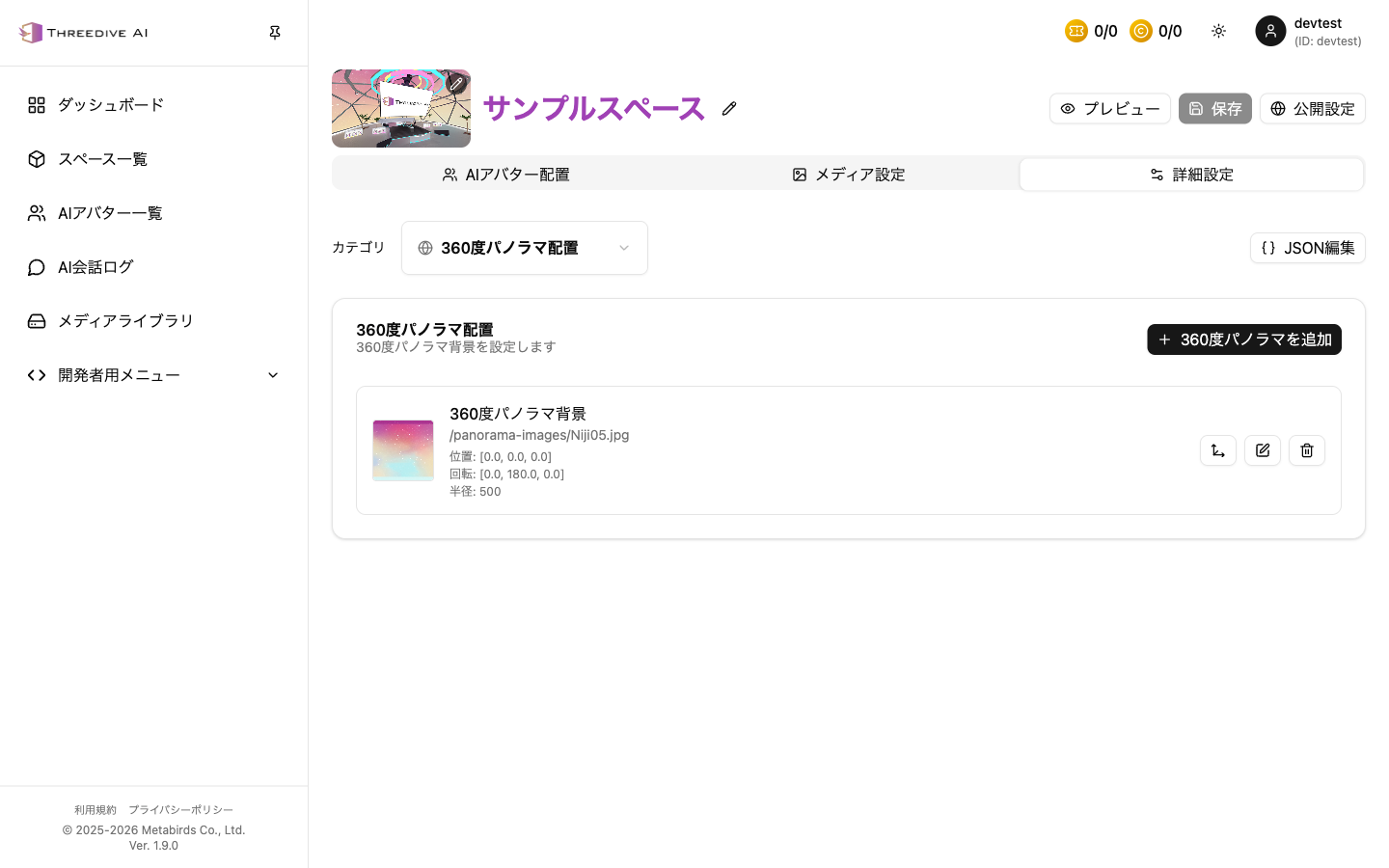 カテゴリ: 360度パノラマ配置
主な設定項目
- パノラマ画像URL
- 位置・回転・半径(またはスケール)
ライティング
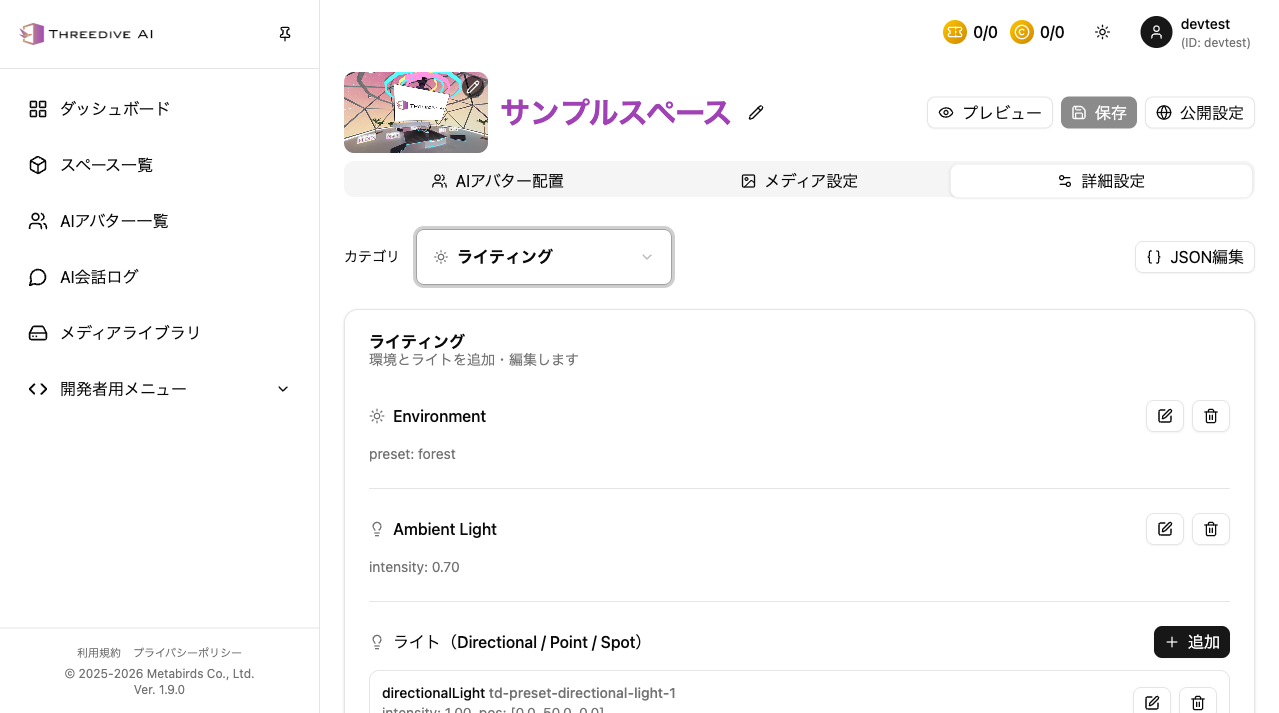 カテゴリ: ライティング
主な設定項目
- Environment(環境プリセット)
- Ambient Light(全体照明)
- Directional / Point / Spot Light
ユーザー操作制御
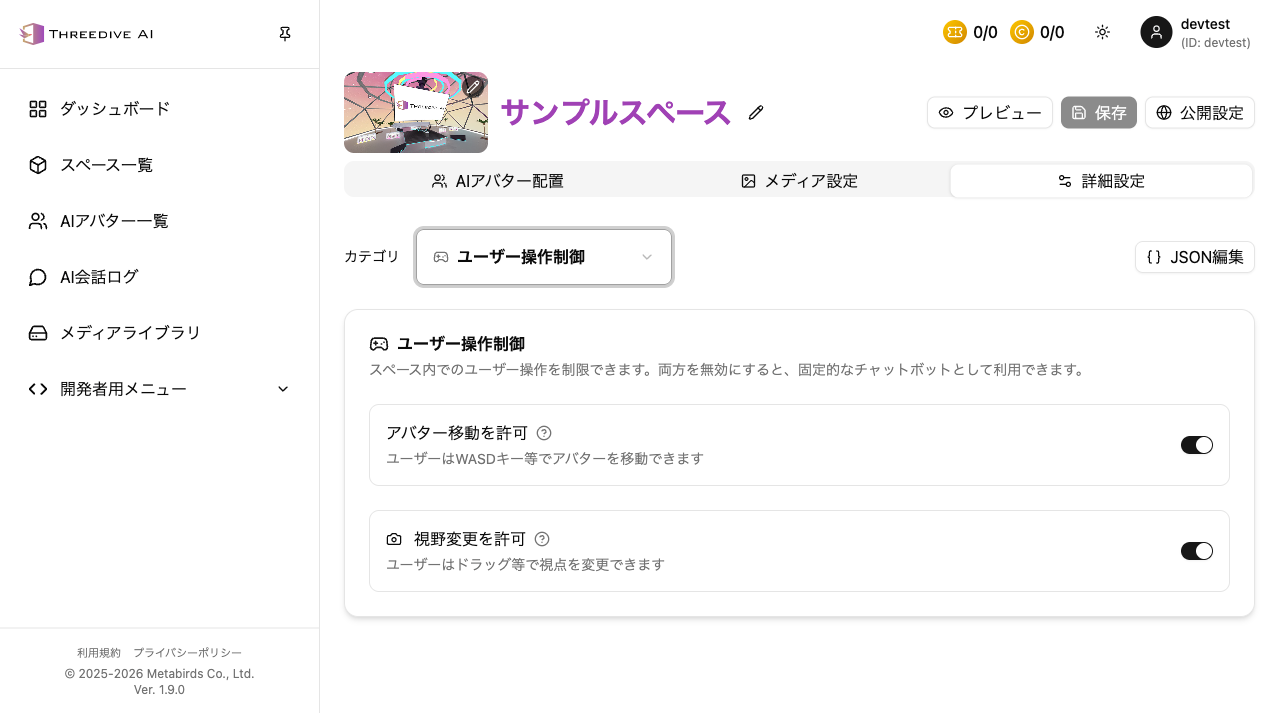 カテゴリ: ユーザー操作制御
主な設定項目
- アバター移動を許可
- 視野変更を許可
SEO/AIO/LLMO設定(v1.18.4で追加)
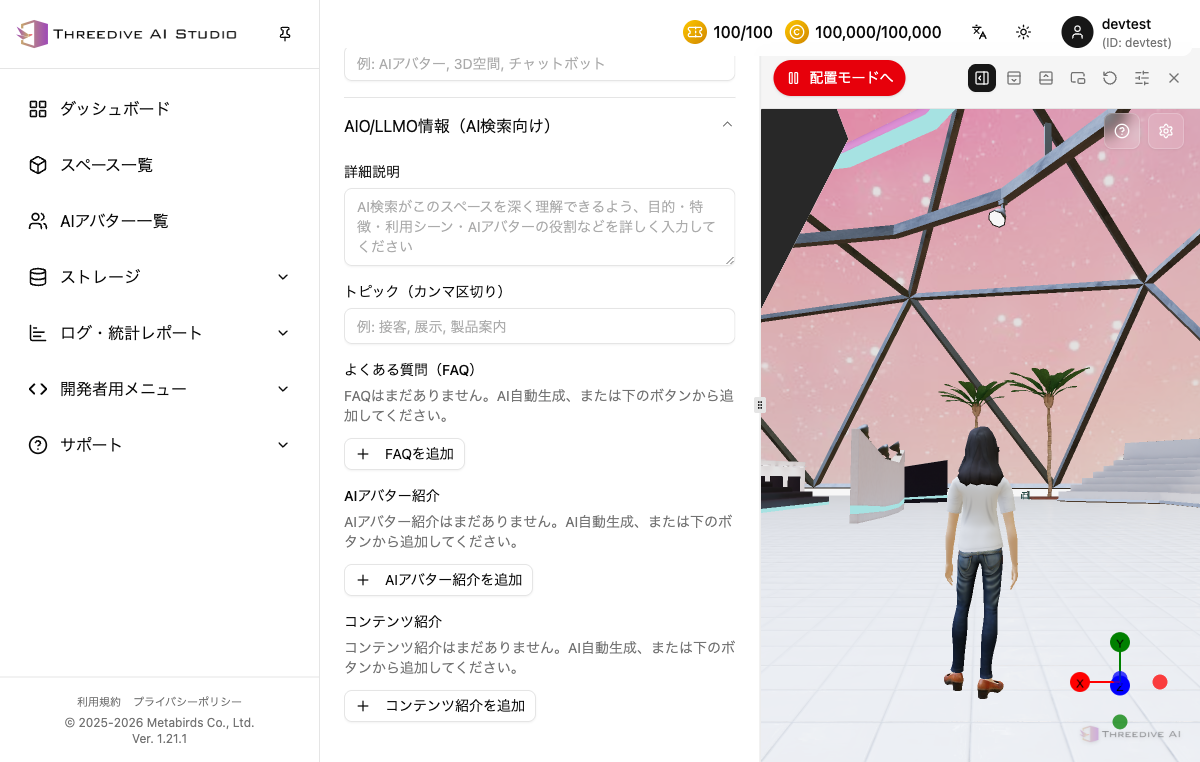 カテゴリ: SEO/AIO/LLMO設定
検索エンジン・SNS・AI(ChatGPT等)向けのメタ情報を設定します。有効にすると公開時にHTMLへ反映されます。
主な設定項目
- この機能を有効にする: オフの場合は以下の項目は反映されません
- 検索エンジンへの情報提供を行う: メタ情報を検索エンジン向けに出力(デフォルトON)
- AIへの情報提供を行う: メタ情報をAI(ChatGPT等)向けに出力(デフォルトON)
- AIで自動生成: スペース・配置されたAIアバター・ナレッジなどの情報源から情報を取得し、SEO/AIO/LLMO情報を自動生成します(10クレジット消費)。生成後は必ず内容を確認してください
- SEO情報(検索エンジン向け): ページタイトル(未入力の場合はスペース名を使用)、説明文(meta description)など
- AIO/LLMO情報(AI検索向け): 詳細説明、トピック(カンマ区切り)、よくある質問(FAQ)、AIアバター紹介、コンテンツ紹介
各項目は「AI自動生成」または個別の「追加」ボタンから入力できます。
配置モード(v1.20.0で追加)
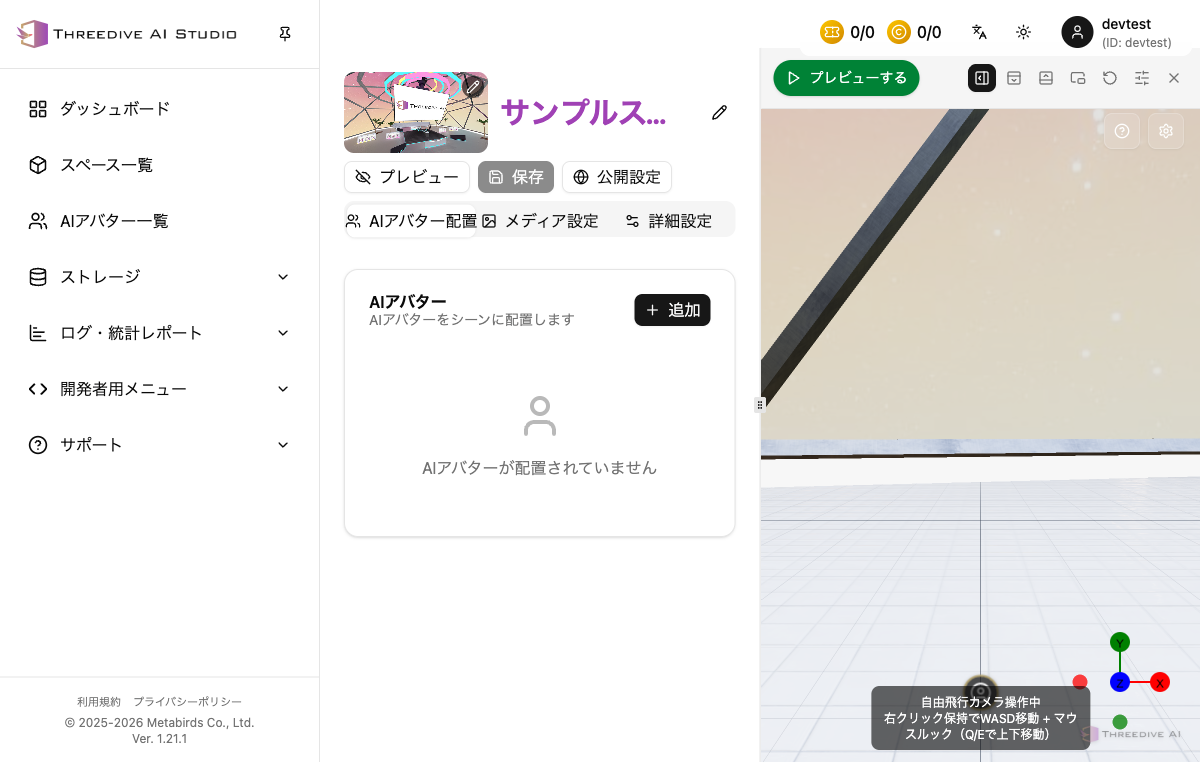 プレビュー画面右上の「配置モードへ」ボタンから切り替え
プレビュー画面右上の「配置モードへ」ボタンから、3Dビュー上でシーン要素(モデル・パネル・シンプルオブジェクトなど)を直接選択・操作できるモードに切り替えられます。カテゴリのドロップダウンからいちいち探さずに、見た目を確認しながら配置を調整できます。
操作方法
- 自由飛行カメラ操作: 右クリックを押したままWASDキーで移動、マウスでルック。Q/Eキーで上下移動
- 画面上には、シーンに設定済みのアンカー(AI推奨位置、ドームパネル等)が一覧表示されます
- 「プレビューする」ボタンで通常のプレビュー表示に戻れます
JSON編集
右上の「JSON編集」から直接設定を編集できます。
- UIで表現しづらい細かな差分管理
- 設定テンプレートの再利用
- 変更レビューしやすい運用
仕様は シーン設定JSON詳細仕様 を参照してください。
推奨運用フロー
- AIアバター配置/メディア設定で基本構成を作る
- 詳細設定で位置・回転・表示挙動を調整
- プレビューで確認
- 保存して公開設定へ進む