スペース設定: AIアバター配置タブ
- AIアバター配置タブの役割
- AIアバター追加ダイアログの各項目
- 配置時の実務的な設定ポイント
タブの役割
AIアバター配置タブでは、スペース内に表示するAIアバターを追加・編集します。 会話の中身(プロンプトや音声モード)は AIアバター一覧 側で管理します。
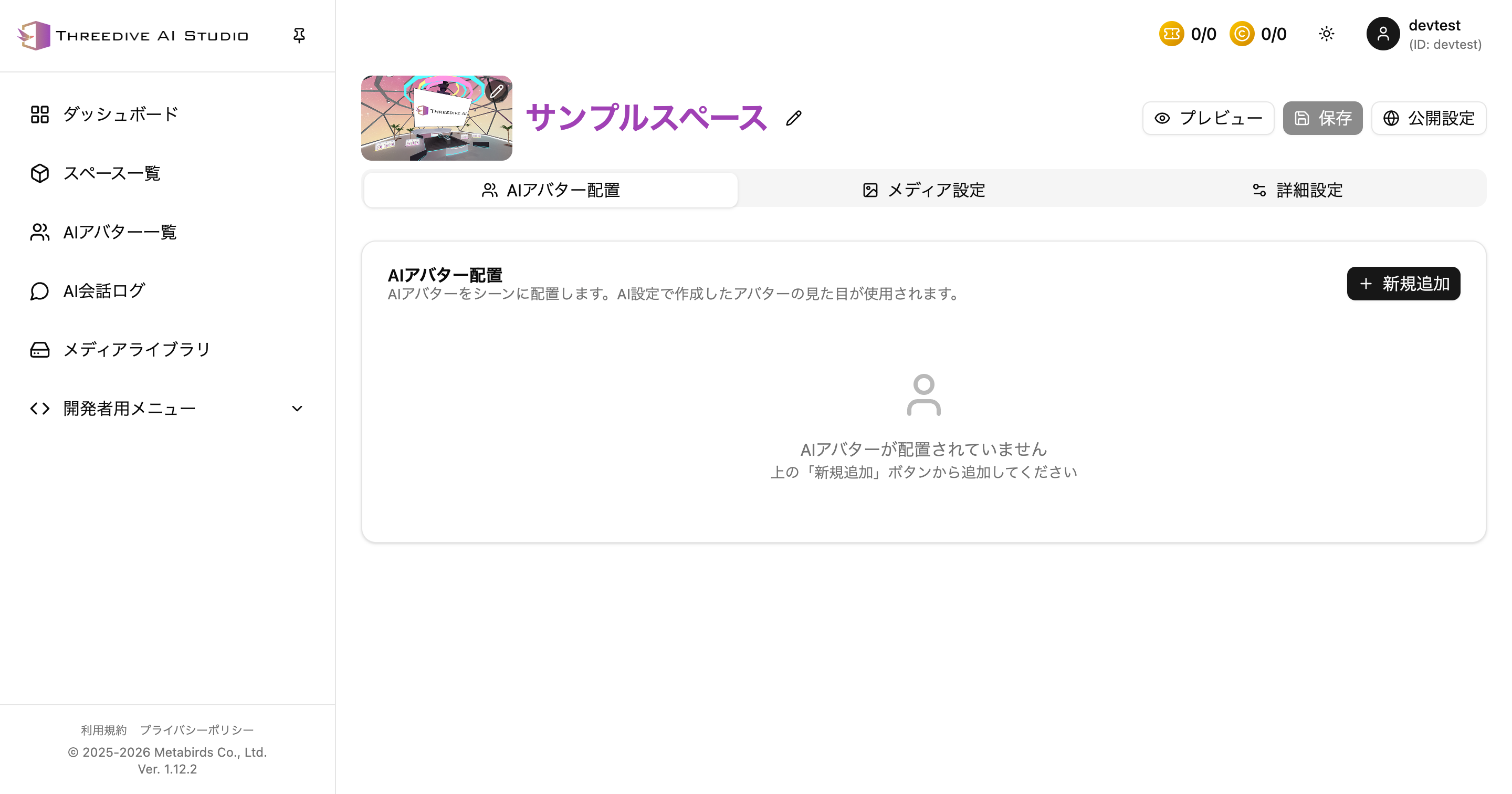 2026-04-17 時点のスペース設定 > AIアバター配置タブ
事前準備
- AIアバター一覧 でAIアバターを作成
- スペース設定画面を開く
- 「AIアバター配置」タブを選択
AIアバターを追加する手順
- 「新規追加」をクリック
- 追加ダイアログで各項目を設定
- 「追加」をクリック
- 必要に応じて「保存」を実行
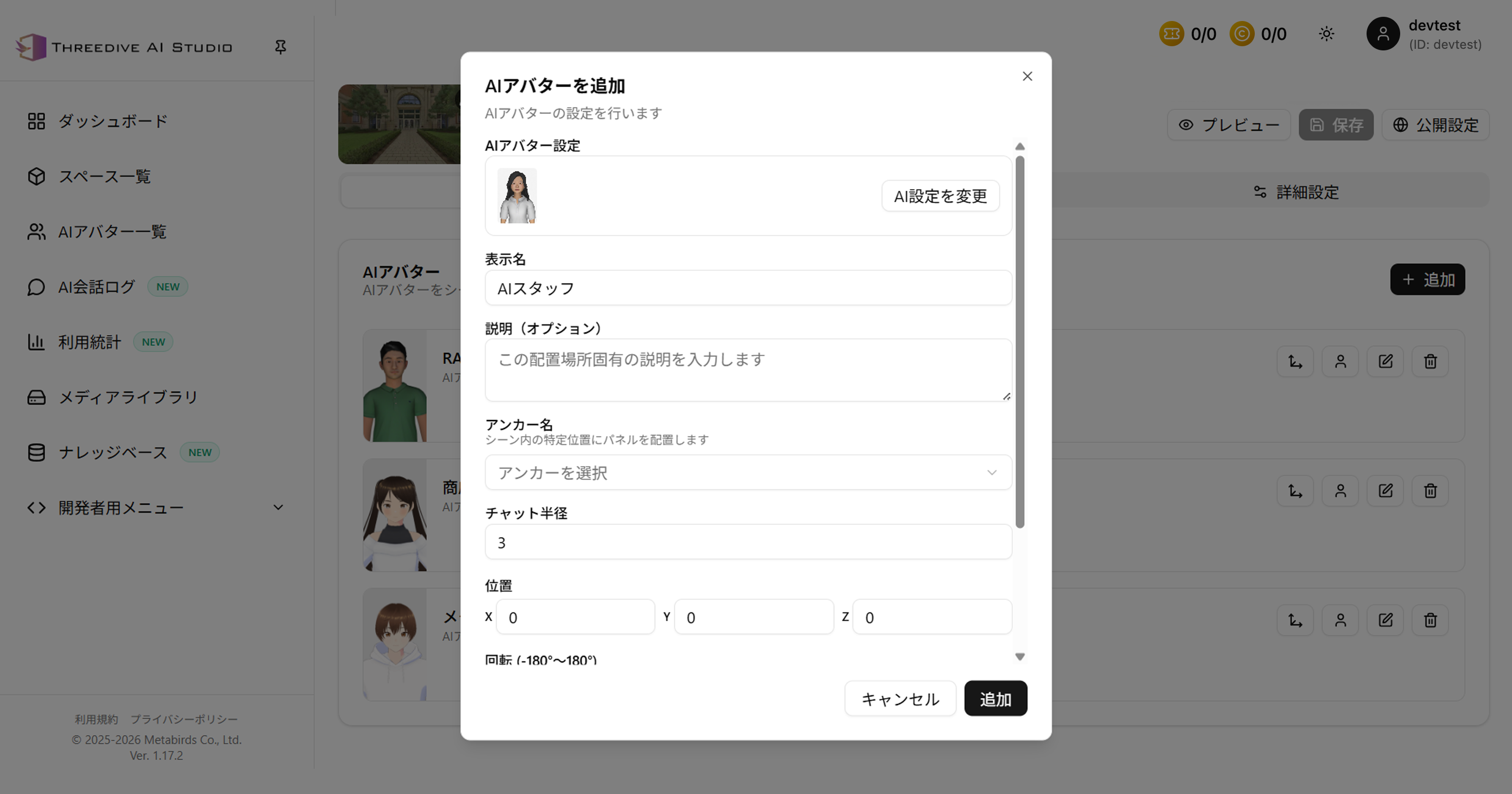 2026-05-17 時点のAIアバター追加ダイアログ
追加ダイアログの設定項目
AIアバター
- 利用するAIアバターを選択します。
- 「変更」から別のAIへ切り替えできます。
表示名
- 空間内で識別しやすい名前を設定します。
- 例:
受付AI,商品案内AI,購入相談AI
説明(オプション)
- 配置場所固有の役割を記載します。
- オートパイロット案内精度向上のため、具体的に書くのが有効です。
アンカー名
AIアバターを置く位置を決めます。
- プルダウンリストの中からシーン内に推奨位置として設定済みのアンカーを選択します。
- 位置設計を固定化したい場合は、運用上アンカー名を統一してください。
- 未指定(手動配置)の場合は、座標指定またはプレビュー画面にて自由な配置操作が可能です。 ※詳細は下記AIアバター手動配置のポイント参照
チャット半径 (m)
- ユーザーが会話開始できる距離を指定します。
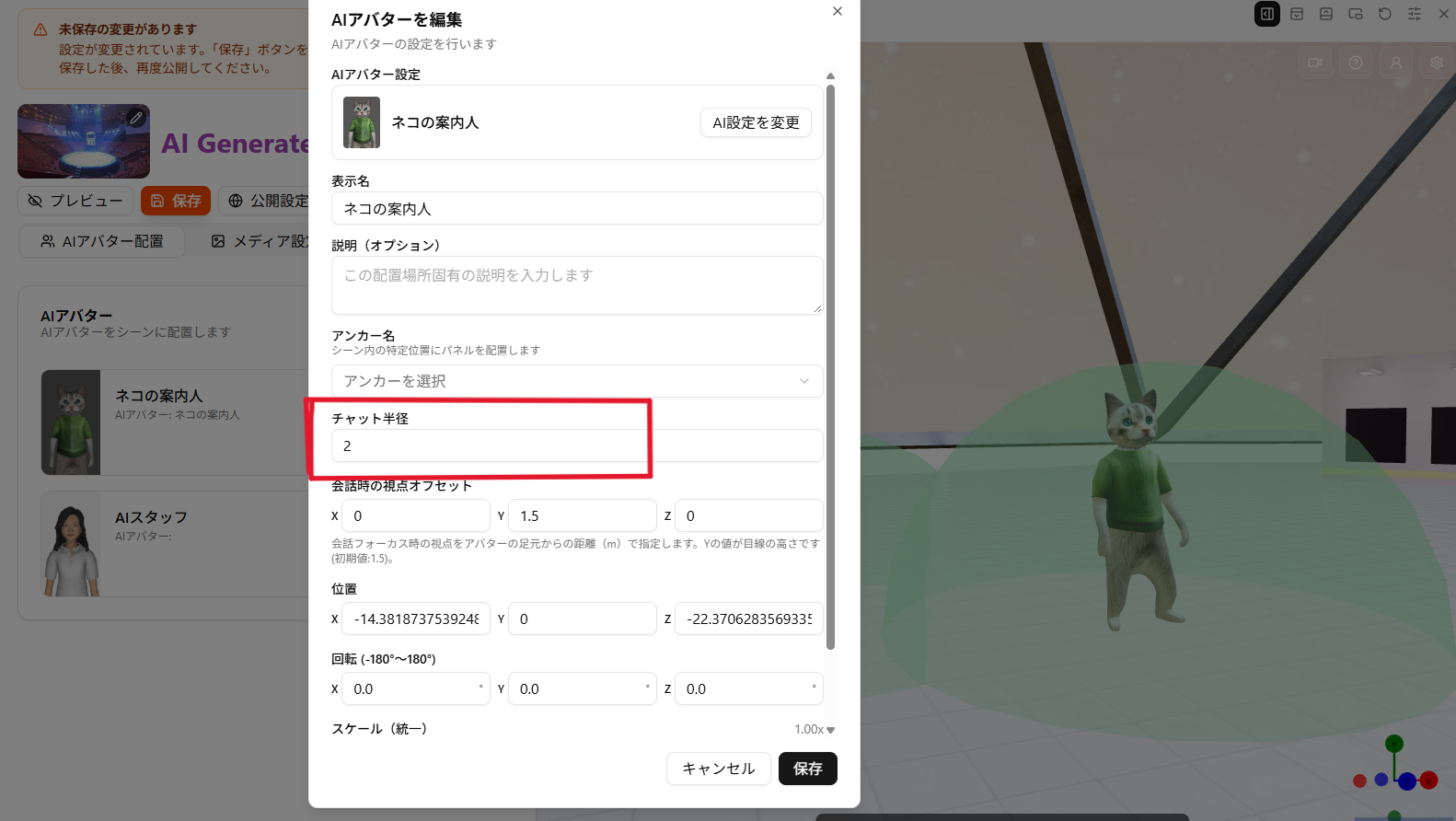 チャット半径の設定例
- 混雑しやすい空間では半径を小さめにすると誤反応を減らせます。
- プレビュー画面の歯車マークより「AIモデルの会話範囲を表示」にチェックを入れると、ユーザーがAIアバターに近づいたときの反応範囲を視覚的に確認することができます。
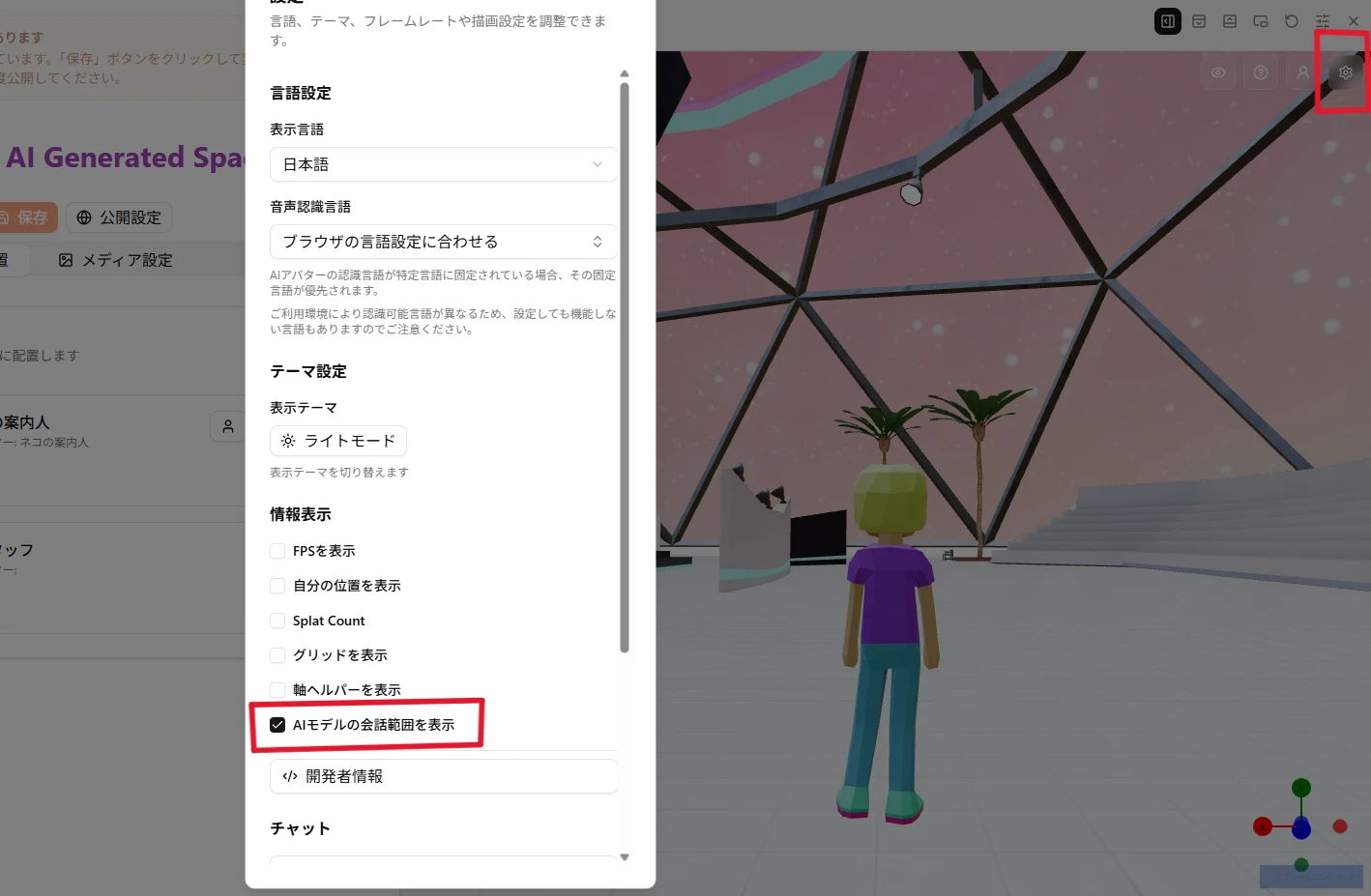 設定メニューの「AIモデルの会話範囲を表示」
- 会話範囲の表示
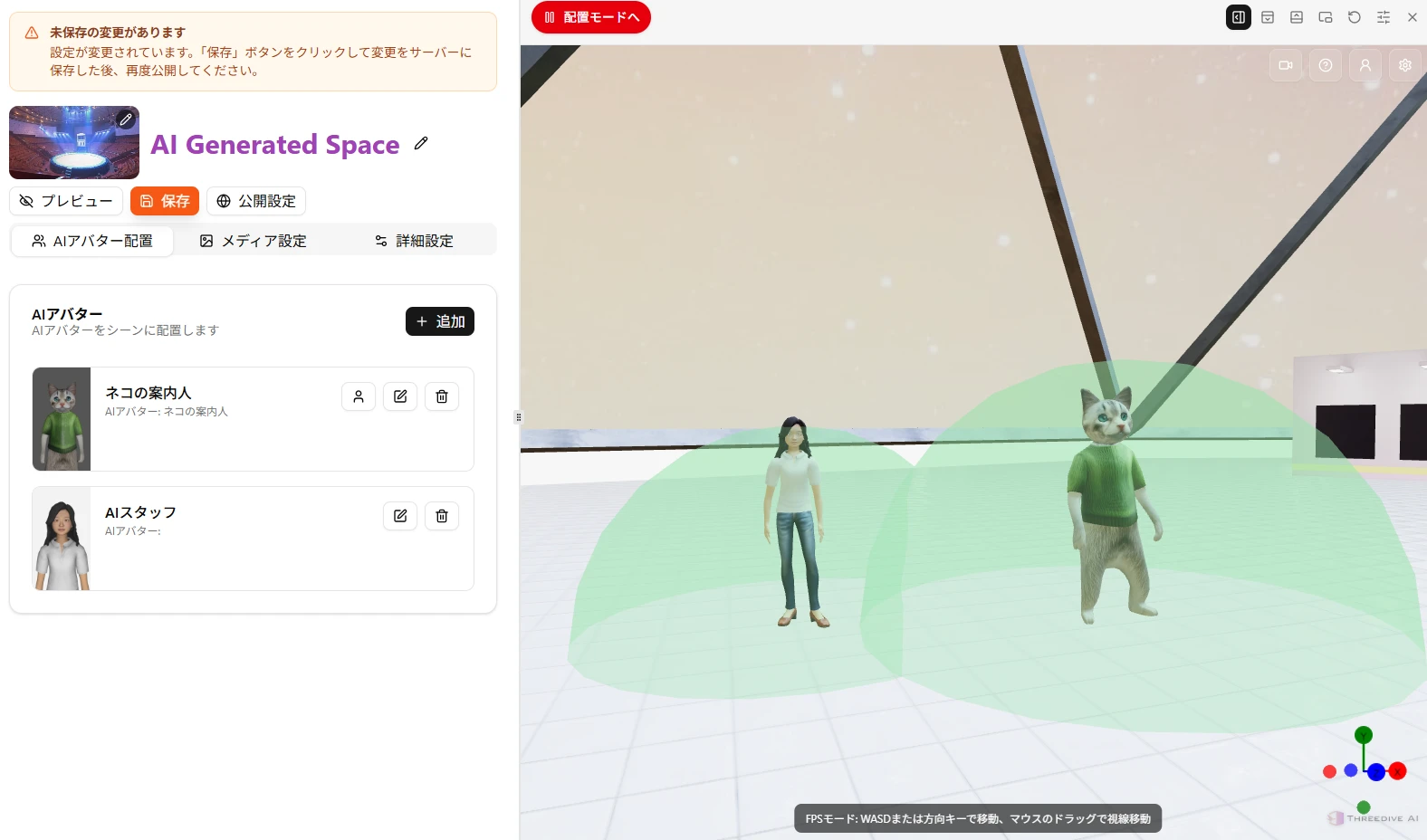 プレビュー画面に表示される会話範囲
会話範囲が他のAIアバターと重なっていると、会話開始時にどちらのAIアバターが応答するか画面上で分かりにくくなる場合があります。複数のAIアバターを配置する際は、会話範囲が重ならないように設定することをおすすめします。
会話時の視点オフセット(v1.22.4で追加)
会話フォーカス時の視点を、アバターの足元からの距離(m)でX・Y・Zそれぞれ指定します。Yの値が目線の高さです(初期値: 1.5)。
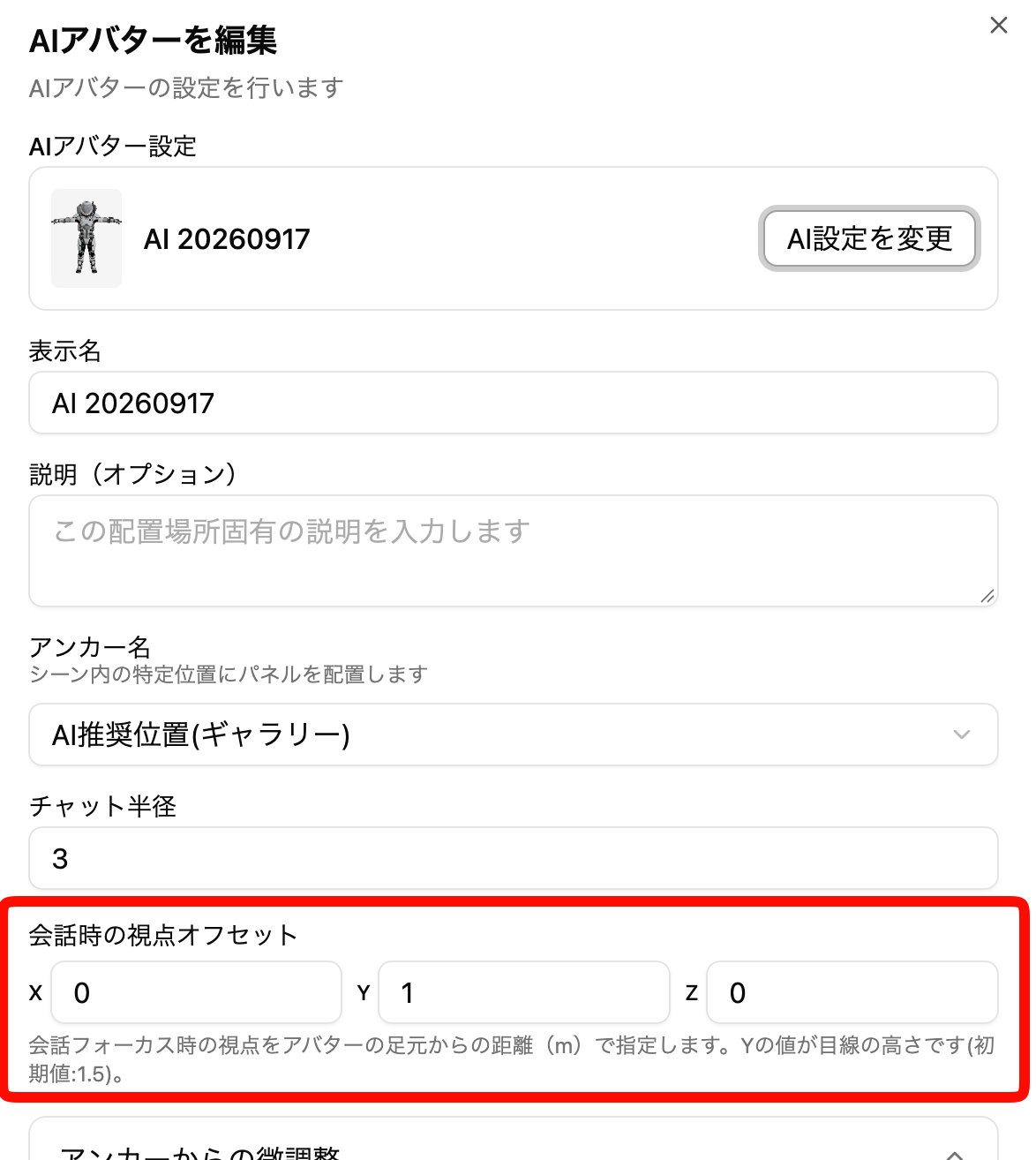 会話時の視点オフセット(X・Y・Z)
- 設置するAIアバターが標準の人型アバターよりも小さい場合や大きい場合に調整してください。
- 持ち込んだGLBデータによって、オブジェクトの原点の位置は異なります。プレビュー画面で見ると、人型マーク(原点)から黄色いボックスの上端までが1.5mだとすると、このオブジェクトの顔(AIフォーカスポイント)はそこからおよそ0.5mの位置にある、という目安で調整してください。
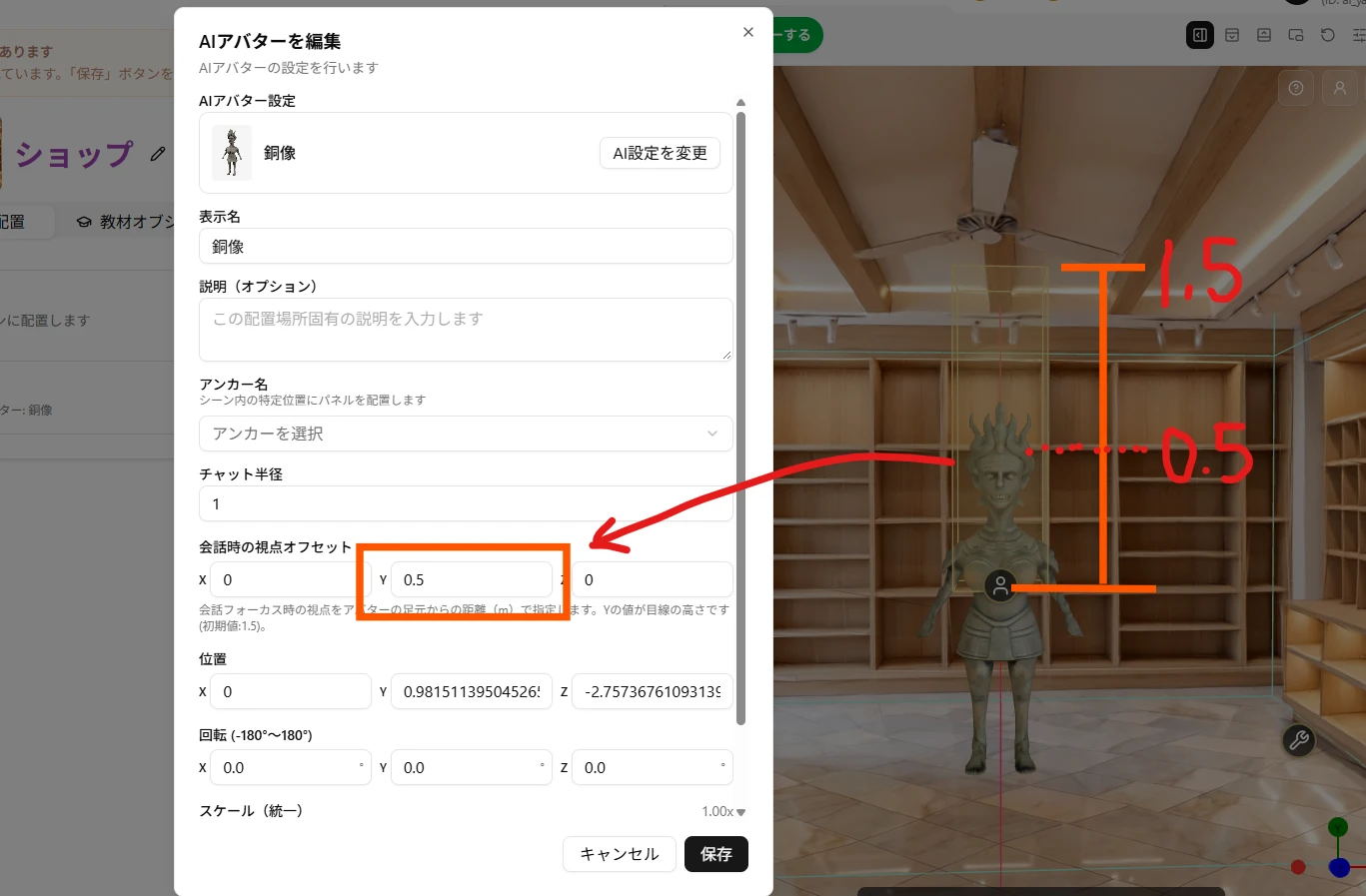 原点(人型マーク)からの距離でY座標を調整する例
見た目が画像・動画のアバターでは、この項目は表示されません。
運用時のポイント
- 1スペースに複数AIを置く場合は、表示名と説明で役割を明確化してください。
- まずは最小構成(1〜2体)で公開し、ログを見ながら段階的に増やすのが安全です。
- 追加・編集後は必ずプレビューと保存を行ってください。
AIアバター手動配置のポイント
- AIアバターのアンカーが未指定の場合、手動で配置する方法は2種類あります。
1.ダイアログに位置と回転を入力して配置する。
※ただし、シーンによって原点(0,0,0)が違うので位置指定がわかりにくい可能性があります。その際はプレビュー画面の右上にある歯車マークから情報表示>自分の位置を表示にチェックを入れて、左上に表示される座標を参考に入力することをおすすめします。
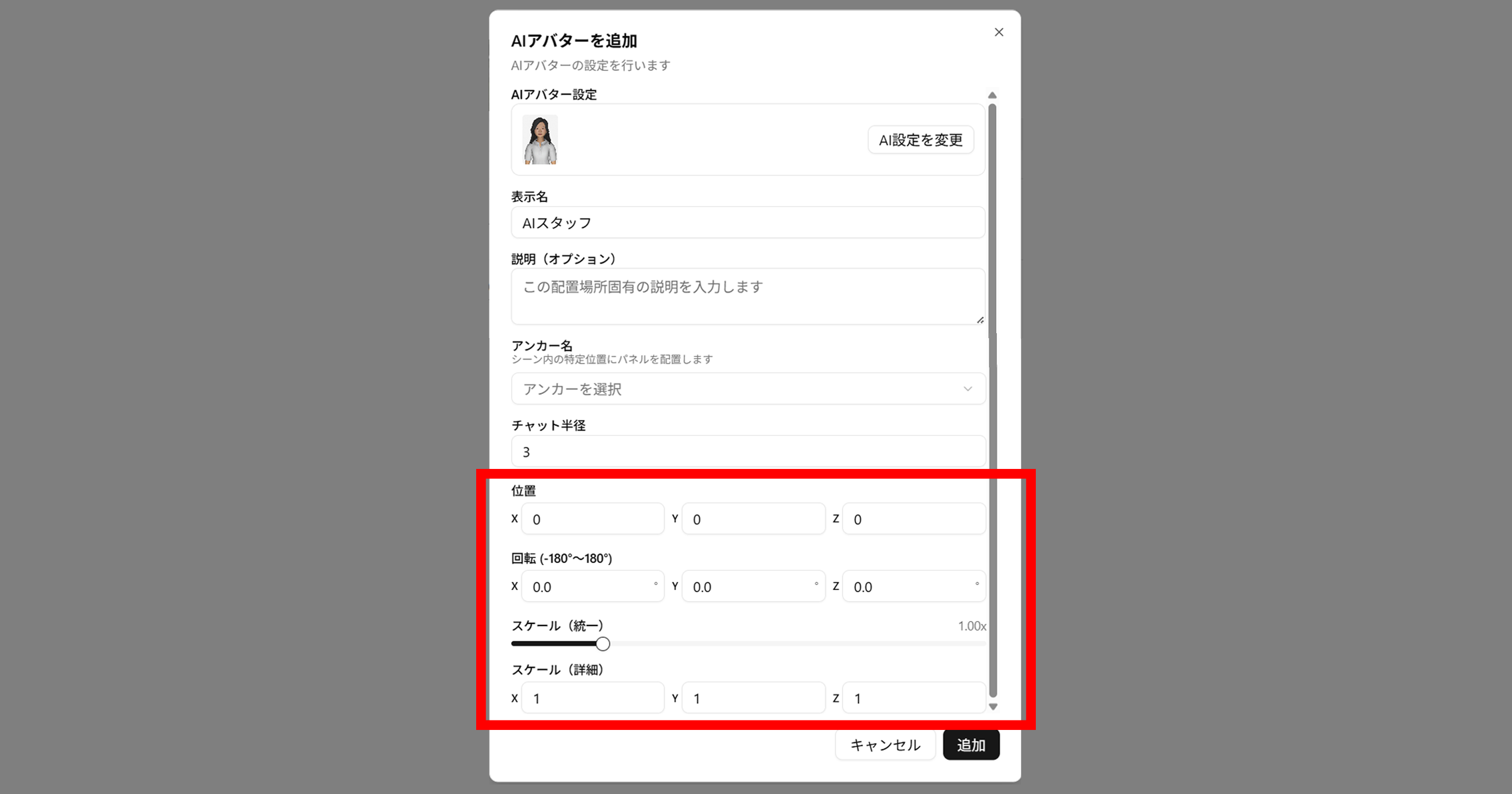 AIアバターダイアログ内の位置・回転・スケール
2.プレビュー画面で好みの位置に配置する。
プレビュー画面に表示された座標矢印を操作して好みの位置に調整します。
※プレビュー画面での操作は、マウスの右クリック保持の状態でWASD移動・マウスルックを操作してAIアバターがよく見える位置に近づいて位置を決めるのがおすすめです。
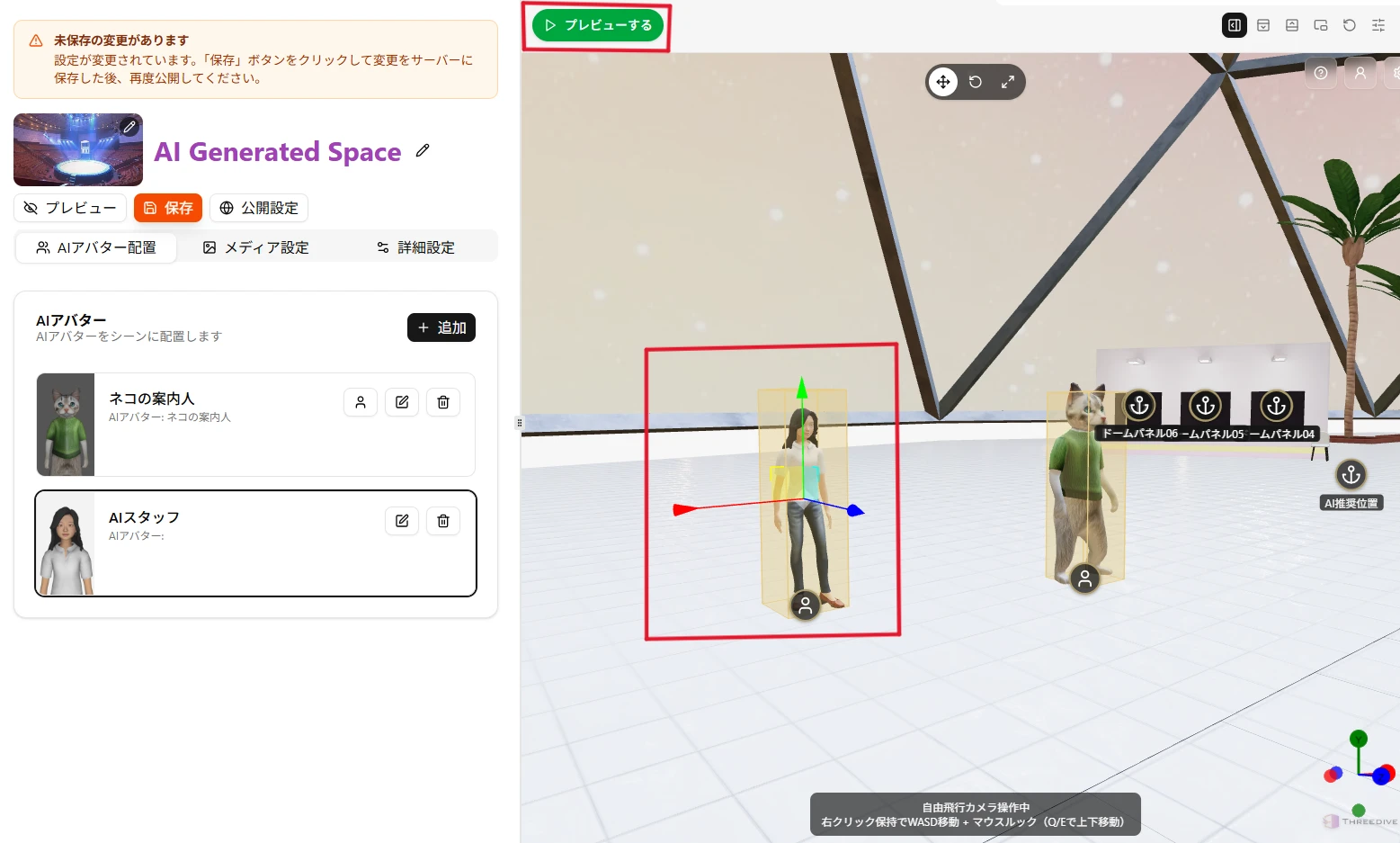 座標AIアバター追加ダイアログ
3DGS等で作成されたシーンにおいて、AIアバターを配置した際に宙に浮いたり、床に沈んだりしてしまう場合があります。この場合もこちらの手動配置で修正していただく必要がございます。