スペース設定: メディア設定タブ
このページでわかること
- メディア設定タブで管理できる内容
- BGM設定の変更手順
- 360度パノラマ設定の変更手順
- パネル設定の確認・編集の進め方
タブの役割
メディア設定タブでは、スペースで使用する以下のメディアを管理します。
- BGM
- 360度パノラマ
- パネル(プリセット含む)
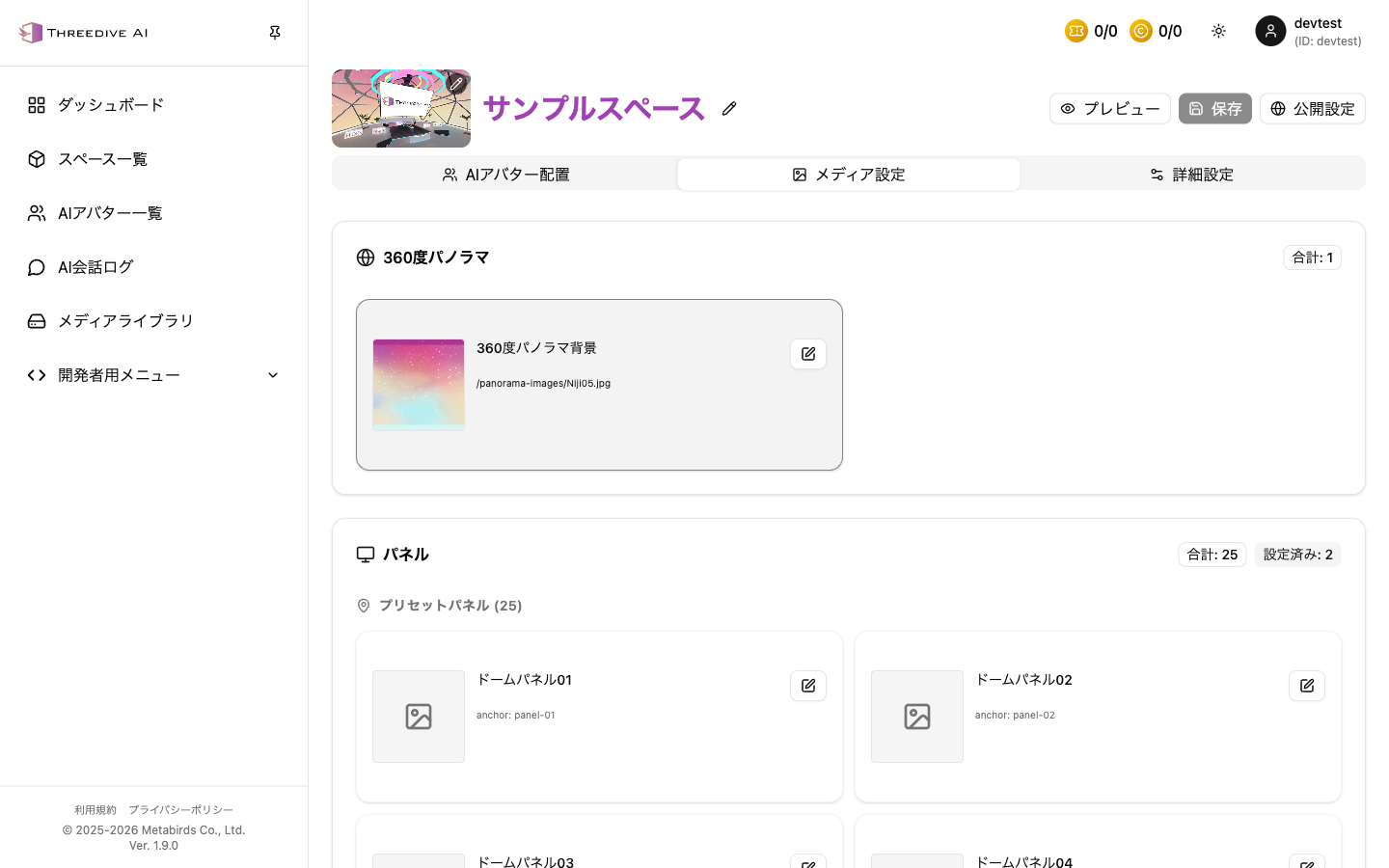 スペース設定 > メディア設定タブ
BGM設定
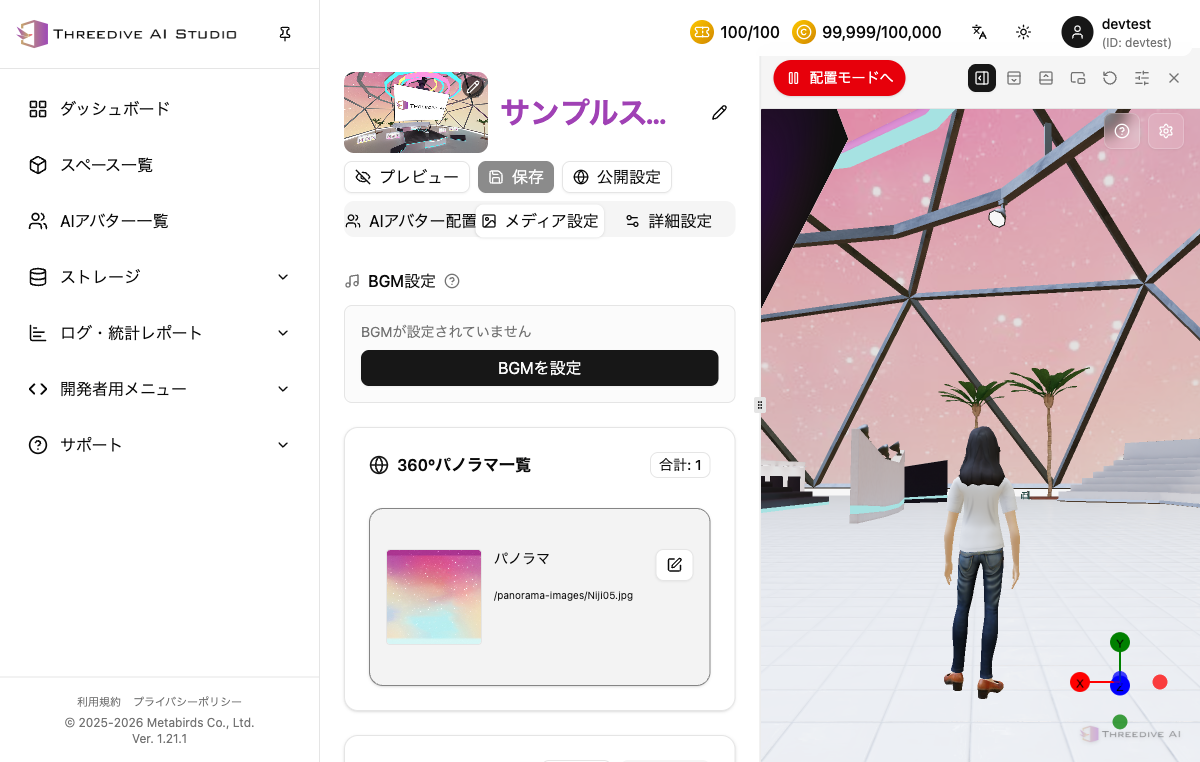 メディア設定タブ上部の「BGM設定」
スペース内で再生するBGMを設定できます。未設定の場合は「BGMが設定されていません」と表示されます。「BGMを設定」ボタンから、メディアライブラリにアップロードした音声ファイルまたはURLを指定してください。
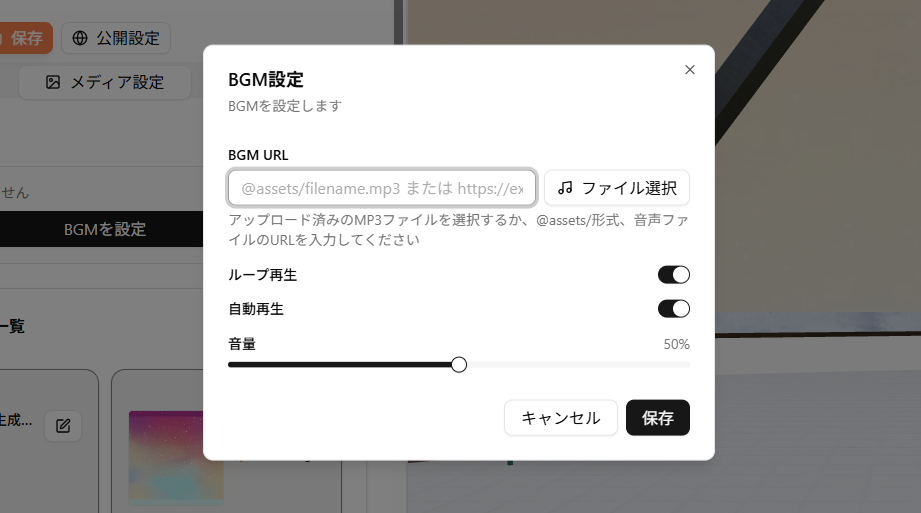 BGM設定ダイアログ
360度パノラマの変更
- 「360度パノラマ」セクションの編集ボタンをクリック
- 画像URLを指定(または「選択」でメディアライブラリから選ぶ)
- 必要なら「生成」で新規画像を生成
- 「保存」をクリック
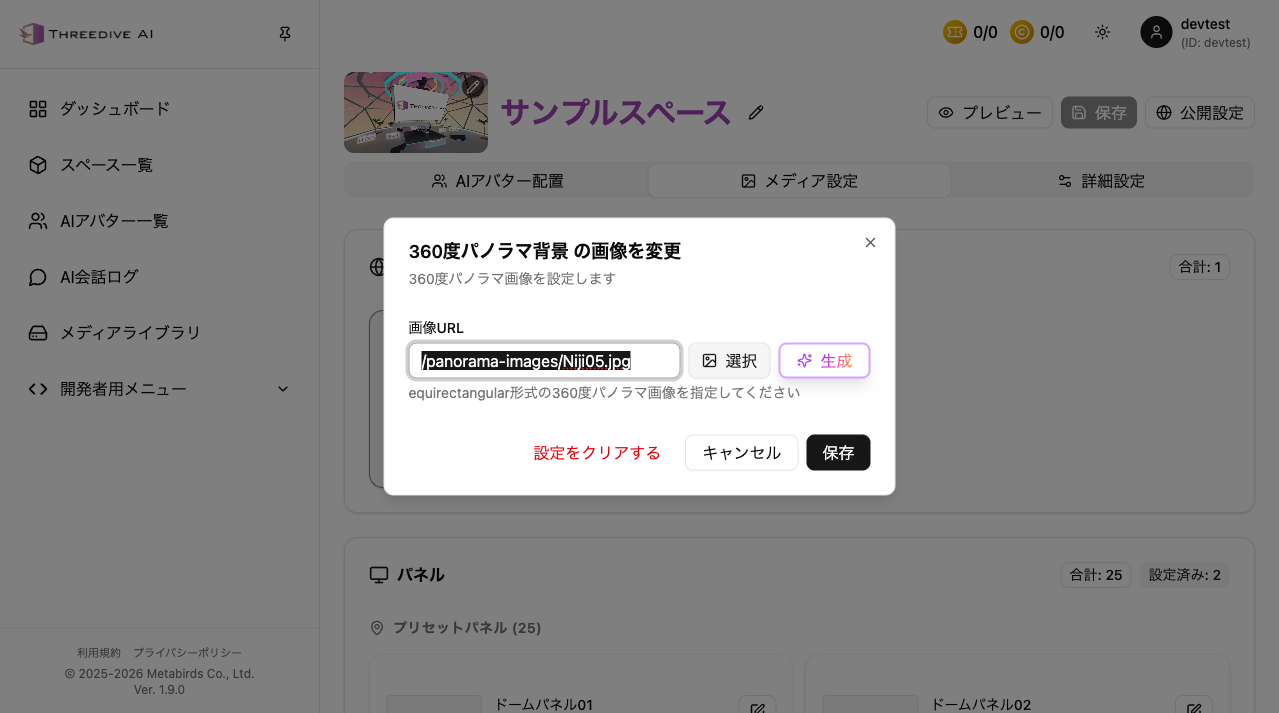 360度パノラマ背景の画像変更ダイアログ
リセットボタンの動作に注意
編集ダイアログ内の「リセット」ボタンは、単純な「変更前のURLに戻す」ボタンではありません(v1.18.4で追加)。
- プリセットシーンを選択している場合: プリセットの状態に戻ります
- プリセットシーンを選択していない場合: すべてのパノラマが削除されます
プリセット未選択のスペースでは、リセットによって設定していたパノラマが失われるためご注意ください。
URL指定時の注意
- equirectangular形式の360度画像を使用してください。
- URL更新後はプレビューで向きや継ぎ目を確認してください。
パネルの確認・編集
- パネルセクションで、設定済みパネル数と一覧を確認できます。
- 各パネルの編集ボタンから、内容URLや表示設定を更新できます。
- プレビュー画面の配置モードにすると、あらかじめ設定されたパネルの位置が表示され、どこにポスターや画像を貼ることができるか確認することができます。
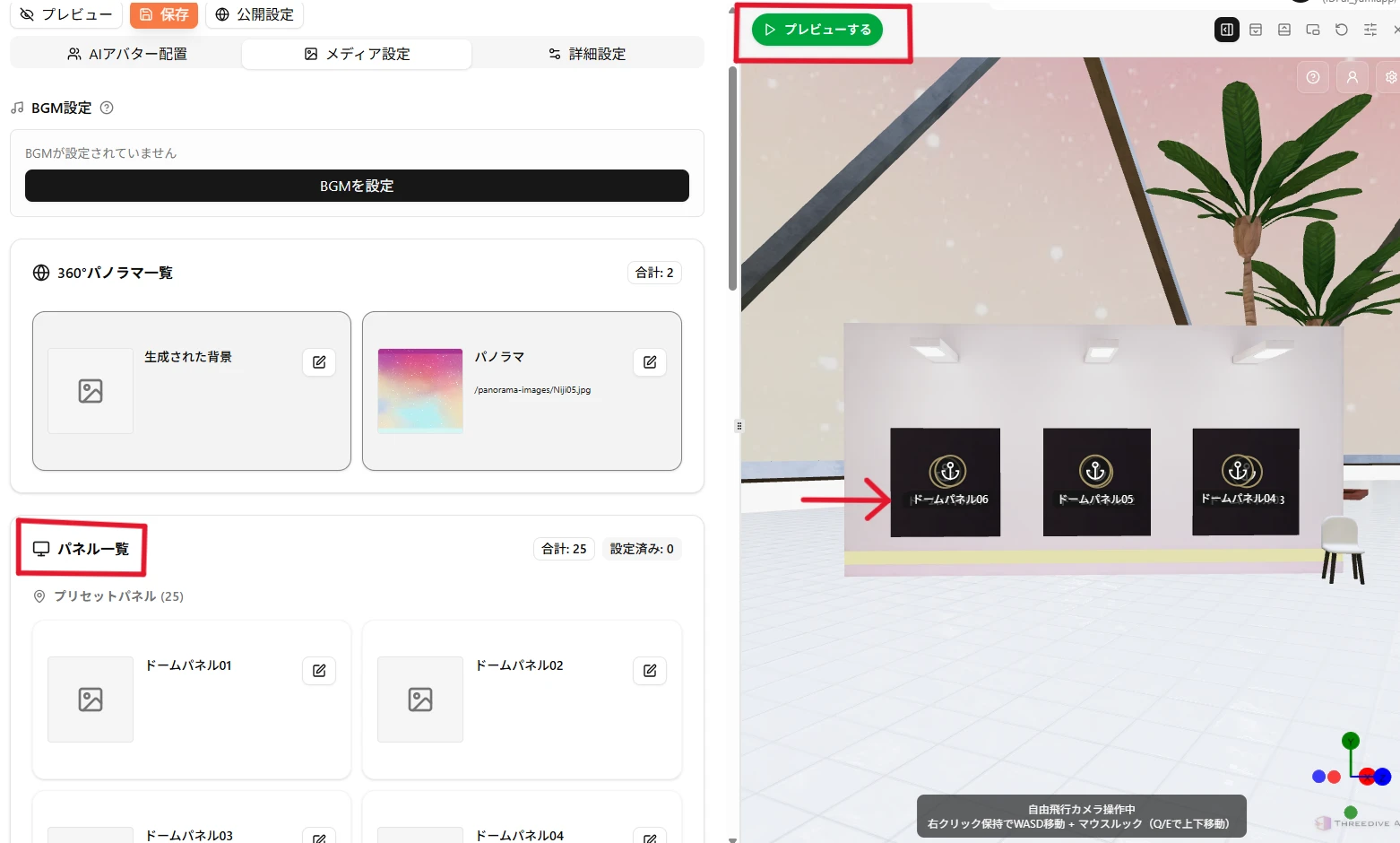 配置モードで表示されるパネルの位置
ヒント
パネルの位置・回転・スケールや詳細制御は、詳細設定タブで調整すると運用しやすいです。
メディアライブラリ連携
メディアの追加・生成・URL管理は、まず メディアライブラリ 側で実施し、このタブで適用確認する流れが安定します。
よく使う作業フロー
- メディアライブラリでアップロード/生成
- メディア設定タブで反映
- 必要に応じて詳細設定タブで位置や表示挙動を調整
- プレビュー確認して保存