クイックスタート(開発者向け)
このページでわかること
- 開発者向け機能の概要
- Threedive AI Studioの開発者メニューへのアクセス方法
- JSON設定の基本
- API利用の準備
開発者向け機能について
Threedive AIでは、Threedive AI Studioを通じて以下の開発者向け機能を提供しています:
利用可能な機能
- JSON直接編集: スペース設定をJSONで直接編集・カスタマイズ
- AIアバター設定の管理: AIアバターの会話設定や見た目の管理
- メディアライブラリのAPI連携: ファイルアップロードと管理のプログラム的な制御
- 3D空間の高度なカスタマイズ: エンティティ配置の詳細制御
Threedive AI Studioの開発者メニュー
アクセス方法
開発者向けの高度な設定は、Threedive AI Studioの「開発者用メニュー」から利用できます:
- https://app.threedive.ai/ にアクセス
- サインインが必要です
- サイドバーの「開発者用メニュー」を展開
- 以下のサブメニューにアクセス可能:
- 生成AIプロバイダ設定
- 通常音声会話プロバイダ設定
- リアルタイム音声会話プロバイダ設定
- エラーログ
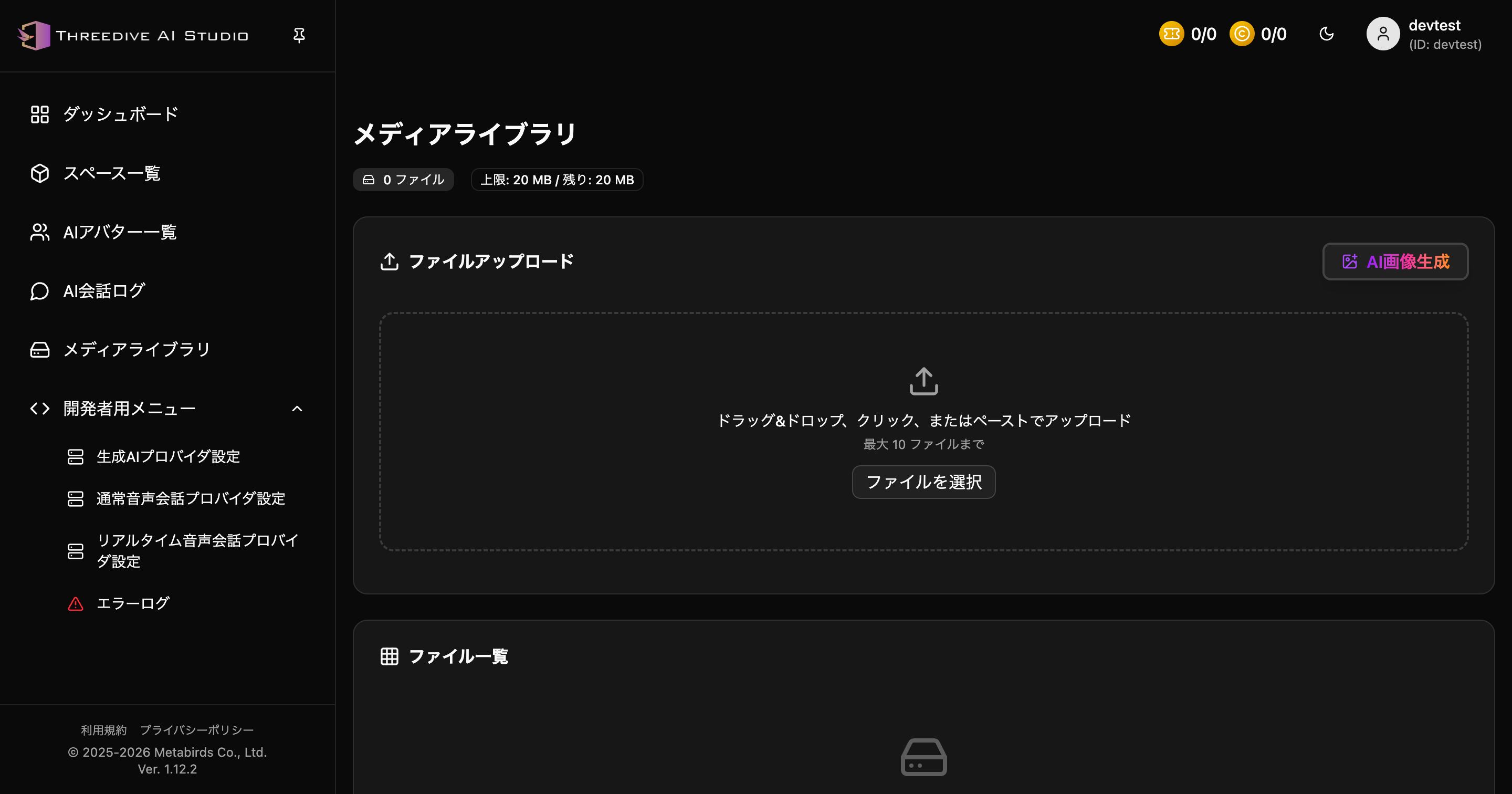 Threedive AI Studio - 開発者用メニュー展開
主な開発者向けメニュー
1. スペース設定のJSON編集
Threedive AI Studioのスペース設定にある「詳細設定」タブから、JSON形式で3D空間の設定を直接編集できます。
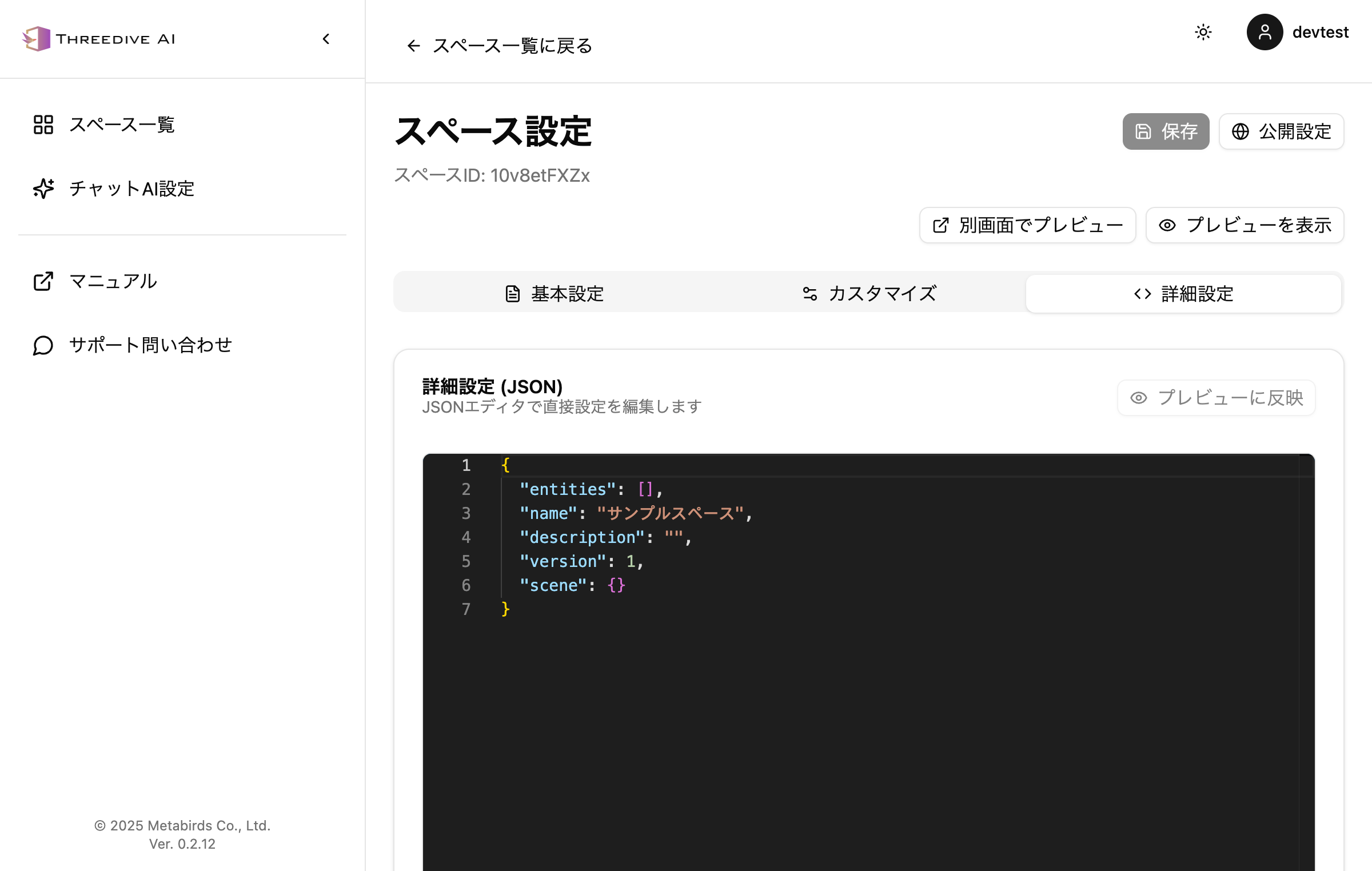 スペース設定の詳細設定タブ - JSONエディタで直接編集が可能
詳細は シーン設定JSON詳細仕様 をご覧ください。
2. 生成AIプロバイダ設定
開発者用メニューの「生成AIプロバイダ設定」から、AI生成サービスの詳細設定ができます。
- プロバイダの選択と設定
- APIキーの管理
- モデルパラメータの調整
詳細は 生成AIプロバイダ設定 をご覧ください。
3. 音声会話プロバイダ設定
音声会話機能の詳細設定:
4. エラーログ
システムエラーの確認とデバッグ:
- エラー履歴の確認
- デバッグ情報の取得
- トラブルシューティング
詳細は エラーログガイド をご覧ください。
5. AIアバター設定の管理
AIアバター一覧画面で、見た目、プロンプト、音声モードなどを設定できます。
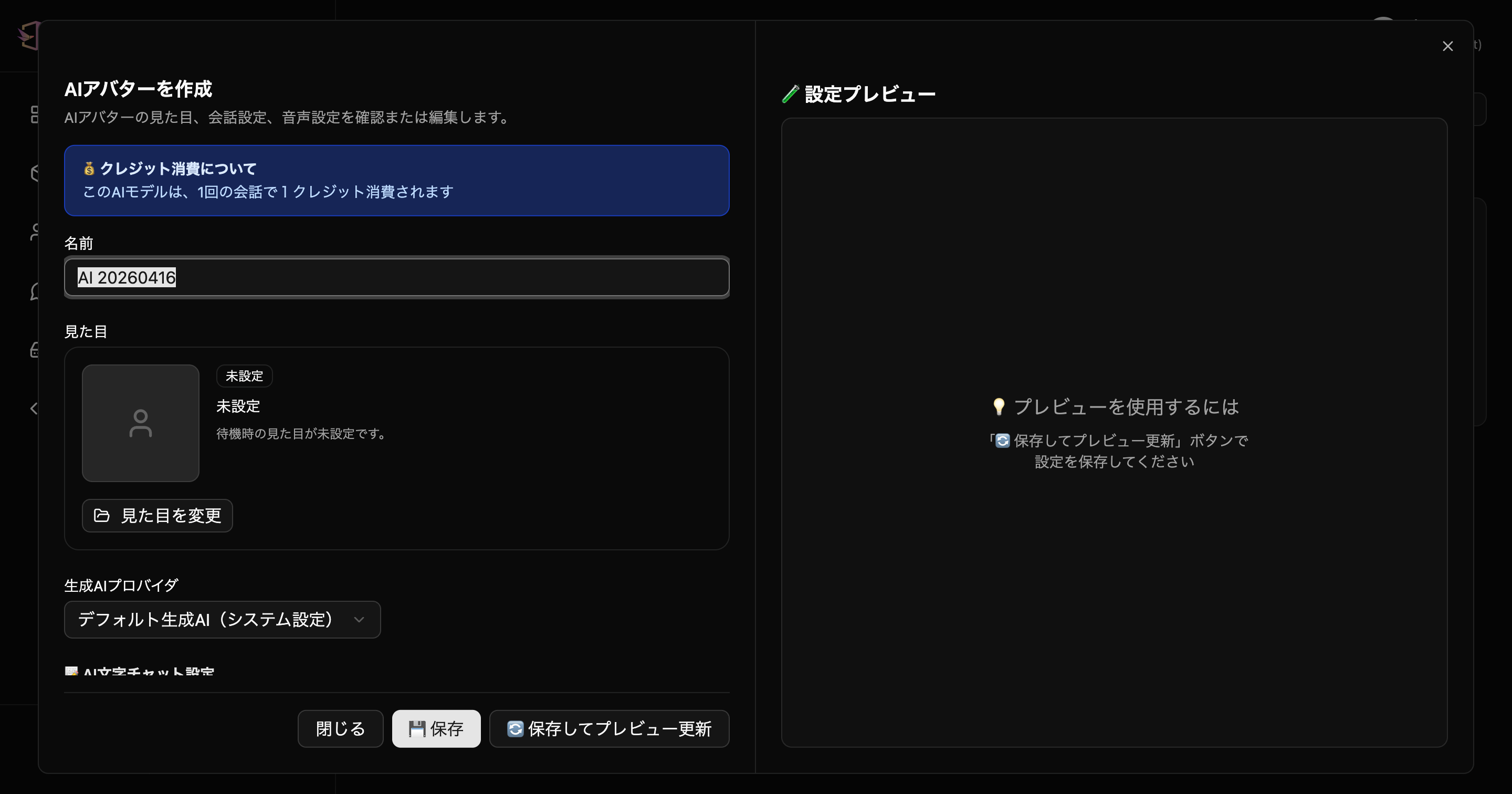 AIアバターを作成するダイアログ - 見た目、会話設定、音声設定を確認できます
6. メディアライブラリの管理
ファイルのアップロードと管理を行い、3D空間内で利用できます。
開発の流れ
ステップ 1: 基本設定の理解
まずはThreedive AI StudioのUIを使って、基本的なスペース設定とAIアバター設定を行います:
- スペースを作成
- AIアバターを作成
- スペースの「AIアバター配置」タブでAIアバターを配置
ステップ 2: JSON設定でのカスタマイズ
より高度なカスタマイズが必要な場合は、JSON編集機能を使用します:
- スペース設定の「詳細設定」タブを開く
- JSONエディタで設定を編集
- 保存して動作を確認
ステップ 3: 本格的な開発
JSON仕様を理解し、プログラム的に設定を管理します:
- シーン設定JSON詳細仕様 を参照
- エンティティの配置や動作を定義
- AIアバターやスペース設定と連携させる
技術仕様
座標系
- 座標系: 右手座標系(Y軸が上方向)
- 位置単位: メートル
- 回転単位: UI表示は度数法、JSON仕様はラジアン(Euler角)
ファイル形式
- 3Dモデル: GLB形式(推奨)
- テクスチャ: PNG, JPG
- 音声: MP3, WAV
制限事項
現在の制限事項については、Threedive AI Studioでご確認ください。
次のステップ
- シーン設定JSON詳細仕様 - JSON設定の詳細を学ぶ
- サイト管理者向けガイド - 基本的な管理機能を学ぶ
サポート
開発に関するご質問は、Threedive AI Studioの「サポート問い合わせ」からお問い合わせください。