生成AIプロバイダ設定
- 生成AIプロバイダ設定画面の見方
- 各プロバイダ種別で必要な設定項目
- APIキーやエンドポイントを追加・更新する手順
概要
生成AIプロバイダ設定では、Studioで使うLLMの接続先とAPIキーを管理します。
OpenAIだけでなく、Gemini、Claude、Amazon Bedrock、Dify、OpenAI互換のカスタムエンドポイントも追加できます。
アクセス方法
- Threedive AI Studio にログイン
- 左メニューの 開発者向け を開く
- 生成AIプロバイダ設定 を選択
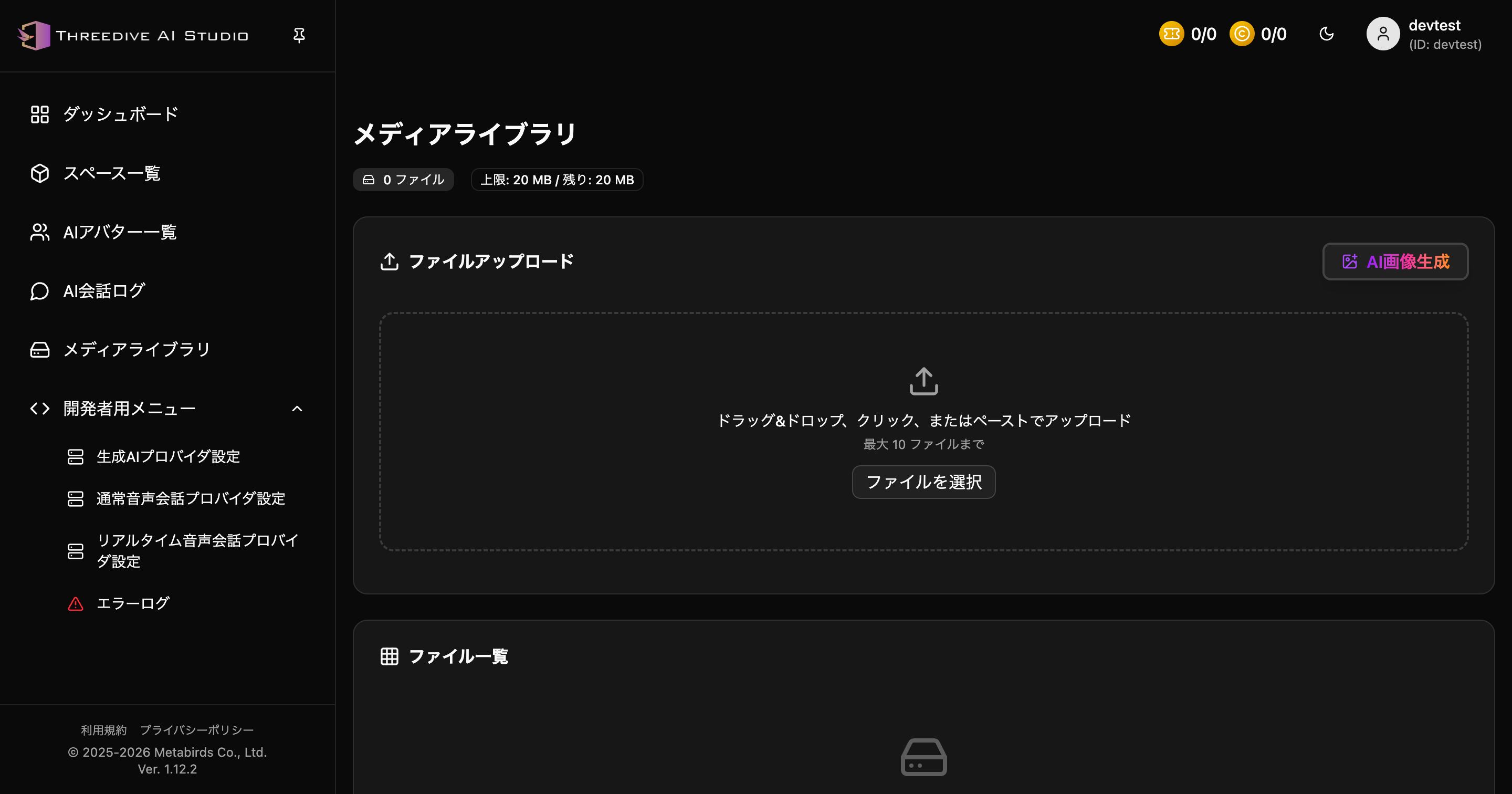 開発者用メニューから各種プロバイダ設定を開けます
設定画面
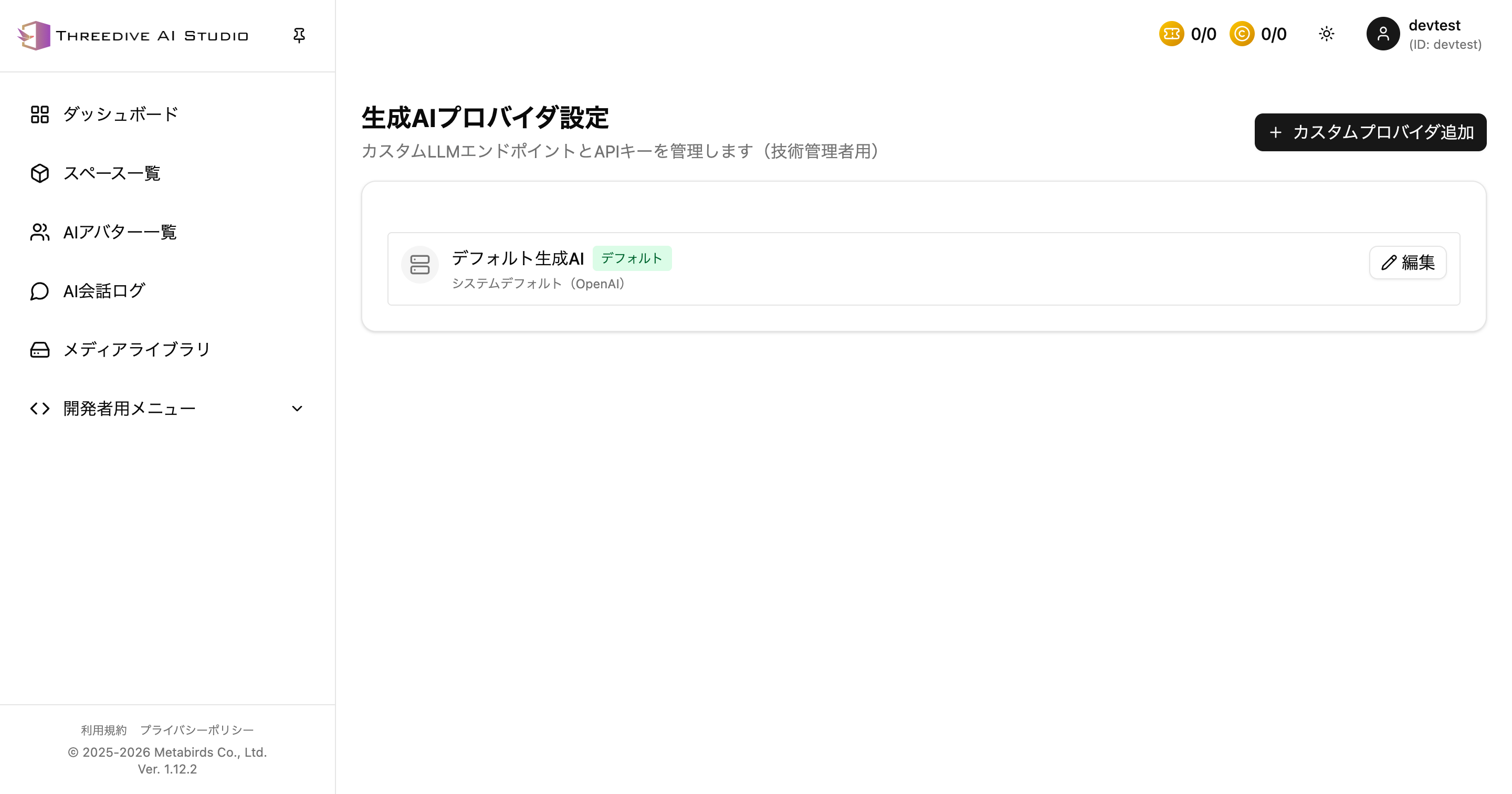 2026-04-17 時点の生成AIプロバイダ設定画面
画面上部では、現在登録されている生成AIプロバイダを確認できます。初期状態では デフォルト生成AI があり、説明文は システムデフォルト(OpenAI) です。
カスタムプロバイダの追加
右上の カスタムプロバイダ追加 から、新しい接続先を登録します。
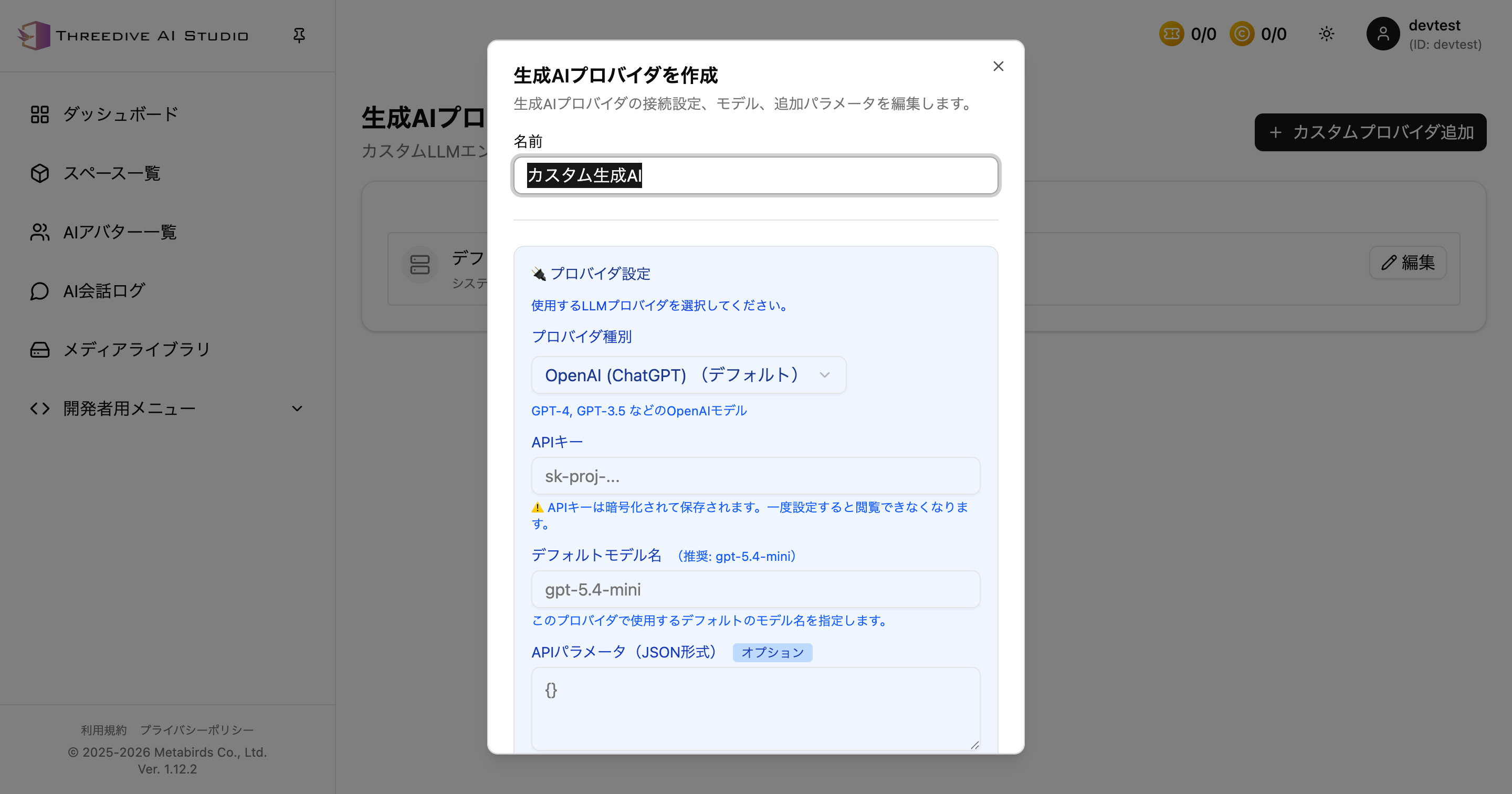 プロバイダ種別ごとに入力項目が切り替わります
2026-04-17 時点の対応プロバイダ種別
以下の7種類を選べます。
- OpenAI (ChatGPT) (デフォルト)
- Google Gemini
- Anthropic Claude
- Amazon Bedrock (Converse API)
- Amazon Bedrock (RAG/Knowledge Base)
- Dify
- カスタムエンドポイント
プロバイダごとの設定内容
1. OpenAI (ChatGPT) (デフォルト)
OpenAIの標準的なLLM接続です。ダイアログ上の推奨モデルは gpt-5.4-mini です。
主な設定項目
- 名前
- APIキー
- デフォルトモデル名
- APIパラメータ(JSON形式)
- プロバイダ共通システムプロンプト
補足
APIパラメータではtemperatureなどの追加指定ができます- JSON欄ではテンプレート変数
<%system_prompt%>を使って、AI設定側のシステムプロンプトを差し込めます
2. Google Gemini
Google Gemini系モデルを使う設定です。ダイアログ上の推奨モデルは gemini-2.5-flash です。
主な設定項目
- 名前
- APIキー
- デフォルトモデル名
- APIパラメータ(JSON形式)
- プロバイダ共通システムプロンプト
3. Anthropic Claude
Anthropic Claude系モデルを使う設定です。ダイアログ上の推奨モデルは claude-sonnet-4-6 です。
主な設定項目
- 名前
- APIキー
- デフォルトモデル名
- APIパラメータ(JSON形式)
- プロバイダ共通システムプロンプト
4. Amazon Bedrock (Converse API)
BedrockのConverse API経由でLLMを使う設定です。ダイアログ上の推奨モデルは amazon.nova-lite-v1:0 です。
主な設定項目
- 名前
- Bedrockリージョン
- AWS Access Key ID
- AWS Secret Access Key
- デフォルトモデル名
- APIパラメータ(JSON形式)
- プロバイダ共通システムプロンプト
補足
- モデルによって利用できるリージョンが異なります
- 画面内のリンクから AWS のモデル別リージョン対応表を確認できます
5. Amazon Bedrock (RAG/Knowledge Base)
Bedrock Knowledge Base を使ったRAG構成向けです。推奨モデルは amazon.nova-lite-v1:0 です。
主な設定項目
- 名前
- Bedrockリージョン
- Knowledge Base ID
- AWS Access Key ID
- AWS Secret Access Key
- デフォルトモデル名
- APIパラメータ(JSON形式)
- プロバイダ共通システムプロンプト
補足
- Knowledge Base ID が必須です
- Bedrockの検索連携込みで応答を作りたい場合はこちらを選びます
6. Dify
Difyアプリを接続するための設定です。
主な設定項目
- 名前
- エンドポイントURL
- APIキー
補足
- デフォルトモデル名は編集できません
- プロバイダ共通システムプロンプトも編集できません
- これは、モデルとシステムプロンプトをDifyアプリ側で管理する前提のためです
7. カスタムエンドポイント
OpenAI互換APIを提供する独自エンドポイント向けです。
主な設定項目
- 名前
- エンドポイントURL
- APIキー
- デフォルトモデル名
- APIパラメータ(JSON形式)
- プロバイダ共通システムプロンプト
補足
- モデル名は自由入力です
- プレースホルダには
gpt-5.4-mini,claude-sonnet-4-6などの例が表示されます
追加手順
- カスタムプロバイダ追加 をクリック
- プロバイダ種別を選ぶ
- 必要な項目を入力する
- 保存 をクリック
登録後は一覧に追加され、編集 からAPIキーやモデル名を更新できます。
運用時の注意
- APIキーは暗号化して保存され、設定後は画面から再表示できません
- 誤ったキーを入れた場合は、編集画面から再入力してください
- 不要なプロバイダ設定や使っていないキーは残さないことを推奨します