リアルタイム音声会話プロバイダ設定
このページでわかること
- リアルタイム音声会話プロバイダ設定の見方
- OpenAI Realtime API の設定項目
- 会話モデルと音声認識モデルの選び方
概要
リアルタイム音声会話プロバイダ設定では、Studioの双方向音声会話で使う Realtime API の接続先を管理します。
2026-04-17 時点では、Studio上で設定できるRealtimeプロバイダは OpenAI Realtime API です。
アクセス方法
- Threedive AI Studio にログイン
- 左メニューの 開発者向け を開く
- リアルタイム音声会話プロバイダ設定 を選択
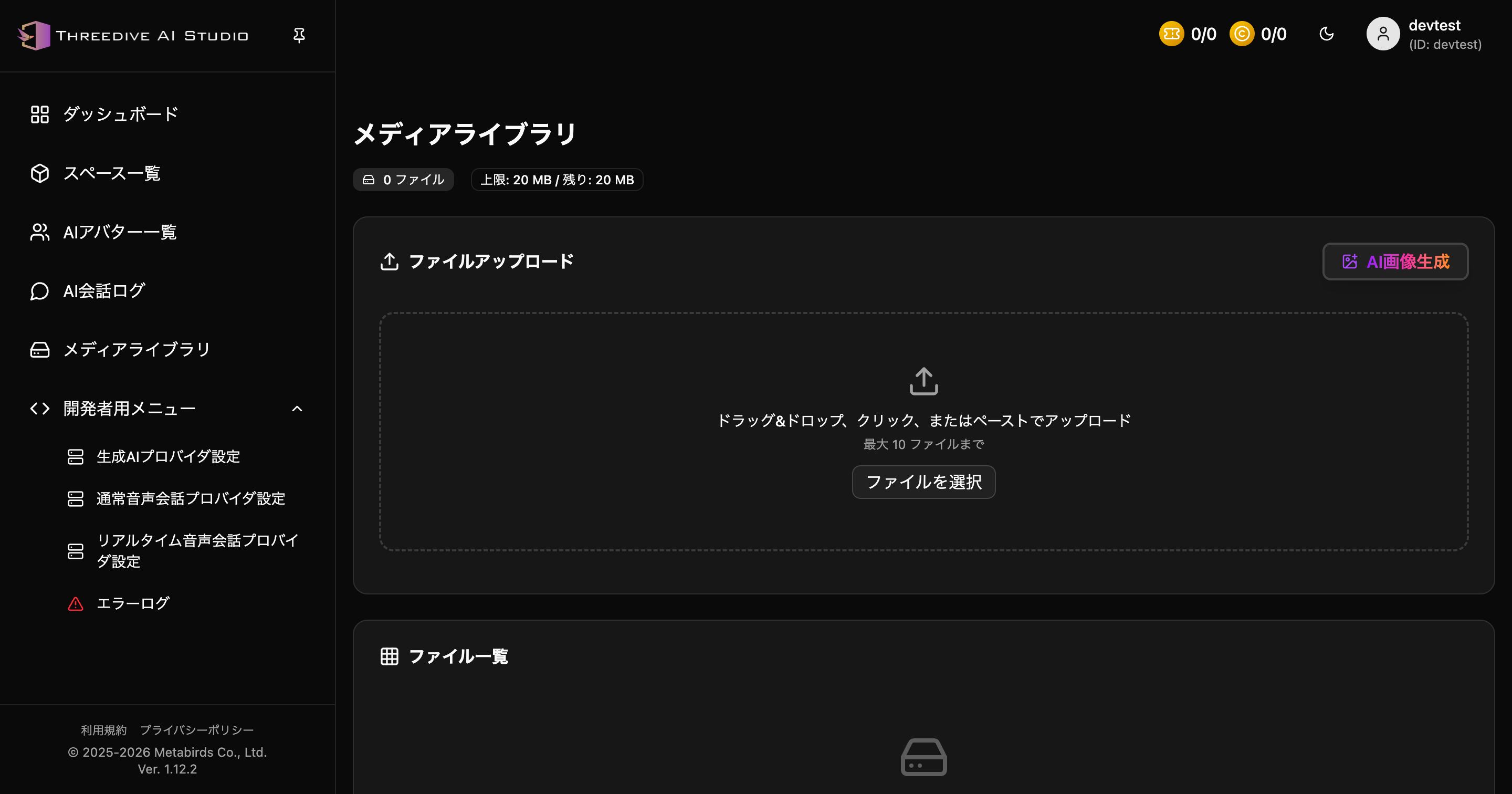 開発者用メニューからRealtime設定を開けます
設定画面
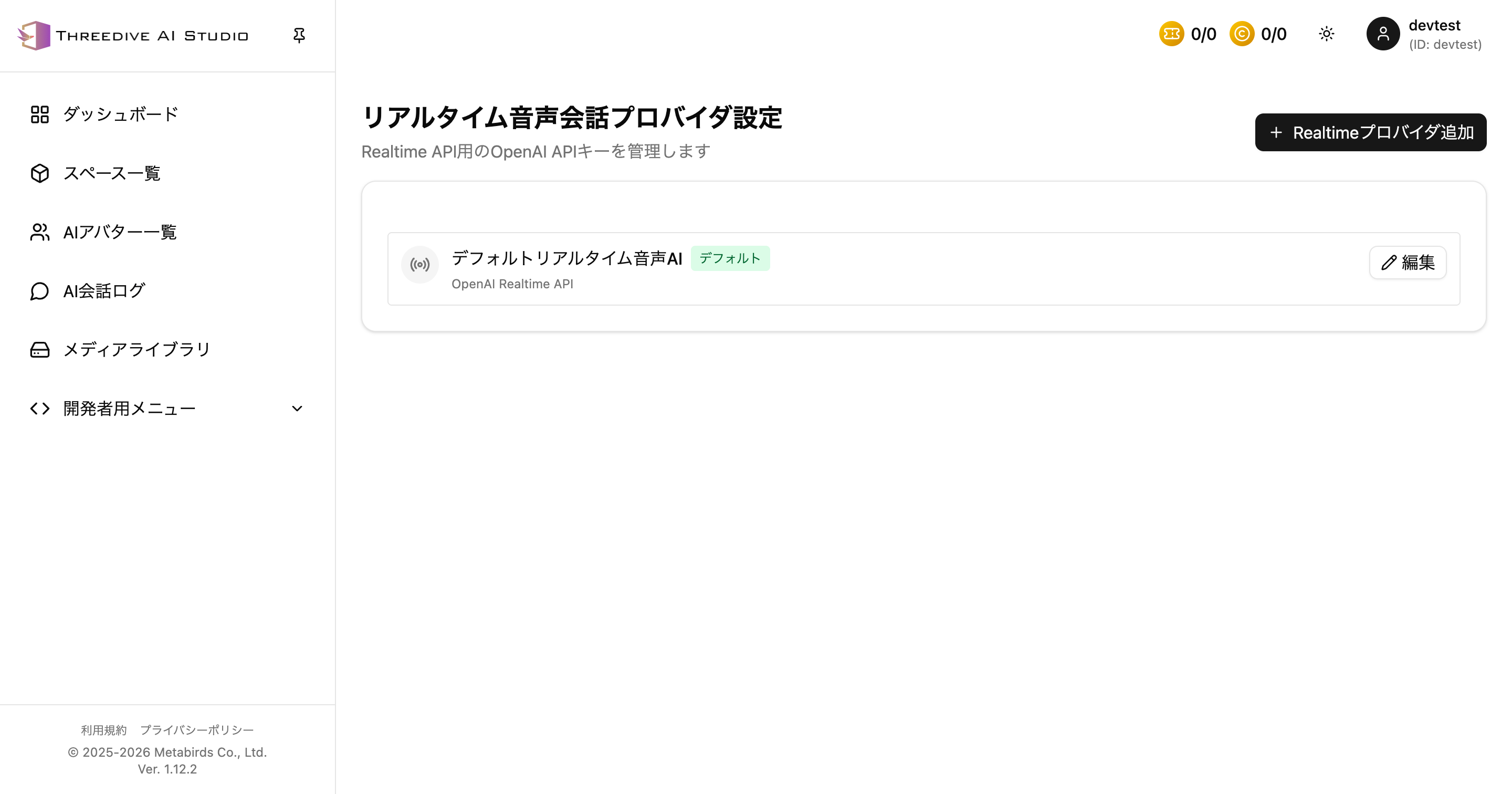 2026-04-17 時点のリアルタイム音声会話プロバイダ設定画面
初期状態では デフォルトリアルタイム音声AI が表示され、説明は OpenAI Realtime API になっています。
Realtimeプロバイダの追加
右上の Realtimeプロバイダ追加 から追加します。
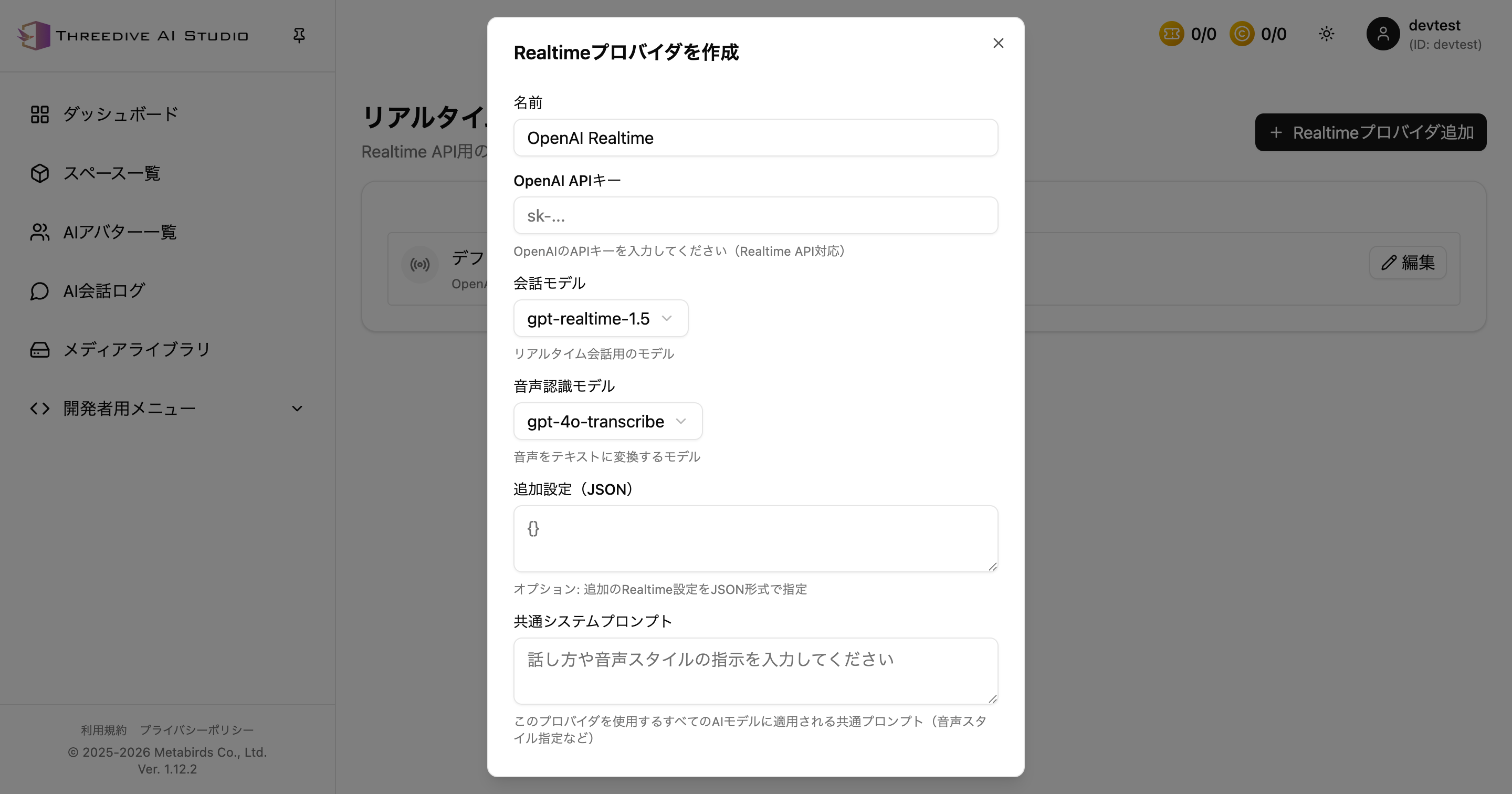 OpenAI Realtime API 用の接続設定ダイアログ
設定項目
名前
一覧に表示する設定名です。初期値は OpenAI Realtime です。
OpenAI APIキー
Realtime API を使える OpenAI APIキーを入力します。
会話モデル
音声会話本体に使うRealtimeモデルです。2026-04-17 時点で選べる候補は以下です。
gpt-realtime-1.5gpt-realtimegpt-realtime-mini
初期表示は gpt-realtime-1.5 です。
音声認識モデル
ユーザー音声を文字起こしするモデルです。選べる候補は以下です。
gpt-4o-transcribegpt-4o-transcribe-mini
初期表示は gpt-4o-transcribe です。
追加設定(JSON)
Realtime API に渡したい追加設定をJSONで指定します。詳細パラメータを調整したいときだけ使います。
共通システムプロンプト
このRealtimeプロバイダを使うAIモデル全体に共通で適用するシステムプロンプトです。
音声トーンや受け答え方針を揃えたい場合に使います。
追加手順
- Realtimeプロバイダ追加 をクリック
- 名前と OpenAI APIキーを入力
- 会話モデルと音声認識モデルを選択
- 必要に応じて JSON と共通システムプロンプトを入力
- 保存 をクリック
保存後は一覧に追加され、編集 からAPIキーやモデルを更新できます。
通常音声会話との違い
| 項目 | 通常音声会話プロバイダ | リアルタイム音声会話プロバイダ |
|---|---|---|
| 用途 | テキスト読み上げ中心 | 双方向のリアルタイム会話 |
| 主な対応先 | OpenAI / ElevenLabs | OpenAI Realtime API |
| 代表的な設定 | 音声モデル、言語、voice settings | 会話モデル、音声認識モデル |
運用時の注意
セキュリティ注意
- APIキーは安全に管理してください
- キーを差し替えるときは編集画面から再入力します
- Realtime利用量は契約やAPI利用状況に応じて確認してください