通常音声会話プロバイダ設定
このページでわかること
- 通常音声会話プロバイダの設定方法
- OpenAI / ElevenLabs の設定項目
- TTS(Text-to-Speech)用APIキーの管理方法
- TTSプロバイダの追加方法
概要
TTS(Text-to-Speech)用のプロバイダ設定を管理します。2026年4月17日時点で、Studio上では OpenAI と ElevenLabs に対応しています。
アクセス方法
- Threedive AI Studioにログイン
- サイドバーの「開発者用メニュー」をクリックして展開
- 通常音声会話プロバイダ設定を選択
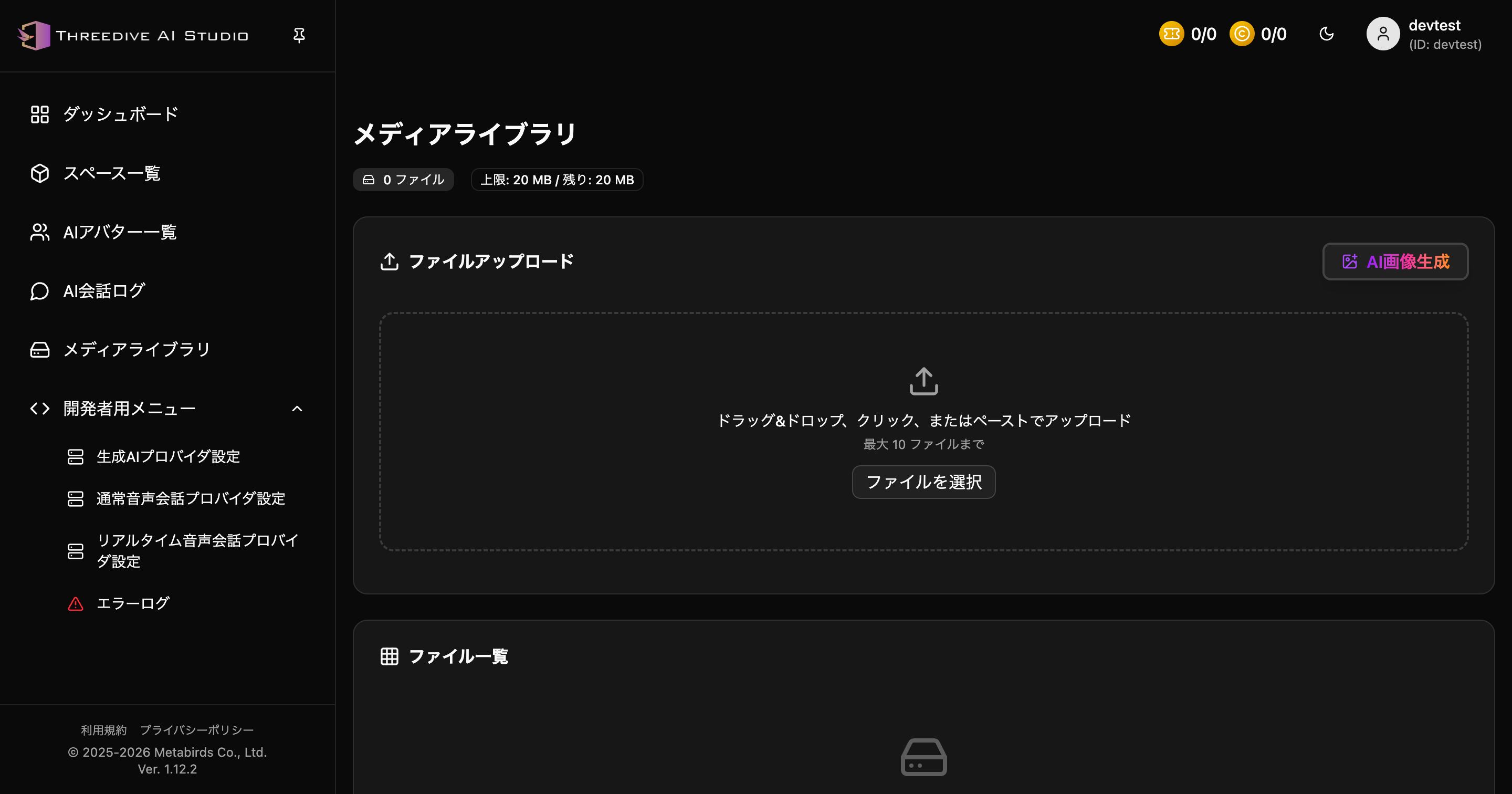 開発者用メニューを展開した状態
設定画面
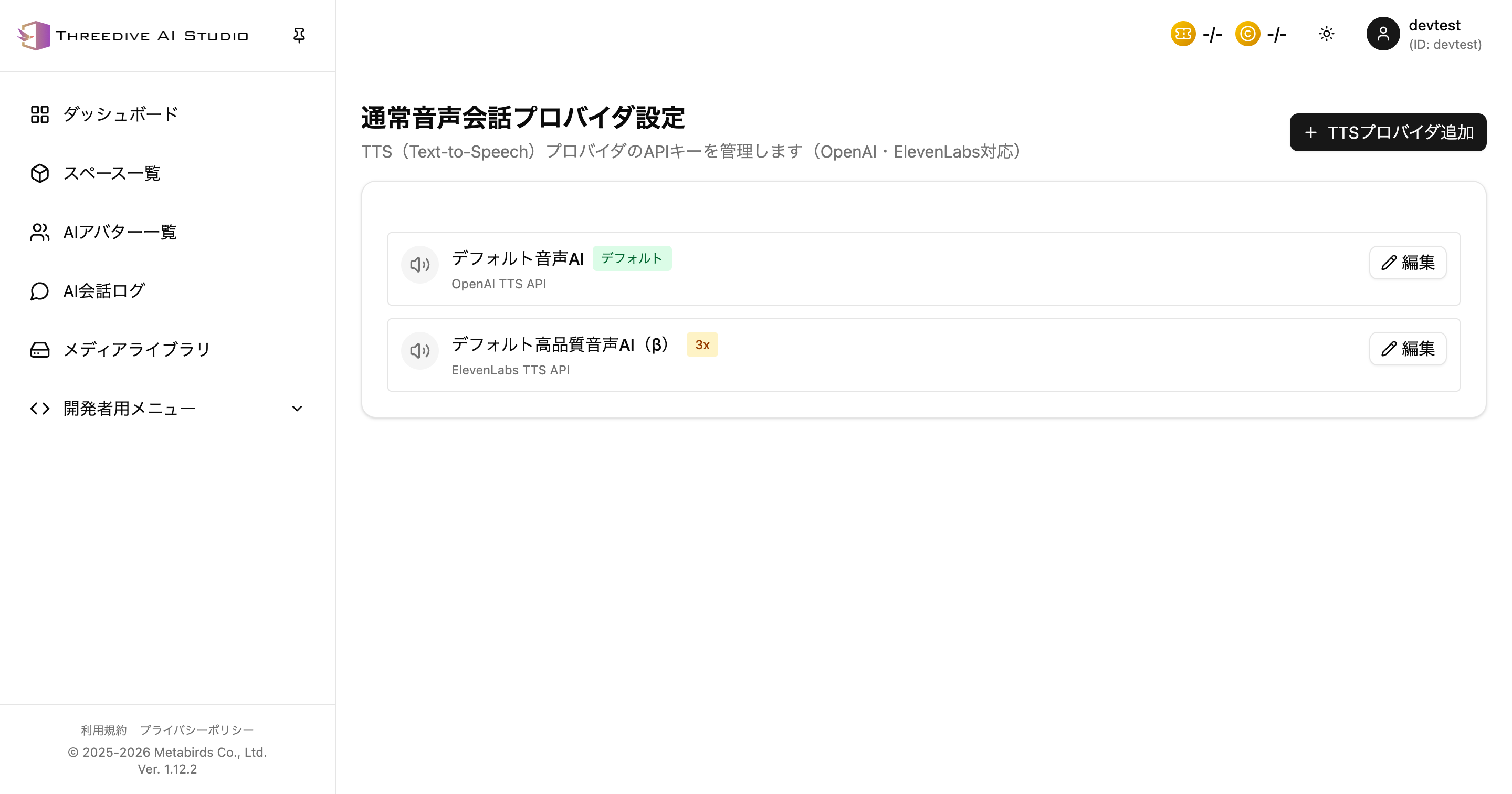 通常音声会話プロバイダ設定画面 - TTS用のAPIキーを管理
デフォルト設定
システムには以下のデフォルト設定があります:
- デフォルト音声AI: OpenAI TTS API(デフォルト)
- デフォルト高品質音声AI(β): ElevenLabs TTS API
一覧画面では、各プロバイダごとに使用サービス名と「編集」ボタンを確認できます。
TTSプロバイダの追加
「TTSプロバイダ追加」ボタンから、追加のTTSプロバイダを設定できます。追加ダイアログでは、まず プロバイダタイプ を選びます。
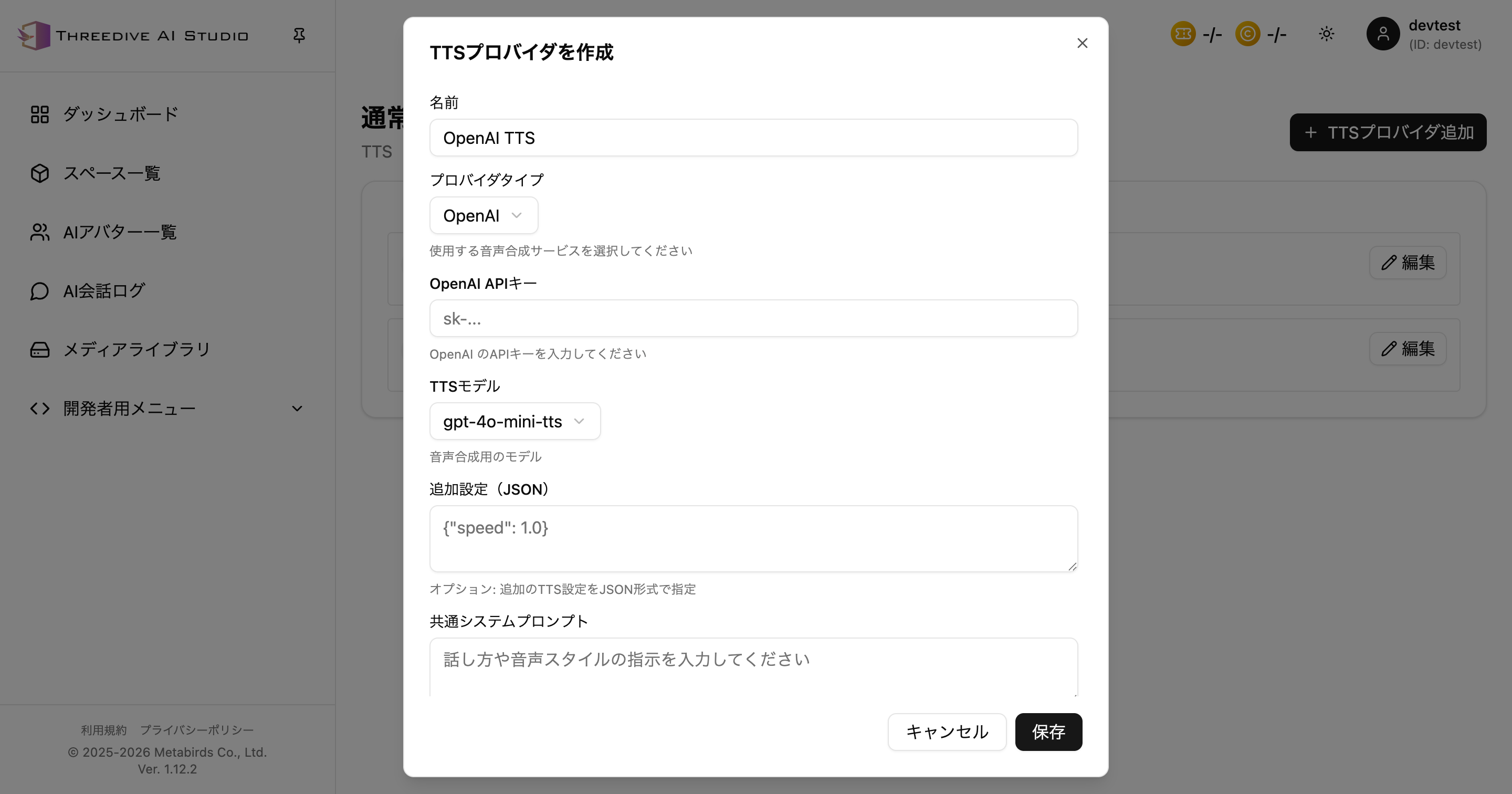 TTSプロバイダ追加ダイアログ - OpenAI を選択した状態
共通の設定項目
名前
- プロバイダの識別名
- 一覧画面で見分けやすい名前を設定します
プロバイダタイプ
- OpenAI
- ElevenLabs
使用する音声合成サービスに応じて切り替えます。
OpenAI の設定項目
OpenAI を選んだ場合は、以下の項目を設定します。
OpenAI APIキー
- OpenAI のAPIキーを入力します
- 通常音声(TTS)機能で利用します
TTSモデル
- 音声合成用のモデルを選択します
- 2026年4月17日時点のデフォルトは
gpt-4o-mini-ttsです
追加設定(JSON)
- オプション: 追加のTTS設定をJSON形式で指定します
共通システムプロンプト
- このプロバイダを使うAIアバター全体へ適用する共通プロンプトです
- 音声スタイル指定などに利用できます
ElevenLabs の設定項目
ElevenLabs を選ぶと、OpenAI とは異なる項目が表示されます。
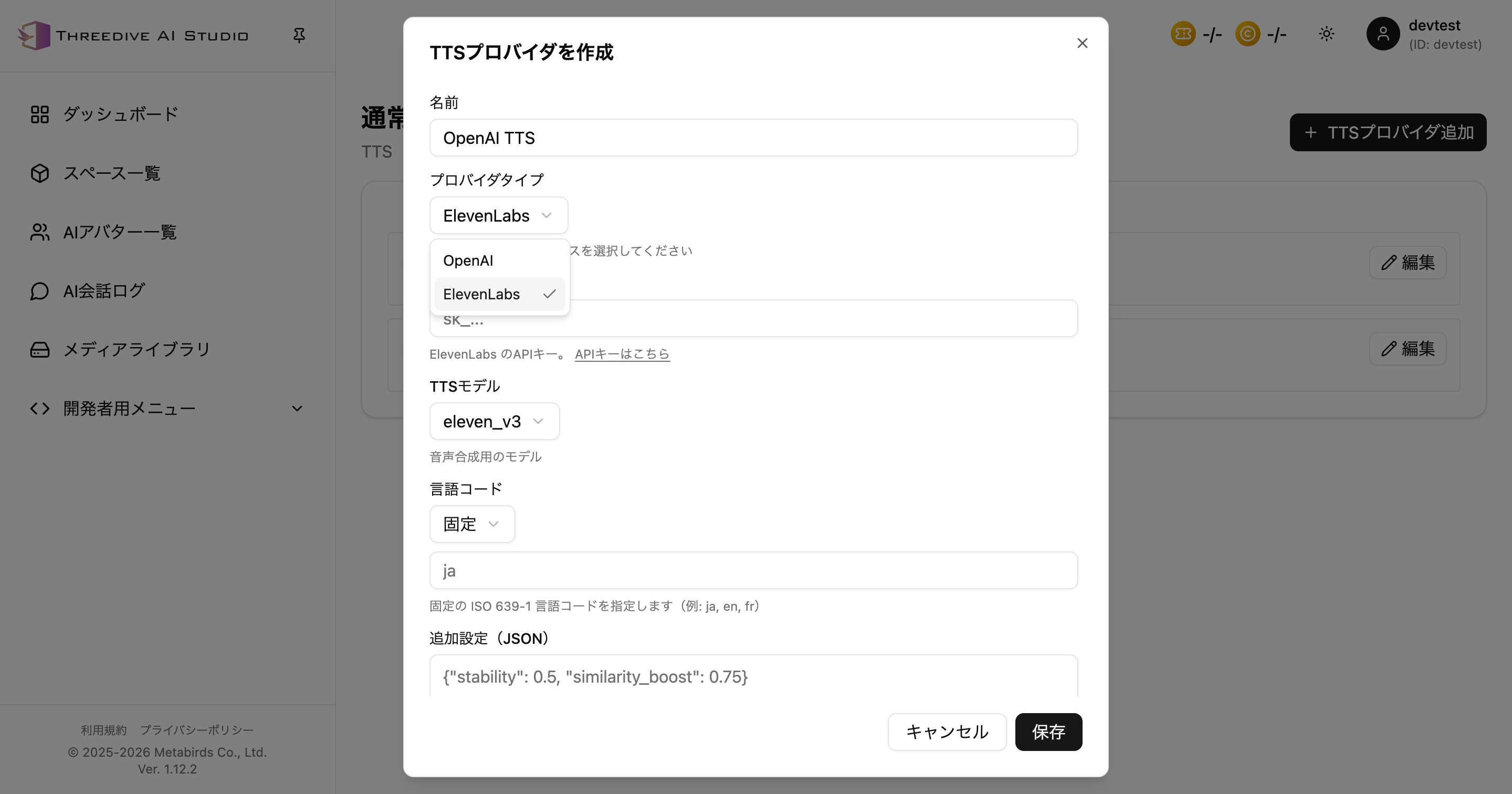 TTSプロバイダ追加ダイアログ - ElevenLabs を選択した状態
ElevenLabs APIキー
- ElevenLabs のAPIキーを入力します
- ダイアログ内に APIキー取得先へのリンクが表示されます
TTSモデル
- 音声合成用のモデルを選択します
- 2026年4月17日時点では、UI上で次のモデルが選択できました
eleven_v3eleven_multilingual_v2eleven_turbo_v2_5eleven_flash_v2_5eleven_monolingual_v1
言語コード
- 指定なし:
language_codeを送らず、ElevenLabs 側の既定挙動に任せます - ブラウザ言語: 利用者のブラウザ言語に合わせます
- 固定: 固定の ISO 639-1 言語コードを指定します
- 例:
ja,en,fr
- 例:
追加設定(JSON)
- ElevenLabs の
voice_settingsを JSON で指定します - UI上の説明では次のキーが案内されています
stabilitysimilarity_booststyleuse_speaker_boost
共通システムプロンプト
- ElevenLabs 選択時は入力欄が無効化されます
- UI上では「高品質音声では freeform の TTS プロンプトは使用しません」と表示されます
追加手順
- 「TTSプロバイダ追加」ボタンをクリック
- プロバイダタイプを選択
- プロバイダ情報を入力
- 名前
- APIキー
- TTSモデル
- 必要に応じて言語コード
- 追加設定(JSON)
- 共通システムプロンプト(OpenAI のみ)
- 「保存」ボタンをクリック
APIキーの編集
既存プロバイダの「編集」ボタンから、APIキーを更新できます。
編集手順
- 編集したいプロバイダの「編集」ボタンをクリック
- APIキーを入力または更新
- 設定を保存
セキュリティ注意
- APIキーは安全に保管してください
- 定期的にキーをローテーションすることを推奨
- 不要になったキーは削除してください
OpenAI と ElevenLabs の違い
| 項目 | OpenAI | ElevenLabs |
|---|---|---|
| APIキー欄 | OpenAI APIキー | ElevenLabs APIキー |
| 代表モデル | gpt-4o-mini-tts | eleven_v3 など |
| 言語コード | なし | 指定なし / ブラウザ言語 / 固定 |
| 追加設定 | 汎用JSON | voice_settings JSON |
| 共通システムプロンプト | 使用可能 | 無効 |
リアルタイム音声会話との違い
| 項目 | 通常音声会話(TTS) | リアルタイム音声会話 |
|---|---|---|
| API | OpenAI TTS API / ElevenLabs TTS API | OpenAI Realtime API など |
| 処理方式 | テキスト→音声変換 | リアルタイム双方向通信 |
| 用途 | 音声合成 | リアルタイム会話 |
次のステップ
- 生成AIプロバイダ設定 - カスタムLLMエンドポイントの設定
- リアルタイム音声会話プロバイダ設定 - Realtime API用プロバイダの設定
- エラーログガイド - エラーの確認とデバッグ
サポート
通常音声会話プロバイダ設定に関するご質問は、Threedive AI Studioの「サポート問い合わせ」からお問い合わせください。