v1.22.2
· 4 min read
🎉 新機能
AIアバターの3Dモデル(GLB)にアニメーションを設定できるようになりました
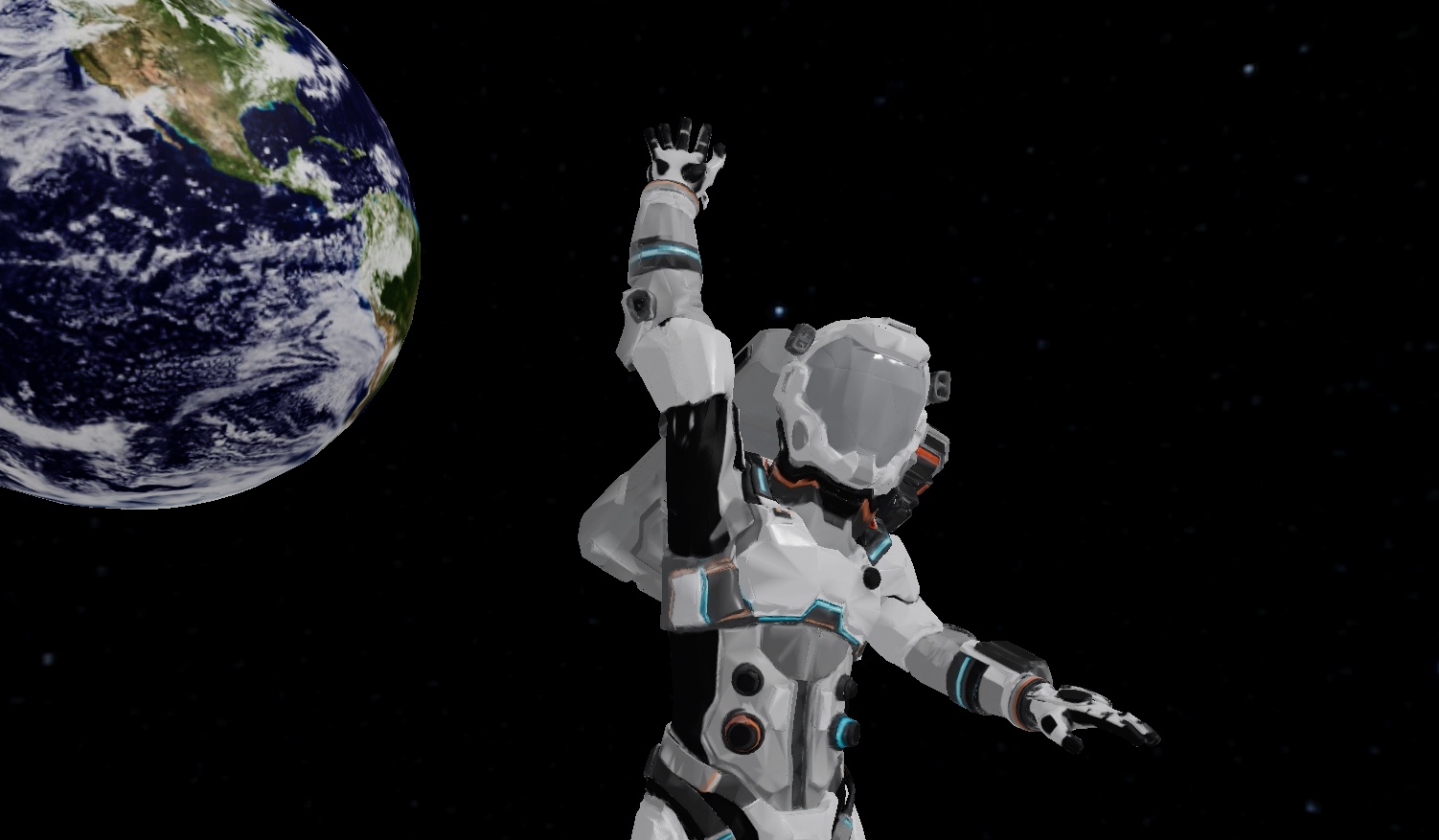
AIアバターの見た目として「3Dモデル」(GLB)を利用する場合に、アニメーションを指定できるようになりました。
- 待機中のアニメーション(1つ):会話していないときに再生します。未指定の場合はGLB既定の状態のままになります
- 会話中のアニメーション(最大5件):AIアバターからの返答が返ってくるタイミングで再生します。複数登録した場合はランダムで再生され、再生後は待機中のアニメーションに戻ります
具体的な設定手順は、本記事末尾の「3Dモデルアニメーションの設定方法」で紹介しています。
メディアライブラリに GLB のプレビュー、サムネイル設定機能を追加しました
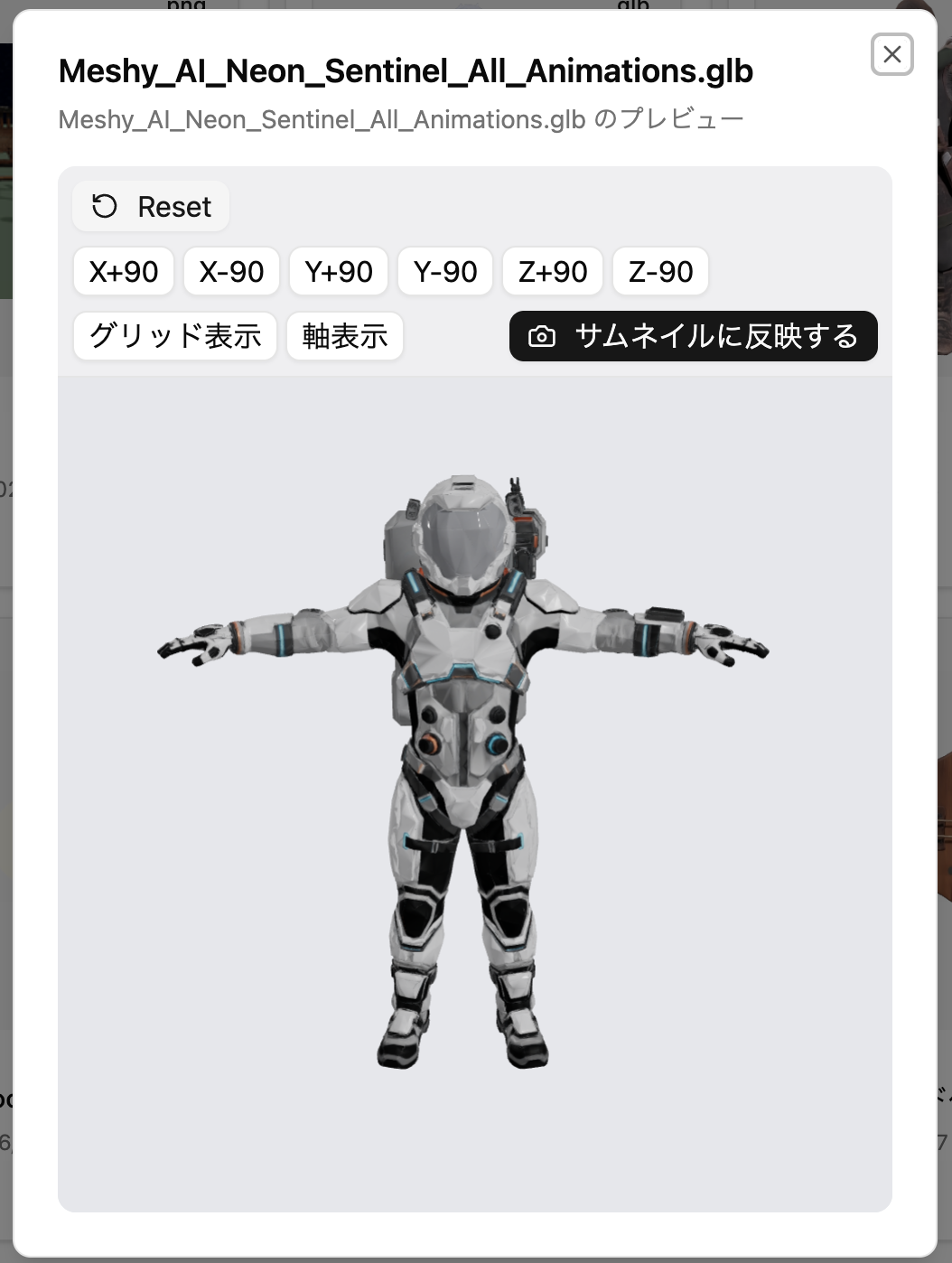
メディアライブラリに登録されている GLB の👁️(プレビュー)ボタンを押すと、プレビュー画面が表示されます。
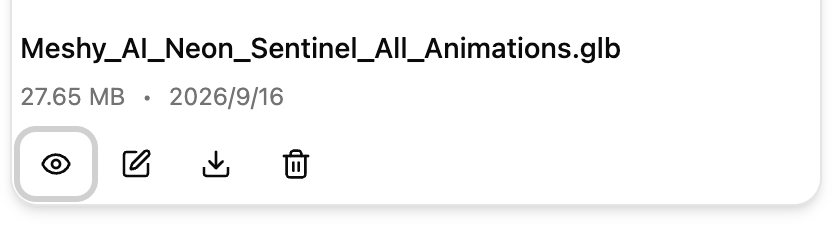
「サムネイルに反映する」を押すとサムネイルが設定されます。
🔧 調整・不具合修正
- アバターの当たり判定(カプセル)のサイズを少し小さくしました
- AIアバターのサムネイル表示を、余白が見えないように調整しました
- 猫アバターが走った時のモーションを調整しました
3Dモデルアニメーションの設定方法
3Dモデル(GLB)にアニメーションを設定する手順をご紹介します。
事前準備
- アニメーションを含むGLBファイルを作成します
- アニメーションはループアニメーション(終わりと頭がスムーズに繋がっている)になっているほうが自然に再生されます
1. メディアライブラリに登録
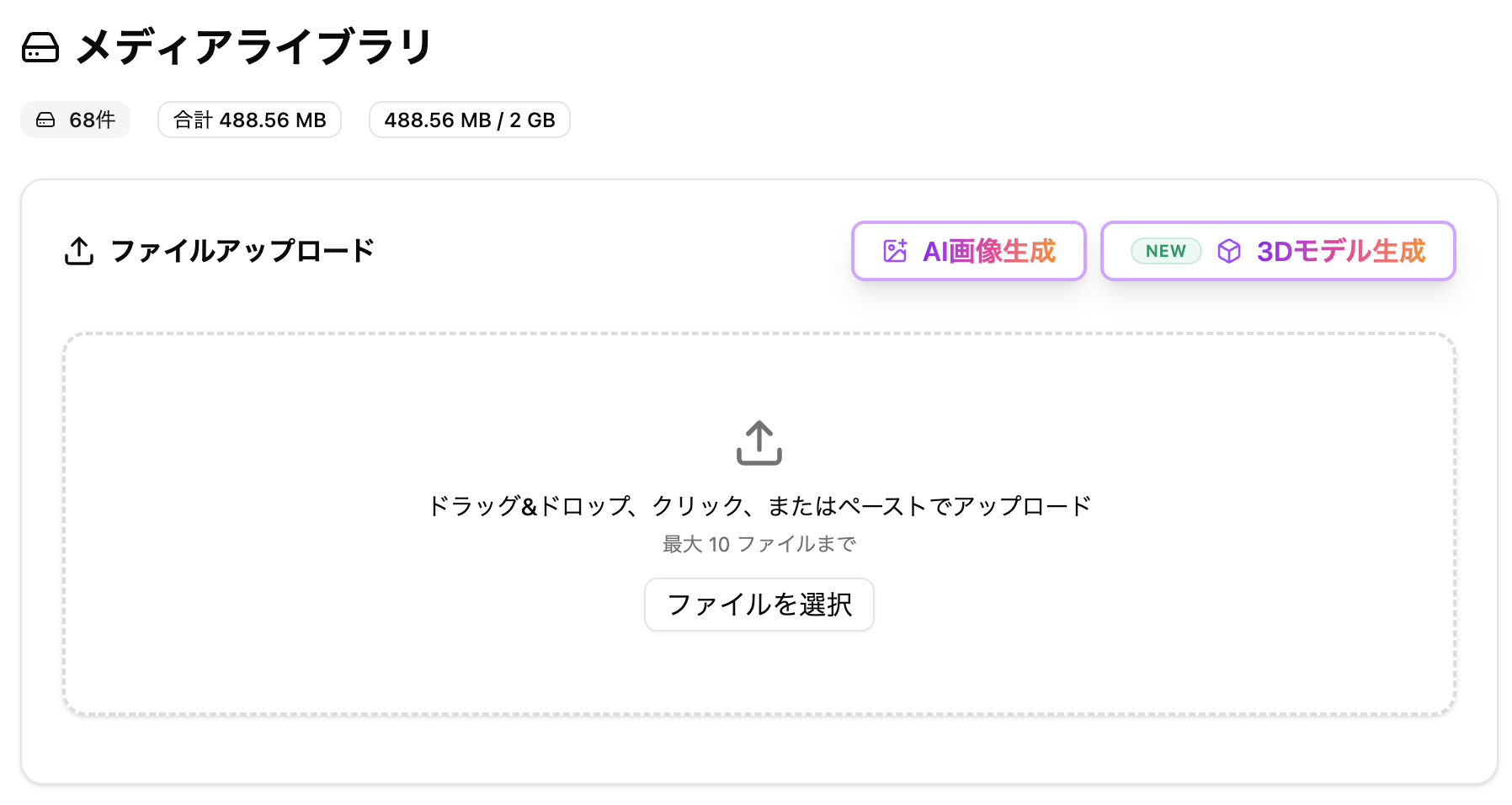
「ストレージ」>「メディアライブラリ」を開き、設定したいGLBファイルを登録します。
2. AIアバターを作成
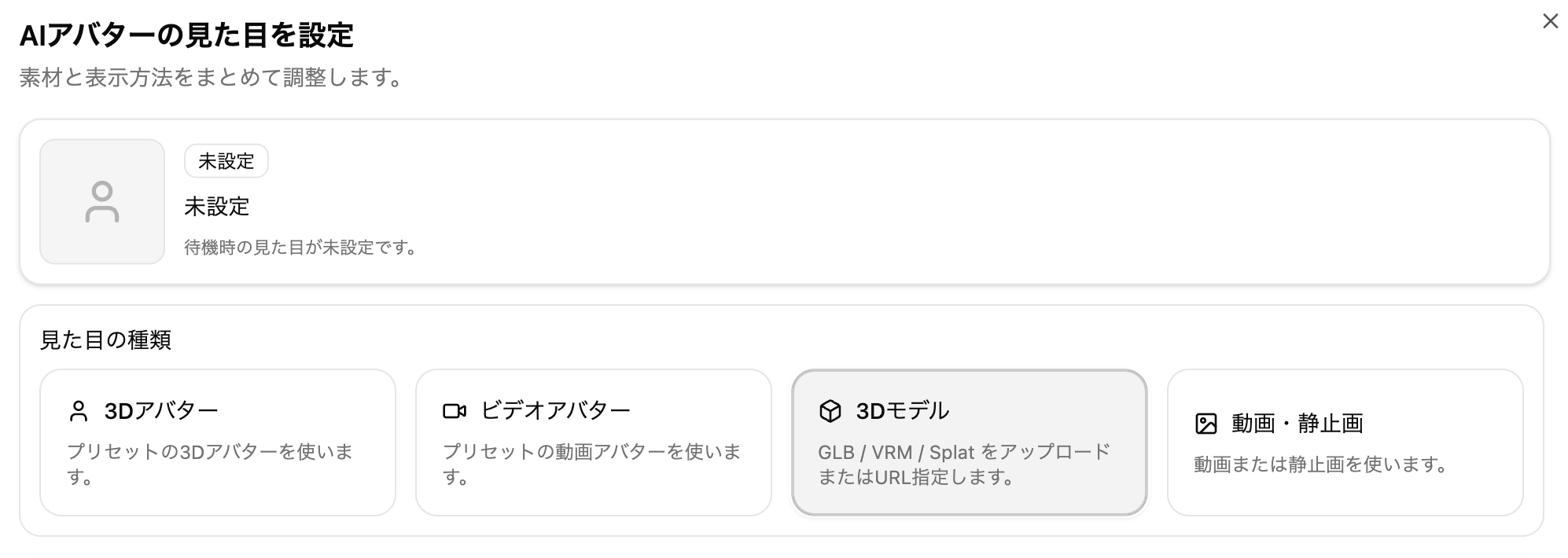
「AIアバター一覧」>「新しいアバターを作成」>「見た目を変更」を選択し、見た目の種類で「3Dモデル」を選びます。
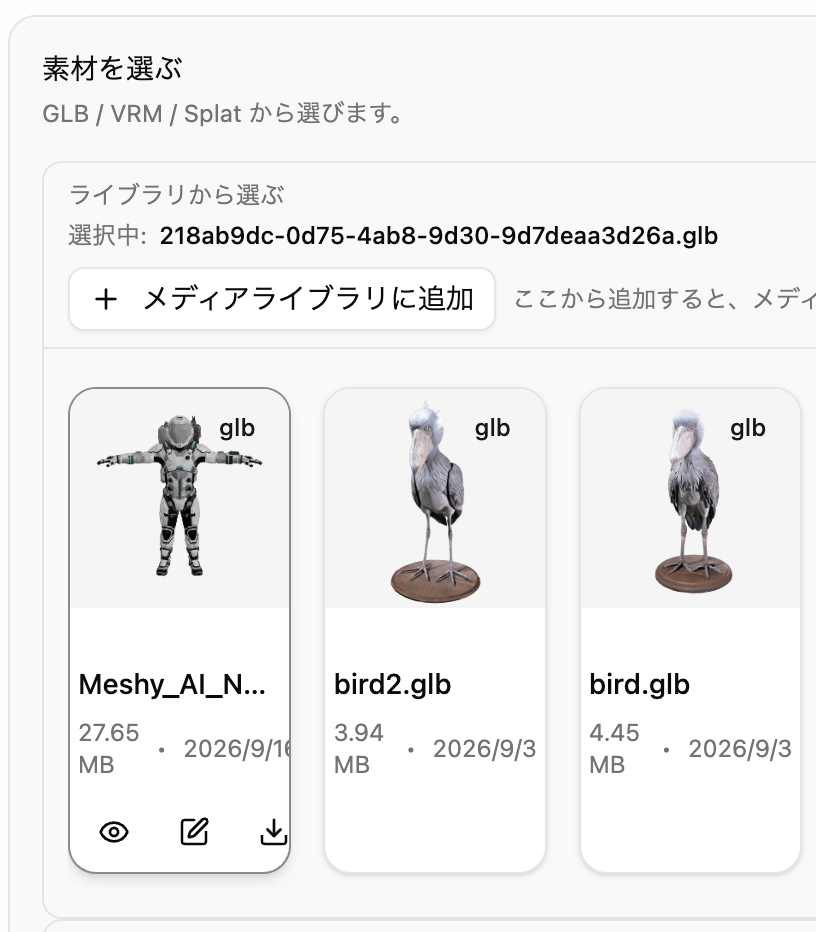
「ライブラリから選ぶ」で、登録したGLBを選択します。
選択後、下にスクロールすると「アニメーションを指定する」の項目が表示されます。ここで待機中のアニメーションと、会話中のアニメーション(最大5件)を指定します。
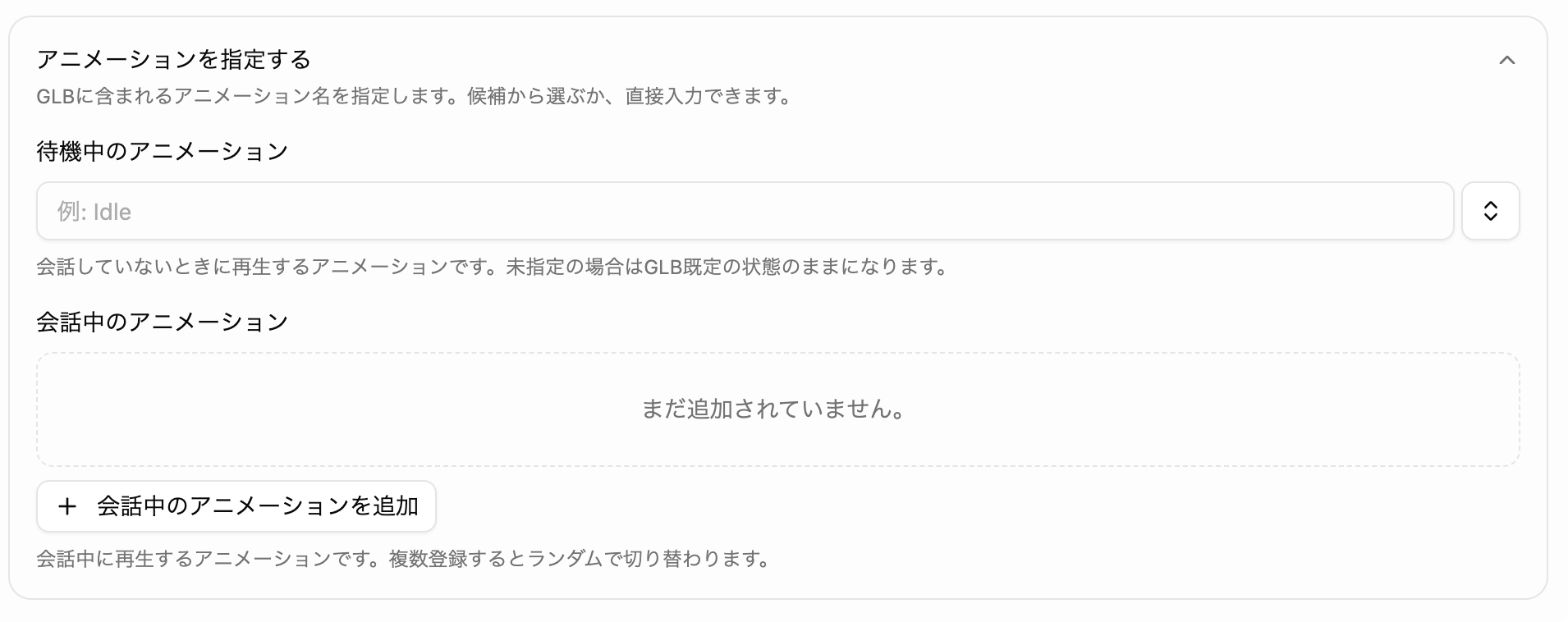
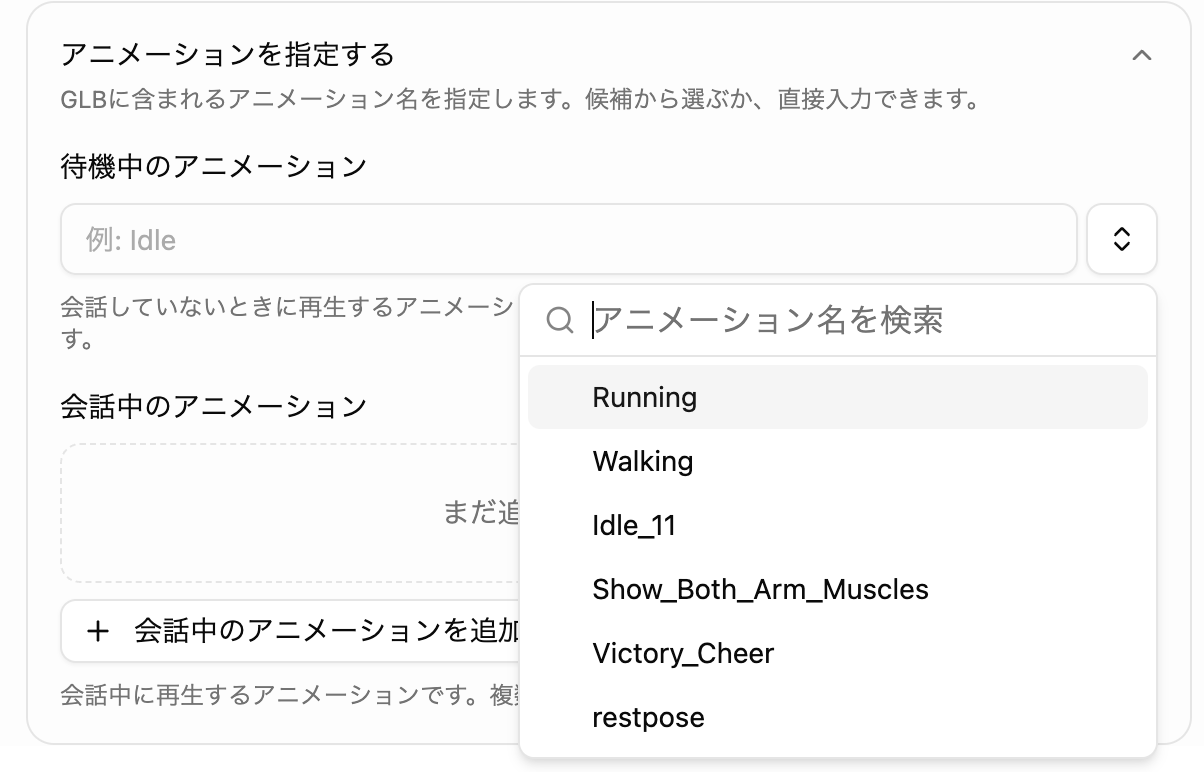
アニメーション名の入力欄右側のボタンを押すと、選択したGLBに含まれるアニメーション名が自動で一覧表示されます。手動で入力することも可能です。
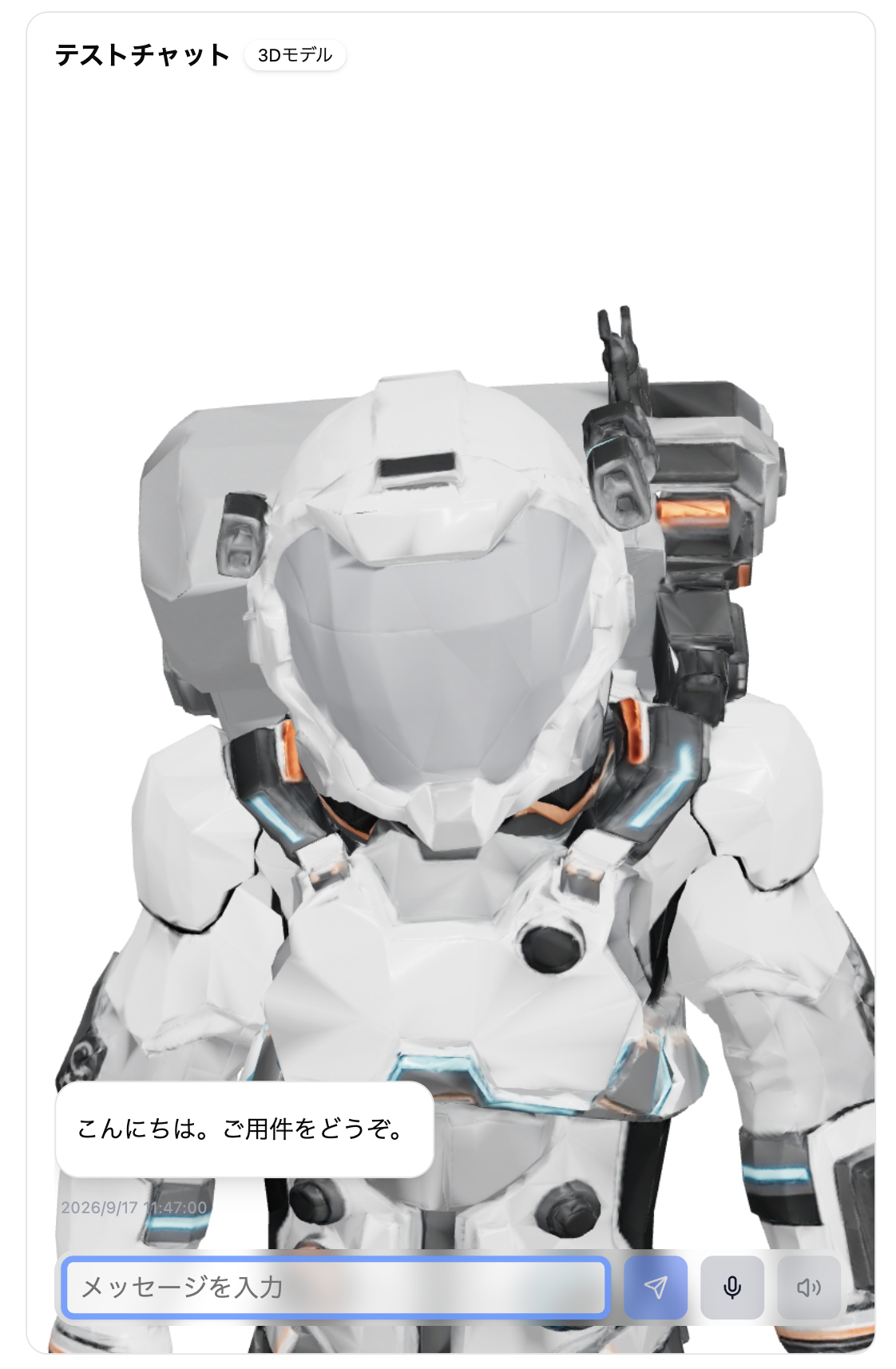
設定が完了したら「適用」を押してダイアログを閉じ、「保存してプレビュー更新」を押すとプレビュー画面で動作を確認できます。
3. スペースに配置
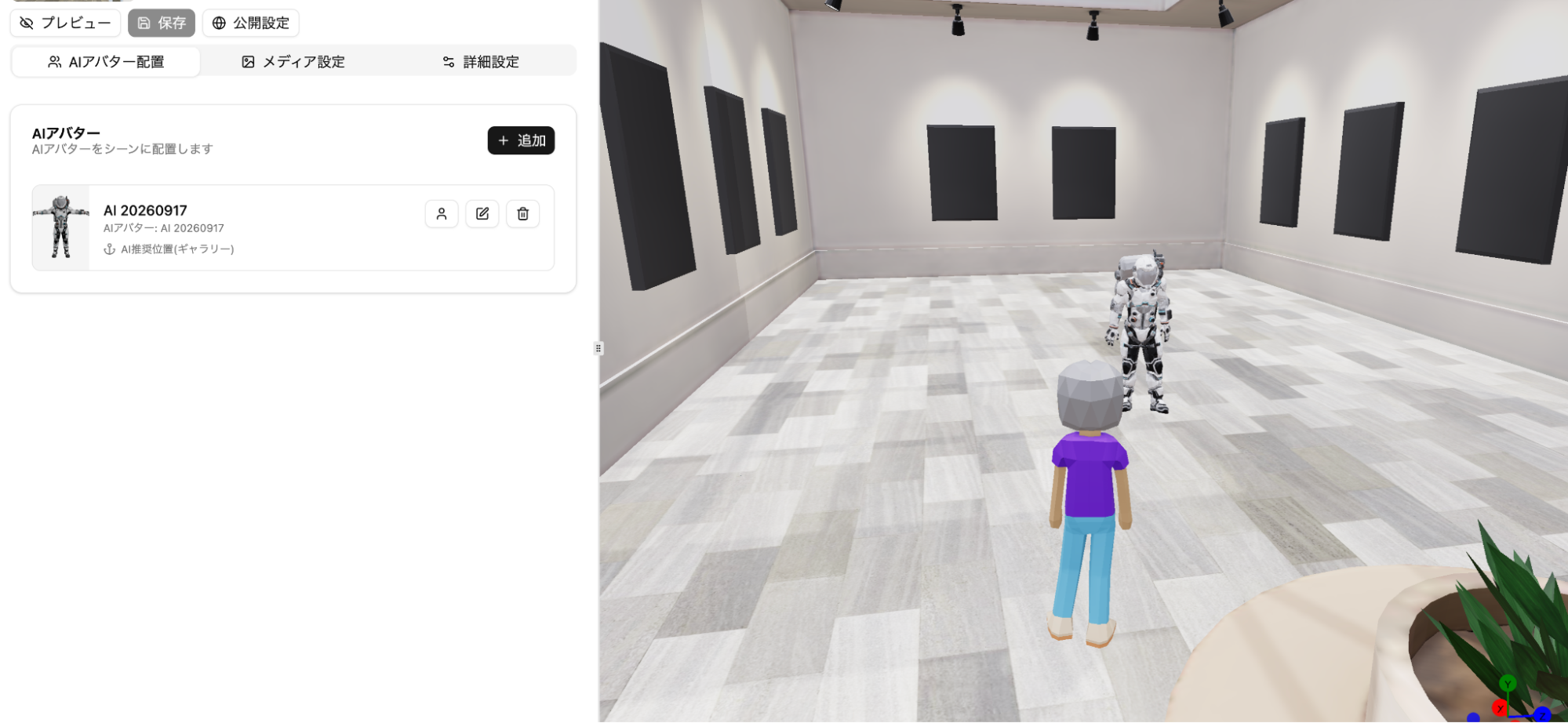
「スペース一覧」>「新しいスペースを作成」でスペースを作成し、「AIアバター配置」で作成したアバターを選んで配置します。