クイックスタート(ゲスト向け)
このページでわかること
- Threedive AIへのアクセス方法
- AIアバターとの最初の会話の始め方
- 会話しながら案内を受ける使い方
- 移動操作が必要になる場面
- よくある最初のつまずきポイント
Threedive AIは、Webブラウザから直接アクセスできる3D空間型AIプラットフォームです。 登録不要で、今すぐ始められます。
アクセス方法
Webブラウザでアクセス
各サイトが提供するThreedive AI導入ページにアクセスしてください。
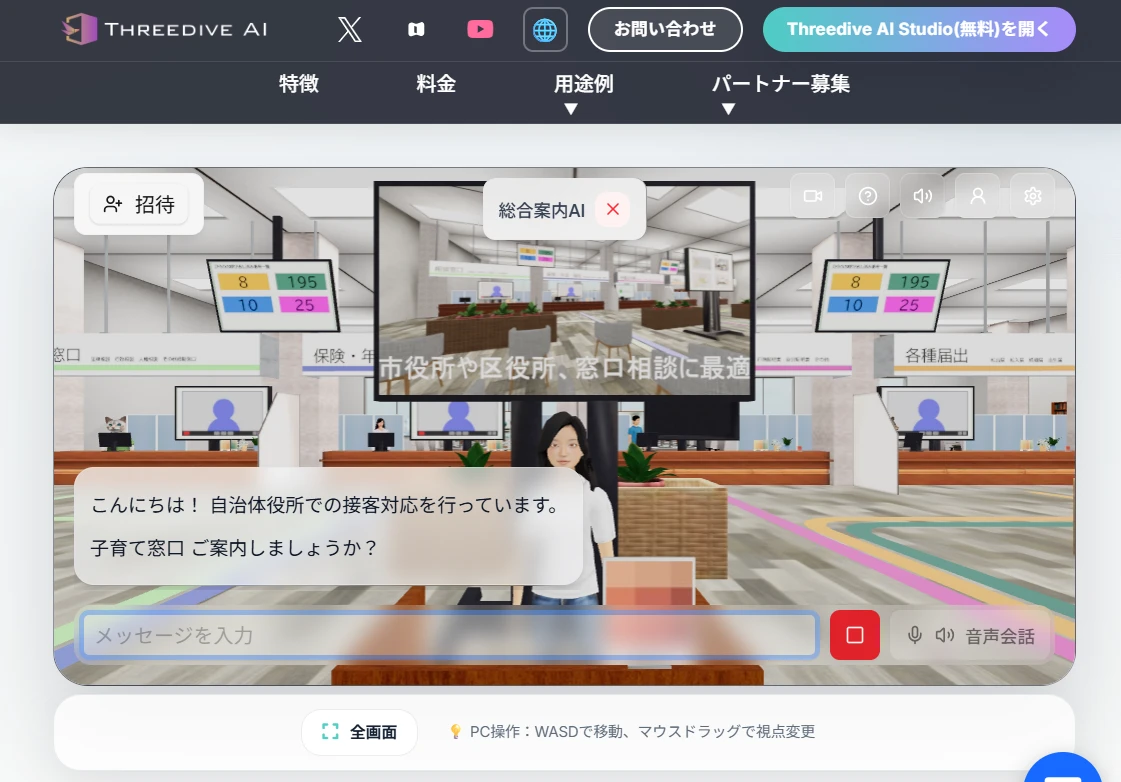 Threedive AI - 3D空間でAIアバターと対話できます
推奨環境
- ブラウザ: Google Chrome、Microsoft Edge、Firefox(最新版推奨)
- 接続: 安定したインターネット接続
- 詳細はご利用推奨環境をご確認ください。
🚀 5分でわかる!初めての使い方
ステップ1:ページを開いてAIとの会話を始める
- URLにアクセスすると、3D空間の読み込みが開始されます
- 読み込みが完了すると、3D空間が表示されます
- AIとの会話欄にフォーカスが当たっている場合は、そのまますぐに話しかけられます
まずはAIに話しかけてください
Threedive AIは、最初から3D空間を細かく操作するより、まずAIに話しかけて案内を受ける使い方が基本です。
ステップ2:音声またはテキストで会話する
 Threedive AIでは、まずAI会話から使い始めるのがおすすめです
チャットウィンドウには2つの入力方法があります:
🎤 音声で話す
- マイクボタンをクリック
- 質問や相談内容を話す
- AIがリアルタイムで応答します
⌨️ テキストで入力
- テキスト入力欄をクリック
- 質問や相談内容を入力
- Enterキーまたは送信ボタンをクリック
- AIが応答を返します
最初の質問例
- 「こんにちは、何ができますか?」
- 「このスペースについて教えてください」
- 「〇〇について相談したいです」
ステップ3:会話内容に応じてAIに案内してもらう
- スペース内には複数のAIアバターが配置されています
- オートパイロット機能により、会話の内容に応じて自動的に適切なAIへ案内されることがあります
- どのAIに話せばよいか分からない場合でも、まず質問すれば会話の流れで必要なAIにつながります
詳しくはオートパイロット機能をご覧ください。
ステップ4:移動が必要な場合だけ操作する
画面を開いた時点でAI会話にフォーカスがあり、そのまま会話できる場合は、まず話しかけてください。会話内容に応じて自動的に移動や案内が行われることがあります。
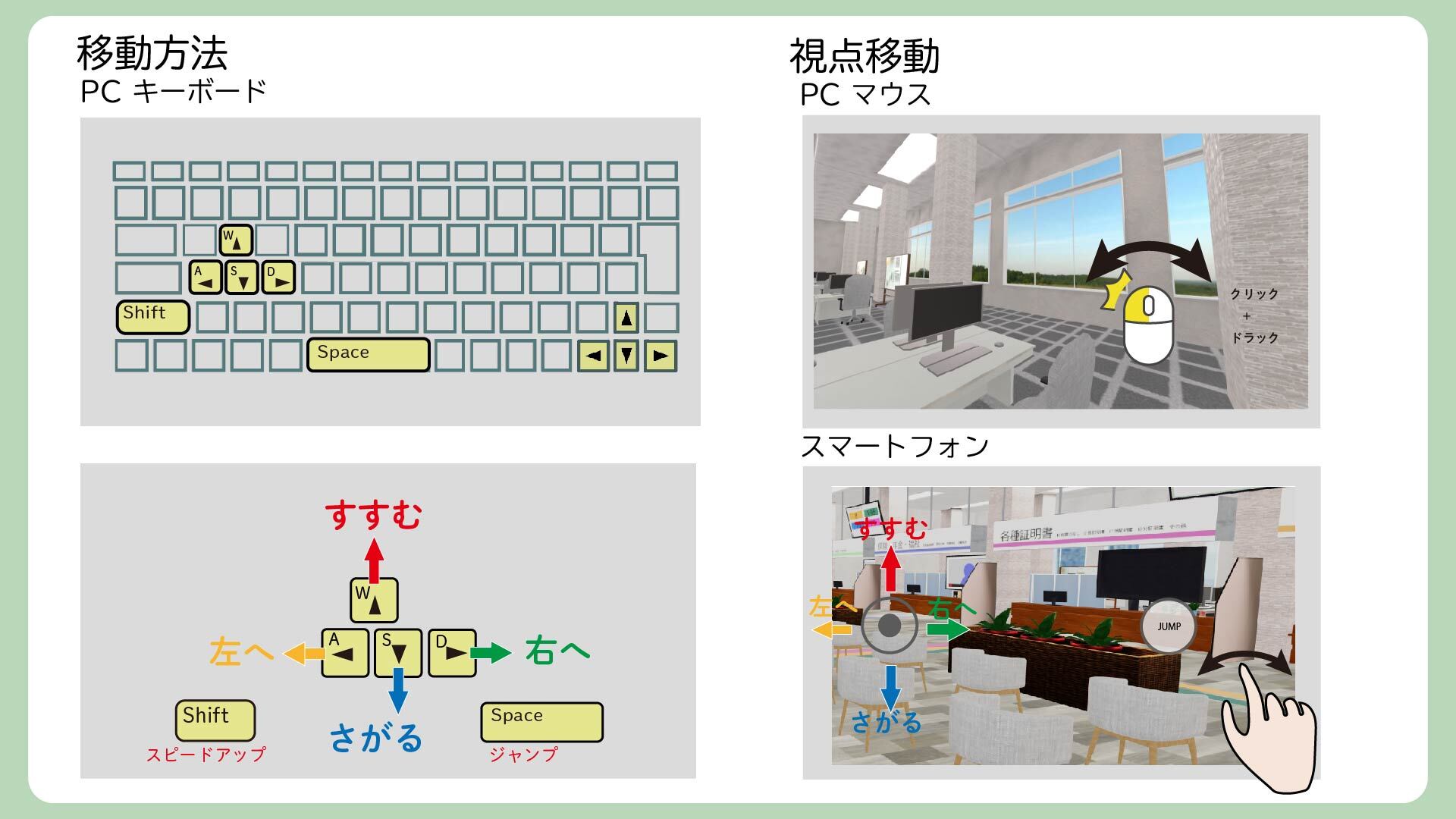
一方で、最初に会話欄へフォーカスが当たっていない場合だけ、次のキーで移動できます。
WASD矢印キー
AIアバターの近くまで移動すると、チャットウィンドウが表示されて会話を始められます。
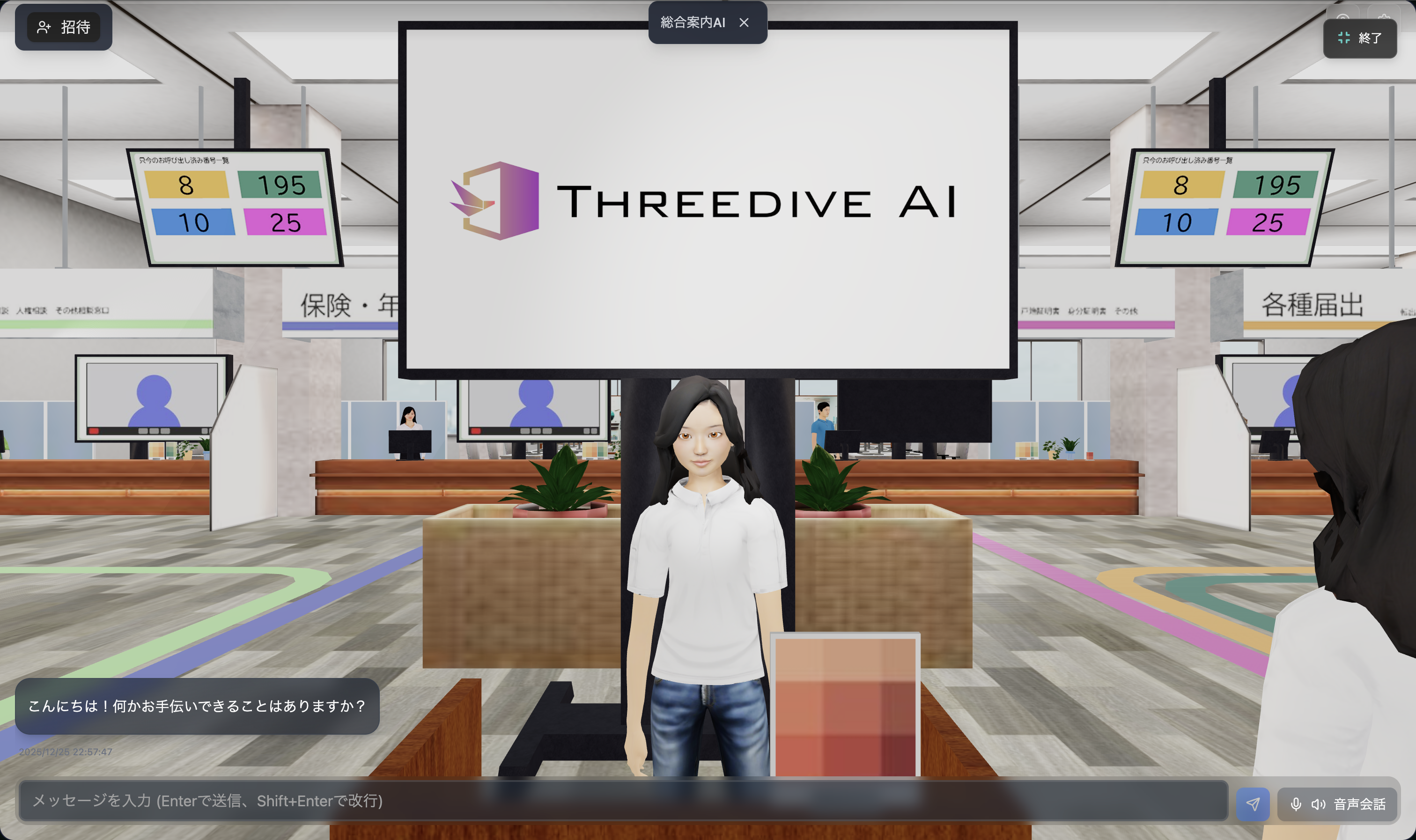 AIとの会話が始まると、必要に応じて案内や移動のサポートを受けられます
💡 よくある最初のつまずきポイント
Q. 操作キーを押しても動かない
確認ポイント:
- AIのチャット入力欄にフォーカスが当たっていませんか?
- 会話できる状態なら、まずはそのままAIに話しかけて問題ありません
- 移動したい場合は、チャット入力欄の外をクリックしてから
WASDまたは矢印キーをお使いください
Q. AIアバターに近づいてもチャットが出ない
確認ポイント:
- AIアバターのすぐ近く(1〜2m程度)まで近づいていますか?
- 画面の読み込みは完全に終わっていますか?
Q. 音声が聞こえない
確認ポイント:
- ブラウザの音量がオンになっていますか?
- PCやスマートフォンの音量設定を確認してください
- ブラウザがマイク・スピーカーのアクセス許可を求めている場合は「許可」してください
Q. 3D空間がカクカクする
対処法:
- 他のタブやアプリケーションを閉じてみてください
- ブラウザを最新版にアップデートしてください
- 推奨ブラウザ(Chrome、Edge)をご利用ください
詳しくはトラブルシューティングをご覧ください。
🌟 次のステップ
Threedive AIの使い方を広げたい場合は、以下もご確認ください。
サービスの特徴
- 登録不要: ユーザー登録なしで今すぐ利用開始
- AI中心で使い始めやすい: まず話しかけるだけで案内を受けやすい設計
- 複数のAIとの自然な会話: 目的に応じて専門AIを使い分け
- 会話に応じた案内: 必要に応じて適切なAIや場所へつながる
- Webブラウザから即座にアクセス: インストール不要、URLにアクセスするだけ