3D空間の操作方法
このページでわかること
- キーボードとマウスでの基本操作方法
- AIとの対話の始め方
- 他のゲストユーザーの招待方法
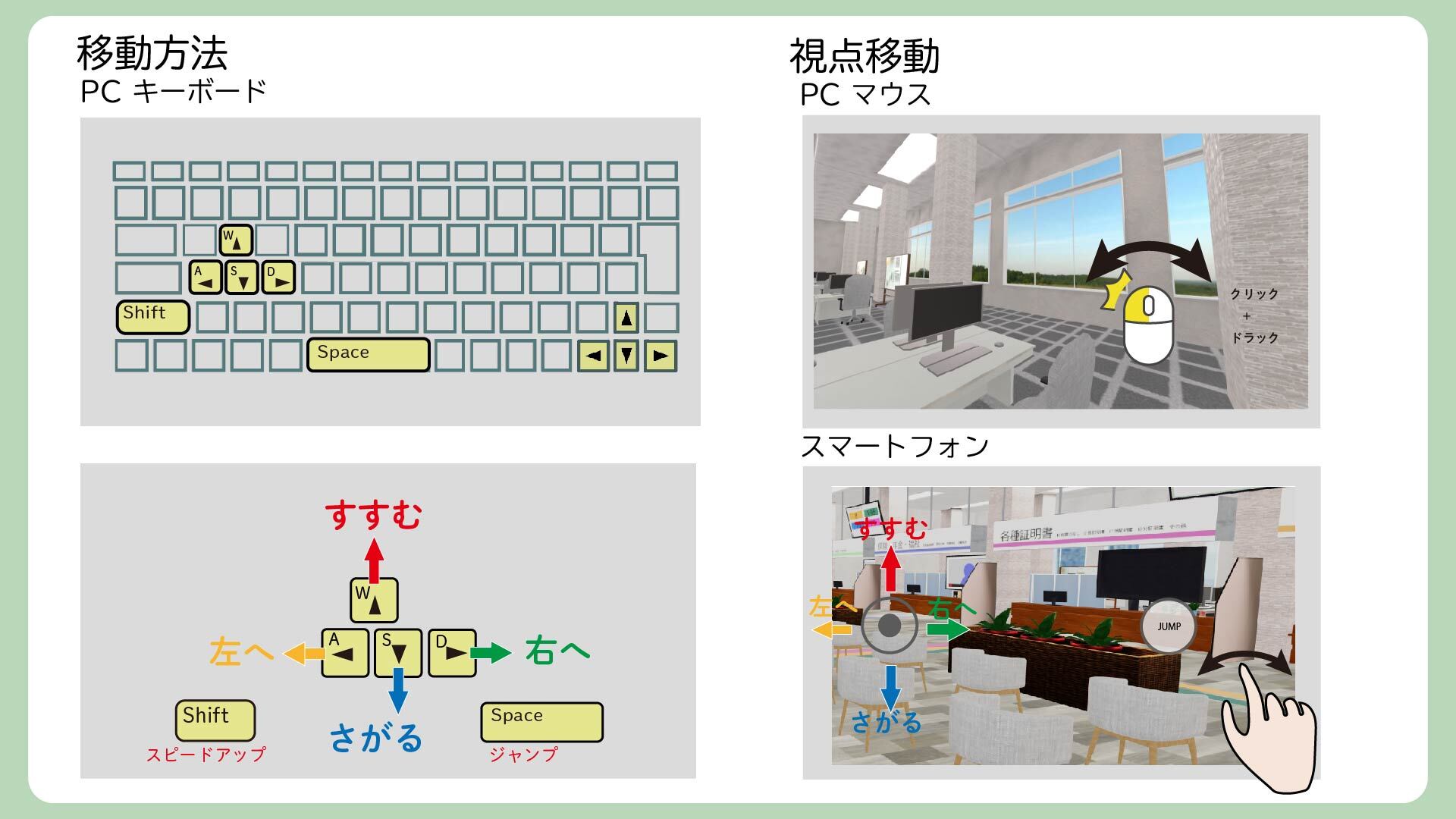 移動方法と視点操作の完全ガイド - PC・スマートフォン対応
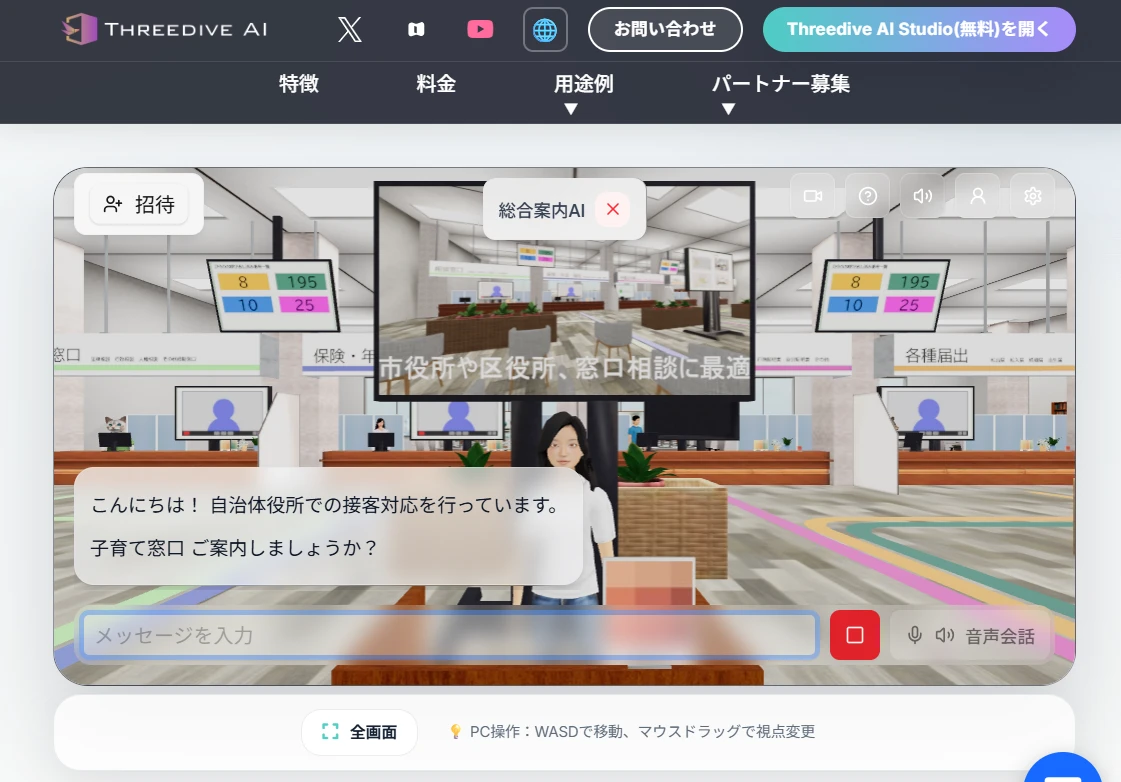 Threedive AI - 3D空間でAIアバターとチャット中の様子
基本操作(PC)
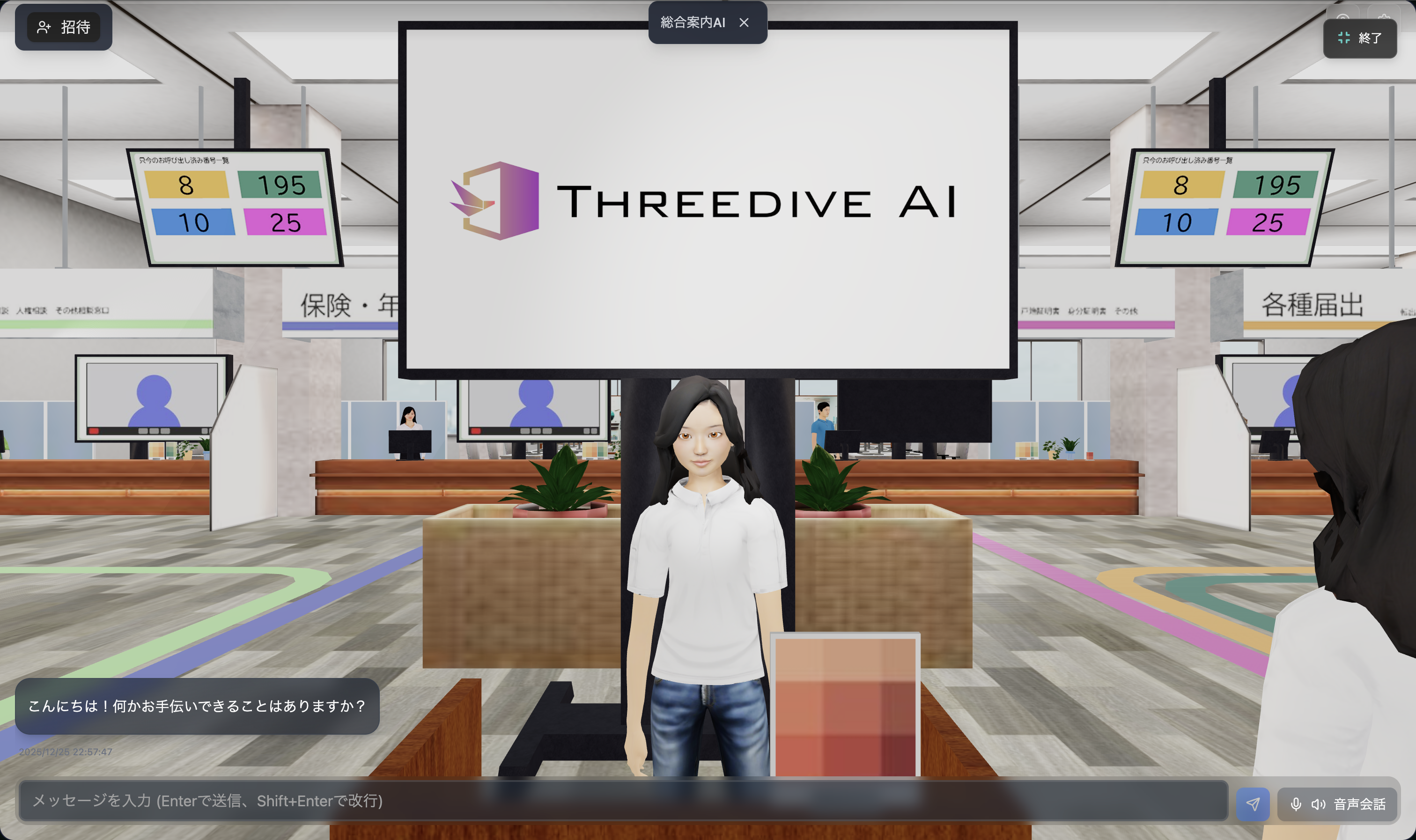 実際の3D空間での操作画面 - 矢印キーやWASDキーで移動できます
ステップ1: 前後左右に移動する
キーボードのWASDキーまたは矢印キーで自由に移動できます:
WASDキーでの移動方法
      W
      ↑
    前進

A ←   → D
左移動  右移動

      S
      ↓
    後退
矢印キーでの移動方法
     ↑
   前進

←     →
左移動 右移動

     ↓
   後退
初めての方へ
まずは Wキー または ↑キー を押して前に進んでみましょう! AIアバターに近づくと、会話ができるようになります。
ステップ2: 視点を変える
- マウスをドラッグ: マウスの左ボタンを押しながら動かすと、視点の方向を変更できます
- 360度見回し可能: 上下左右、好きな方向を見ることができます
ポイント
視点を変えながら移動すると、3D空間をより自由に探索できます!
ステップ3: ズームイン・ズームアウト
- マウスホイール上: ズームイン(近づく)
- マウスホイール下: ズームアウト(遠ざかる)
細かい部分を見たいときや、全体を見渡したいときに便利です。
タッチ操作(スマートフォン・タブレット)
モバイルデバイスでは、画面タッチで直感的に操作できます:
- スワイプ: 画面を指でスワイプして移動
- ピンチイン/アウト: 2本の指で広げたり縮めたりしてズーム
AIとの対話
- AIに近づくと、チャットウィンドウが表示されます。
- 音声またはテキストで質問や会話が可能です。
- AIはリアルタイムで応答します。
他のゲストユーザーの招待
- 3D空間内で他のゲストユーザーを招待することができます。
- [招待]ボタンをクリックし、招待リンクを共有してください。