設定画面
- 設定画面の開き方
- 表示言語・音声認識言語の設定
- テーマ(ライトモード/ダークモード)の切り替え
- 表示名・アバターの変更方法
- フレームレートや描画設定の調整方法
- 1人称/3人称の視点切り替え方法
3D空間の右上にある歯車アイコンをクリックすると、設定画面が開きます。 開発用情報の表示切り替えや、フレームレート・描画オプションの変更などを行うことができます。

表示名や使用するアバターの設定は、この設定画面ではなく、3D空間内右上の**人型アイコン「プロフィール」**から行います(v1.22.0〜)。詳しくはプロフィール設定をご覧ください。
言語設定
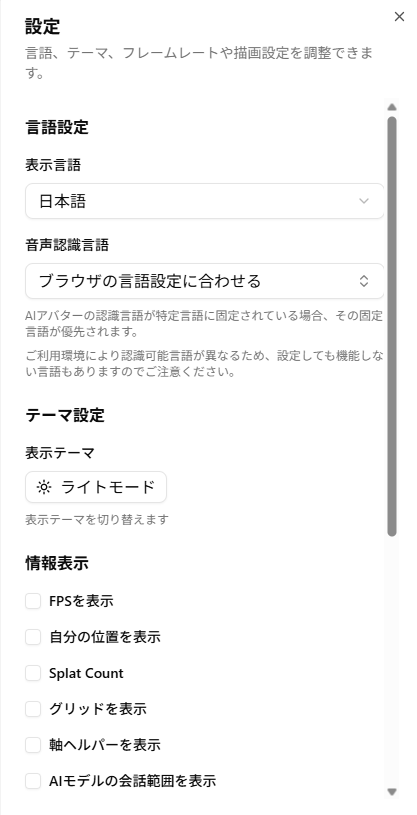
表示言語
画面に表示される言語を切り替えます。
音声認識言語
AIとの会話で、ユーザーの発言を認識する言語を設定できます。
- 「ブラウザの言語設定に合わせる」を選択すると、ブラウザの言語設定に応じて自動的に認識言語が決まります。
AIアバターの認識言語が特定言語に固定されている場合、その固定言語が優先されます。 ご利用環境により認識可能言語が異なるため、設定しても機能しない言語もありますのでご注意ください。
テーマ設定
表示テーマ
ページの表示テーマを切り替えます。
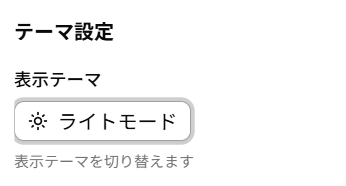
- ライトモード: 明るい配色で表示します
- ダークモード: 暗い配色で表示します
ボタンをクリックするとテーマが切り替わります。
情報表示
開発用・デバッグ用の情報を画面に表示するかどうかを切り替えます。
| 項目 | 説明 |
|---|---|
| FPSを表示 | フレームレート(1秒あたりの描画回数)を画面左上に表示します |
| 自分の位置を表示 | 3D空間内での自分の座標を表示します |
| Splat Count | 3D空間内のSplat(3DGS)の数を表示します |
| グリッドを表示 | 地面にグリッド線を表示します |
| 軸ヘルパーを表示 | XYZ軸のガイドを表示します |
| AIモデルの会話範囲を表示 | AIアバターとの会話が可能な範囲を表示します 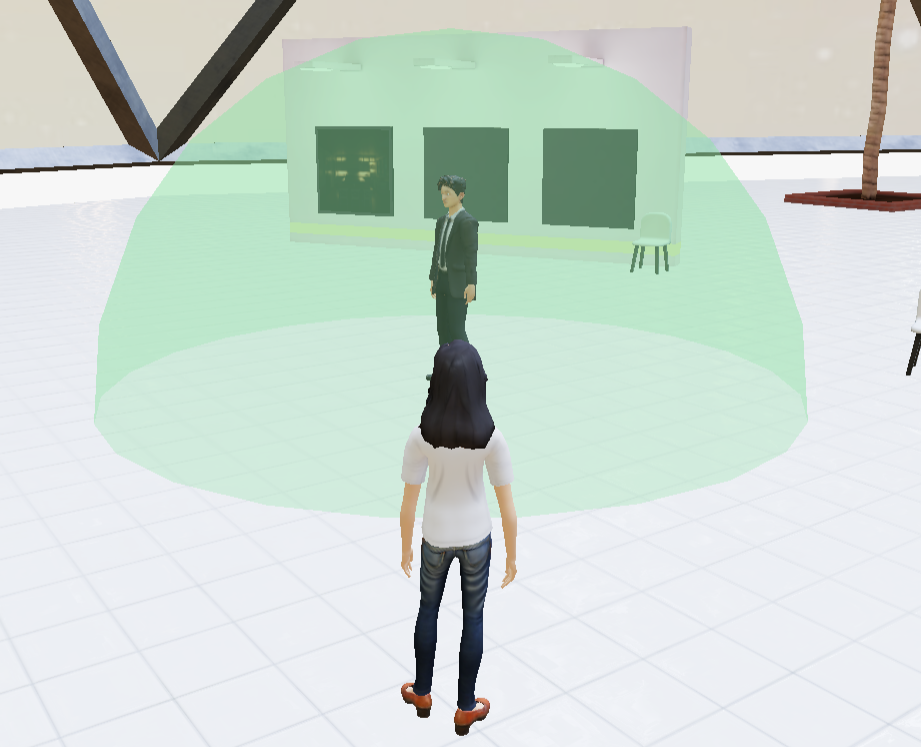 |
各項目のチェックボックスをオン/オフして切り替えます。
チャット
チャットTIPSを再表示
「チャットTIPSを再表示」ボタンをクリックすると、次回チャットを開いたときに案内吹き出しを再表示します。
フレームレート設定
フレームレート制限を有効にする
チェックを入れると、描画のフレームレートに上限を設定できます。(デフォルト:有効)
最大フレームレート
フレームレート制限が有効な場合に、上限値を選択できます。
- 30 FPS(PC推奨)
- 15 FPS(モバイル推奨)
操作/描画がスムーズにいかない、機器の発熱が大きい、などの現象がある場合は、数値を低くしてみてください。
「FPSを表示」機能で表示されている数値には、この設定値は反映されません
描画設定
アンチエイリアスを有効にする
チェックを入れると、3D描画の輪郭が滑らかになります。(デフォルト:無効) パフォーマンスに影響する場合があるため、動作が重い場合はオフにしてください。
3DGS(Splat)描画を行う場合、アンチエイリアスを有効にすると、処理負荷が高くなり、操作が重くなる場合があります。
プロフィール設定
3D空間内右上のメニューから、人型アイコンの「プロフィール」を選択します。
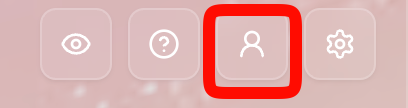
「プロフィール」を開くと、表示名と使用するアバターを設定できます。
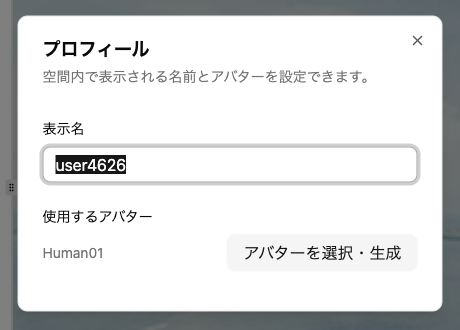
表示名
チャットで表示される名前を設定できます(最大20文字)。
入力欄に表示したい名前を入力してください。
使用するアバター
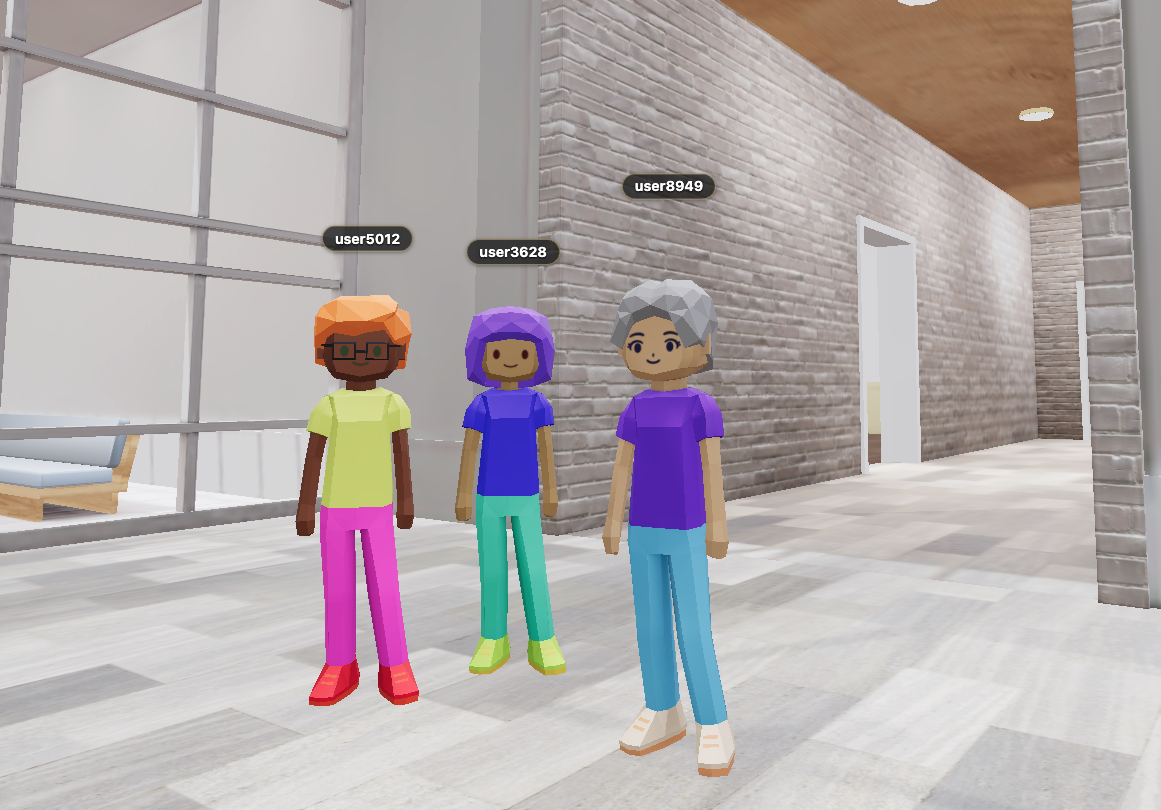
3D空間内で自分に表示されるアバターを変更できます。
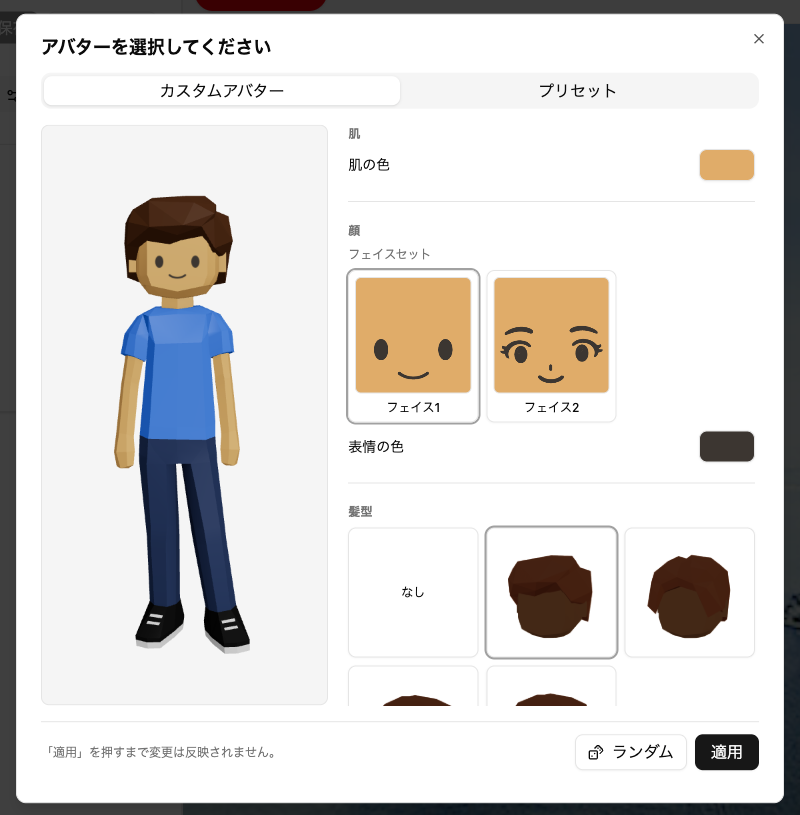
肌の色、髪型・髪の色、表情(フェイスセット)、服(シャツ・パンツ・靴)の色、メガネなどを自由に組み合わせて、自分だけのアバターを作成できます。アバターデータは軽量で、低めのスペックのPCやモバイル端末でも軽快に動作します。
「アバターを選択・生成」から各パーツを選んで「適用」を押すと反映されます。「ランダム」ボタンでおまかせの組み合わせを試すこともできます。
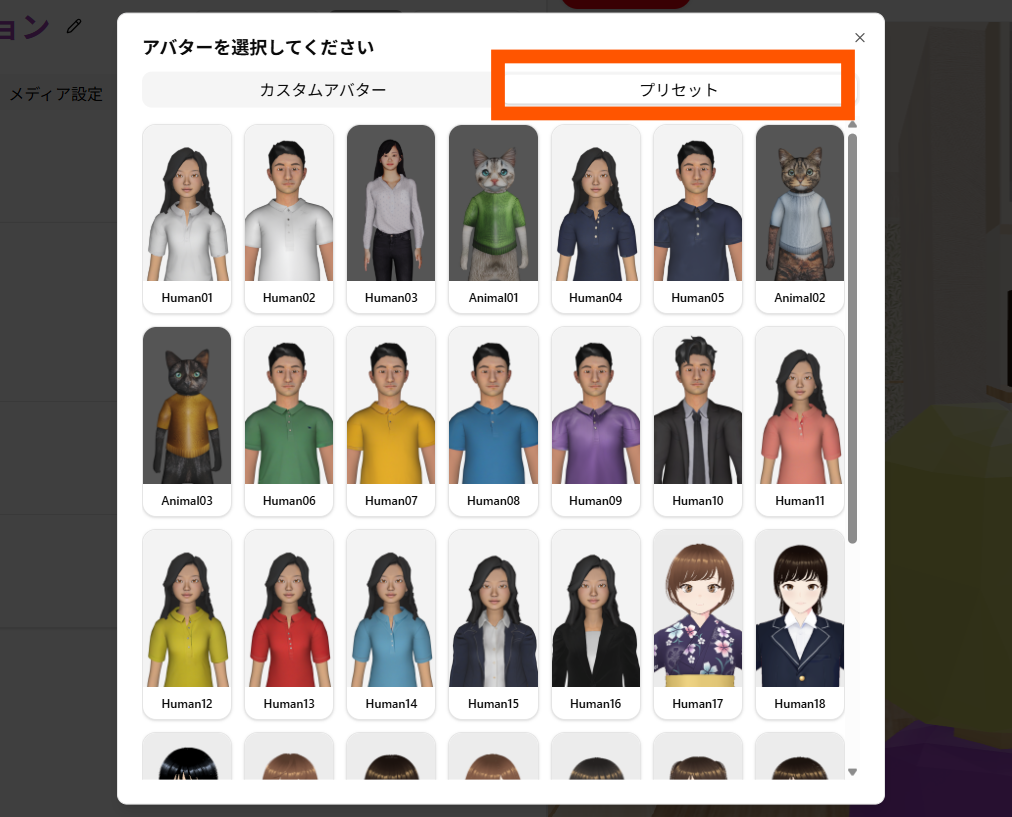 プリセットアバターはこちらのタブから選べます
視点切り替え
3D空間右上の目のアイコンをクリックすると、視点を切り替えることができます。

クリックするごとに、自分のアバターを後ろから見る3人称視点と、アバターの目線で周囲を見渡す1人称視点が切り替わります。
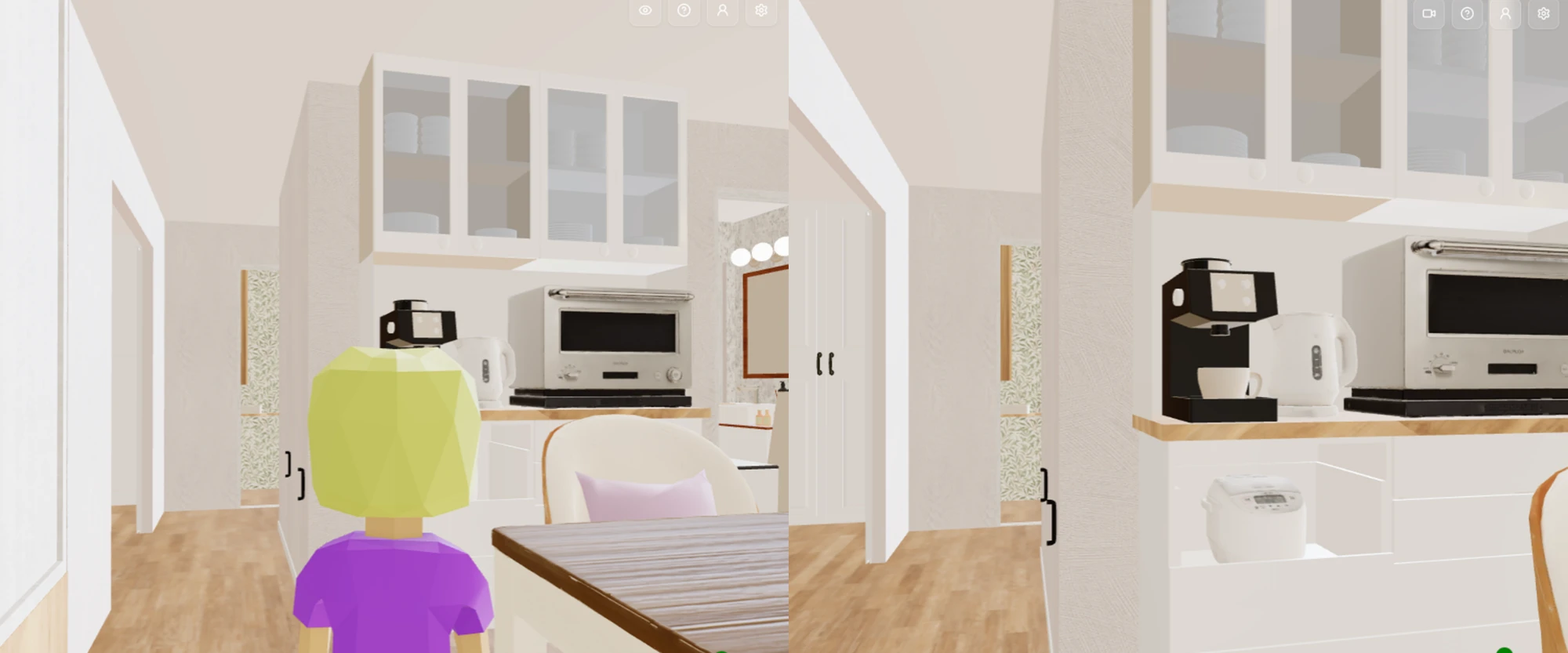 左: 3人称視点 / 右: 1人称視点