メインコンテンツまでスキップ

v1.22.4

· 約1分
Threedive AI
開発チーム

🔧 機能強化​

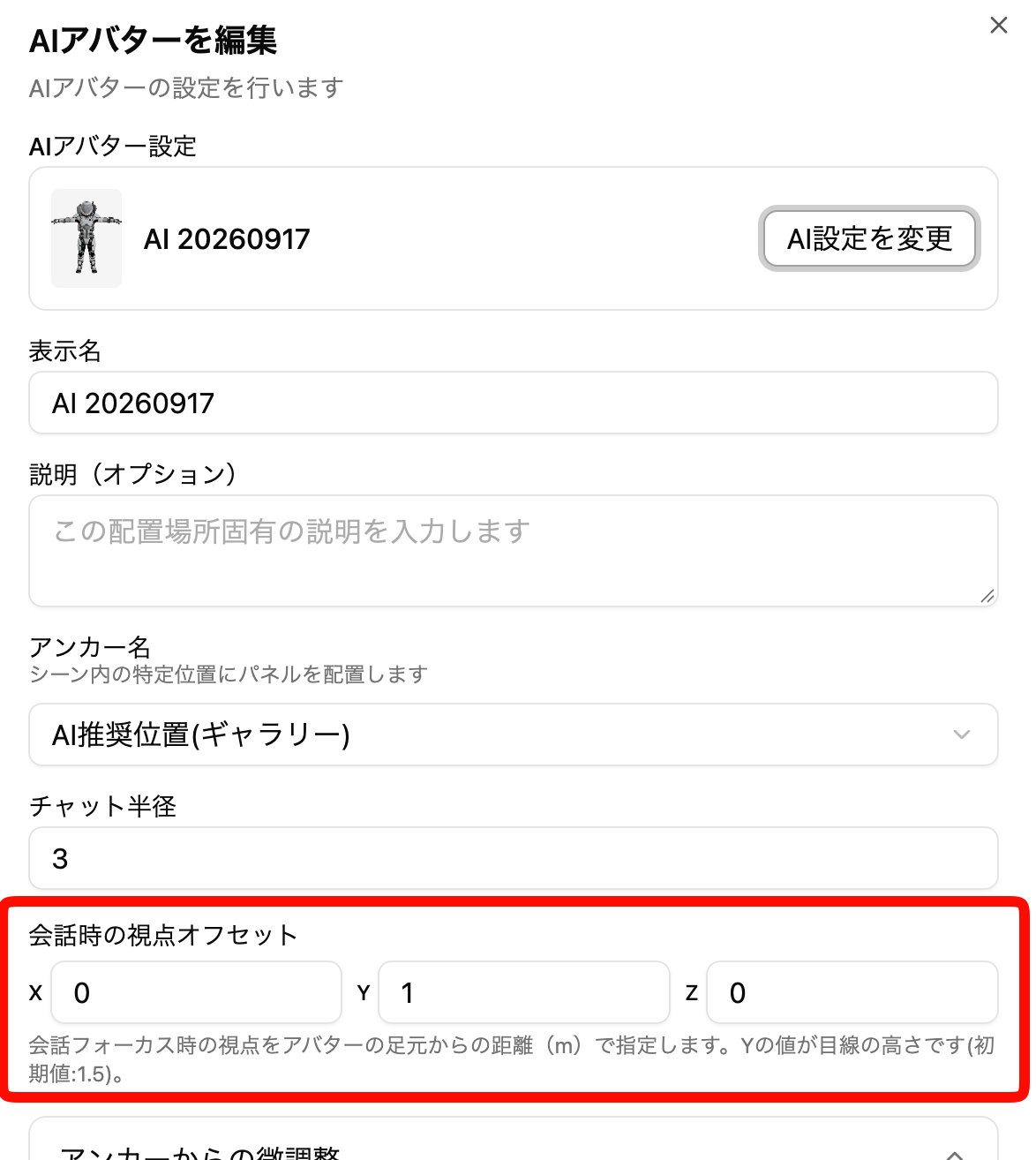
AIアバター設定に「会話時の視点オフセット」オプションを追加しました​

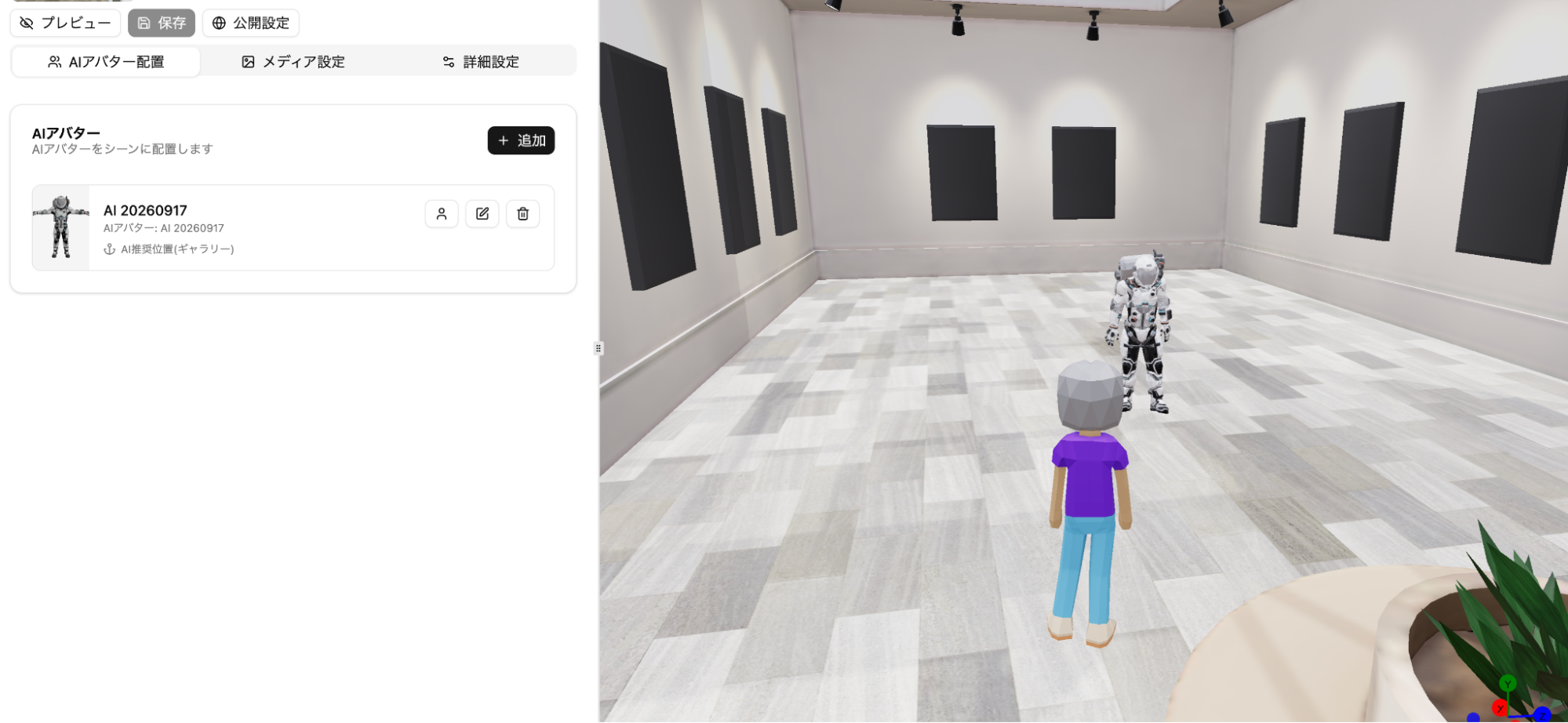
スペースに配置したAIアバターの編集画面に「会話時の視点オフセット」の項目を追加しました。会話フォーカス時の視点を、アバターの足元からの距離(m)で指定できます。

Yの値が目線の高さです(初期値:1.5)。

設置するAIアバターが標準の人型アバターよりも小さい場合や大きい場合にご利用ください。

備考

見た目が画像・動画のアバターでは、この項目は表示されません。

🐛 不具合修正​

  • スペースに配置した3Dモデル(GLB)の位置・回転・スケールを変更しても、当たり判定が追随しない不具合を修正しました(別途コリジョンデータが設定されていないとき)
v1.22.2

· 約4分
Threedive AI
開発チーム

🎉 新機能​

AIアバターの3Dモデル(GLB)にアニメーションを設定できるようになりました​

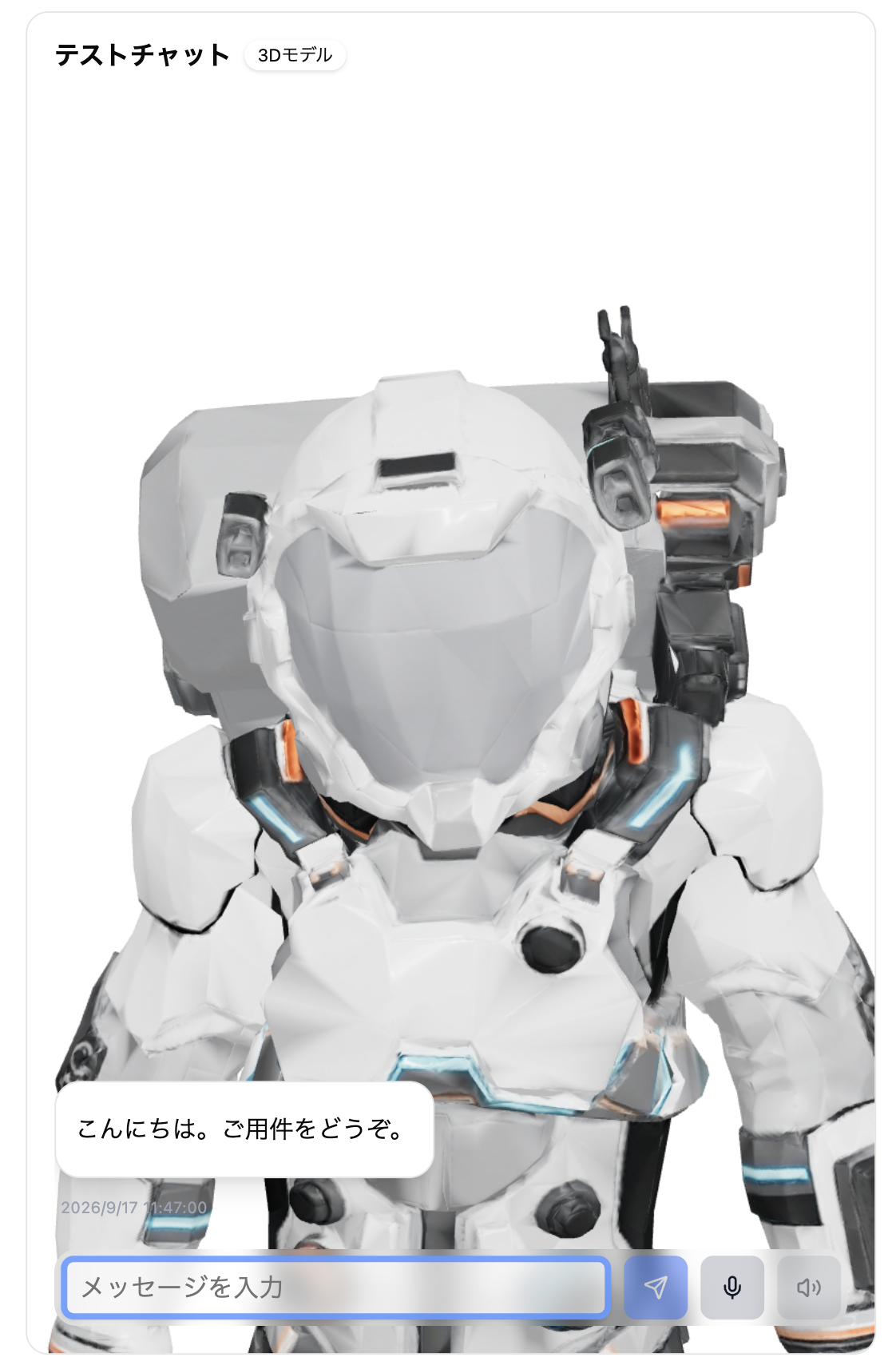
AIアバターの見た目として「3Dモデル」(GLB)を利用する場合に、アニメーションを指定できるようになりました。

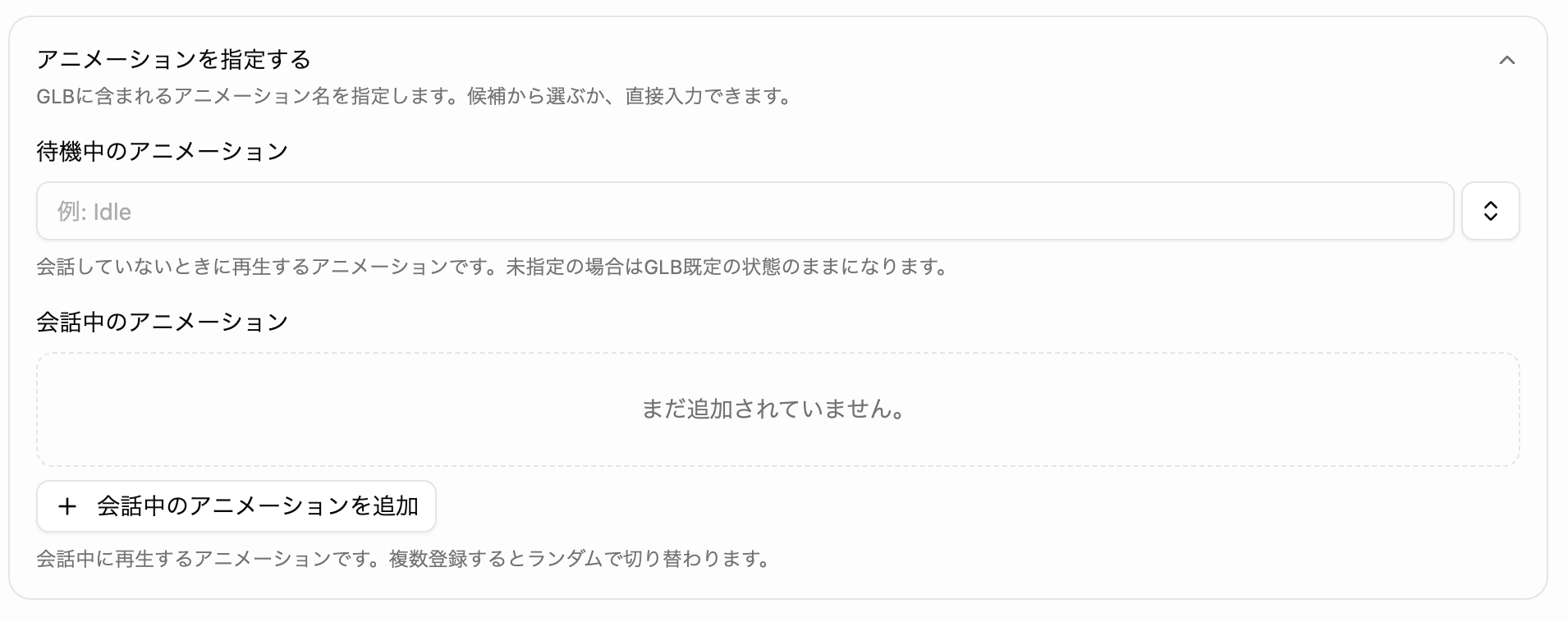
  • 待機中のアニメーション(1つ):会話していないときに再生します。未指定の場合はGLB既定の状態のままになります
  • 会話中のアニメーション(最大5件):AIアバターからの返答が返ってくるタイミングで再生します。複数登録した場合はランダムで再生され、再生後は待機中のアニメーションに戻ります

具体的な設定手順は、本記事末尾の「3Dモデルアニメーションの設定方法」で紹介しています。

メディアライブラリに GLB のプレビュー、サムネイル設定機能を追加しました​

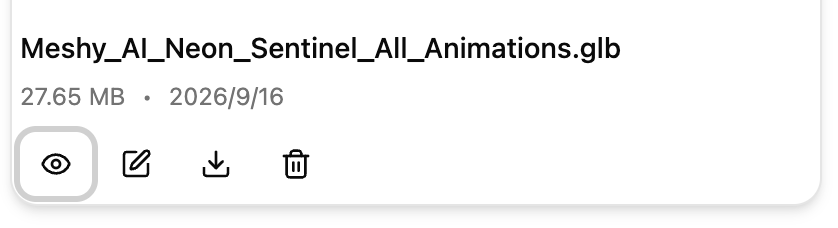
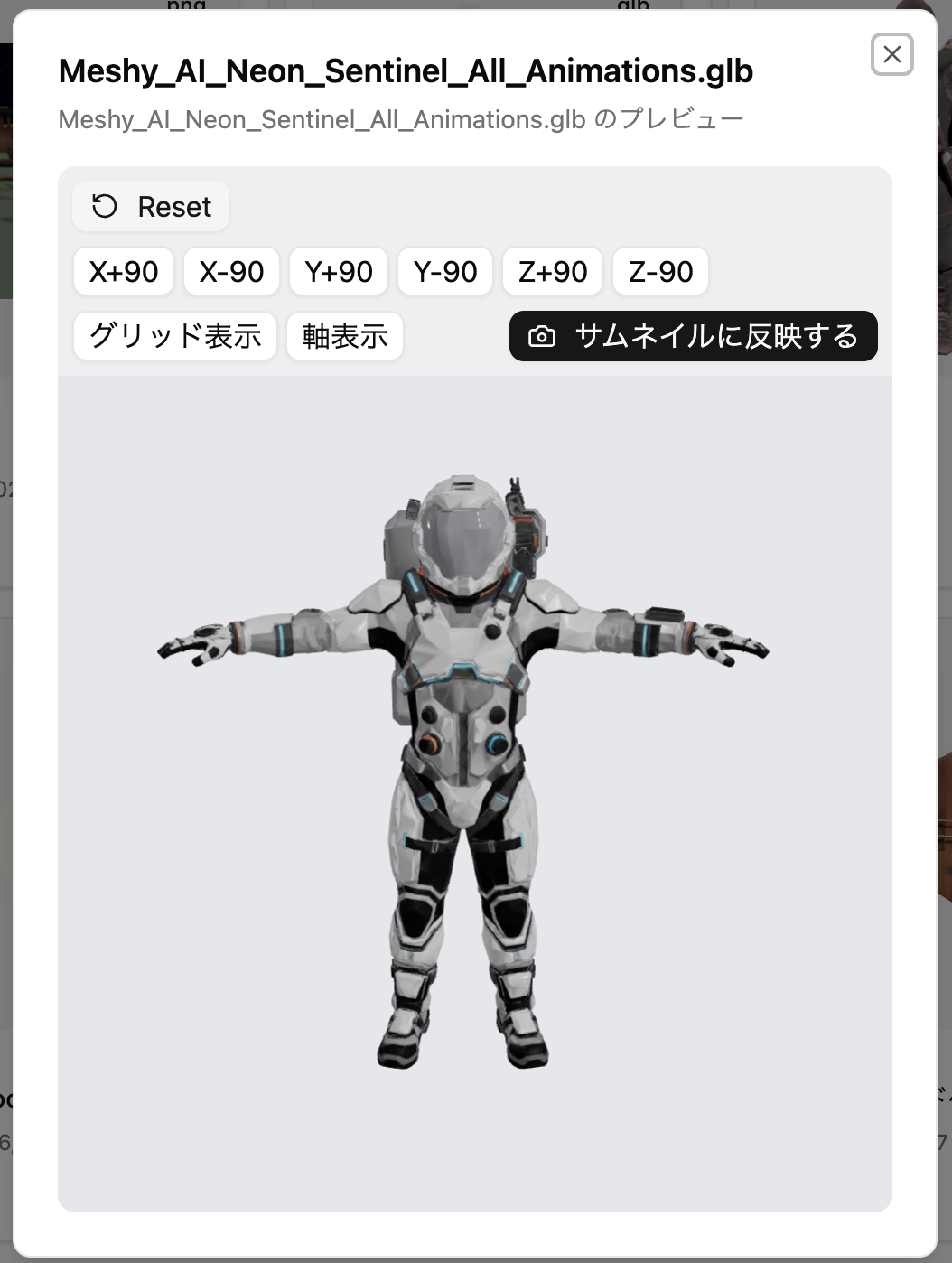
メディアライブラリに登録されている GLB の👁️(プレビュー)ボタンを押すと、プレビュー画面が表示されます。

「サムネイルに反映する」を押すとサムネイルが設定されます。

🔧 調整・不具合修正​

  • アバターの当たり判定(カプセル)のサイズを少し小さくしました
  • AIアバターのサムネイル表示を、余白が見えないように調整しました
  • 猫アバターが走った時のモーションを調整しました

3Dモデルアニメーションの設定方法​

3Dモデル(GLB)にアニメーションを設定する手順をご紹介します。

事前準備​

  • アニメーションを含むGLBファイルを作成します
  • アニメーションはループアニメーション(終わりと頭がスムーズに繋がっている)になっているほうが自然に再生されます

1. メディアライブラリに登録​

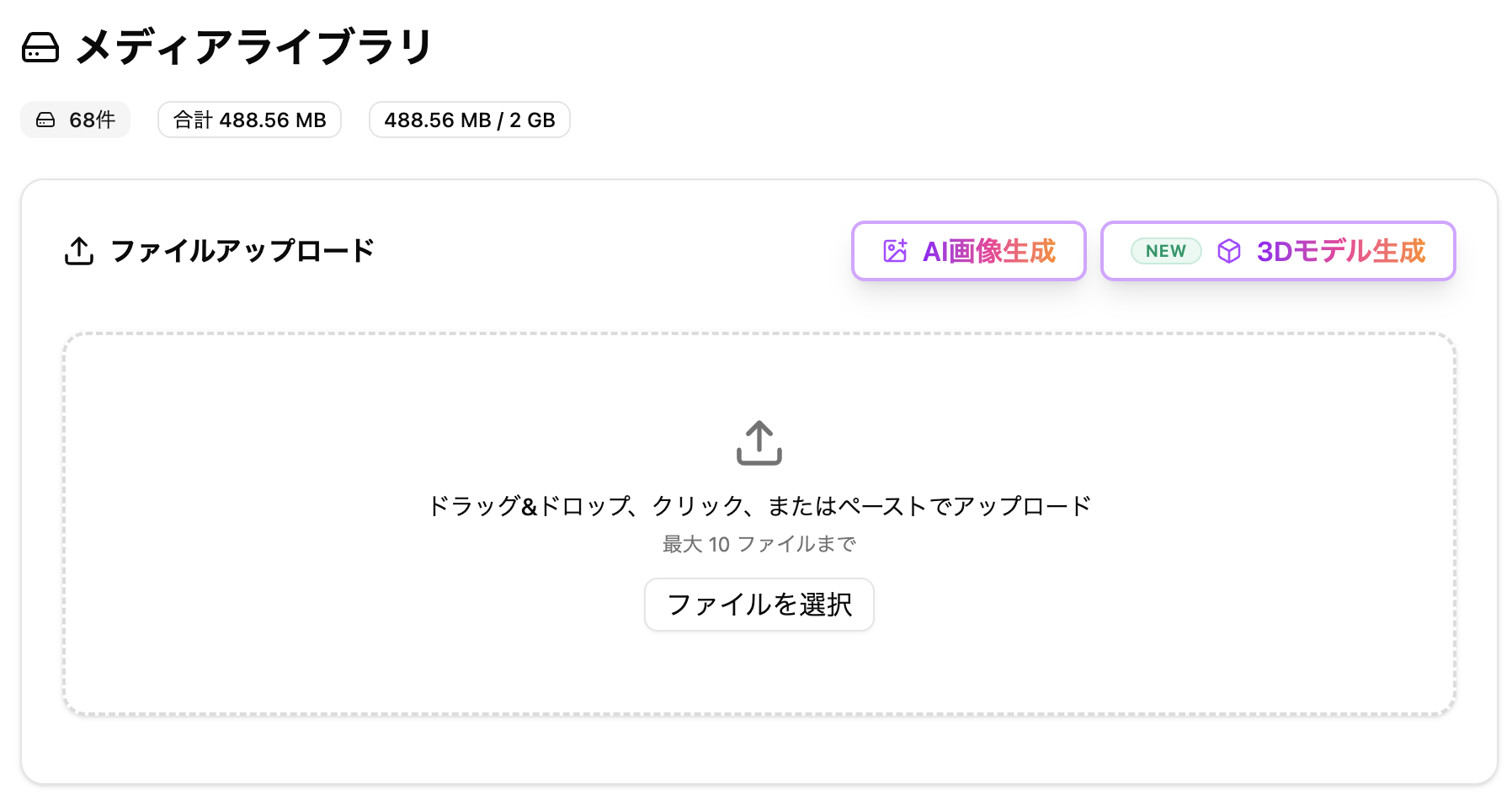
「ストレージ」>「メディアライブラリ」を開き、設定したいGLBファイルを登録します。

2. AIアバターを作成​

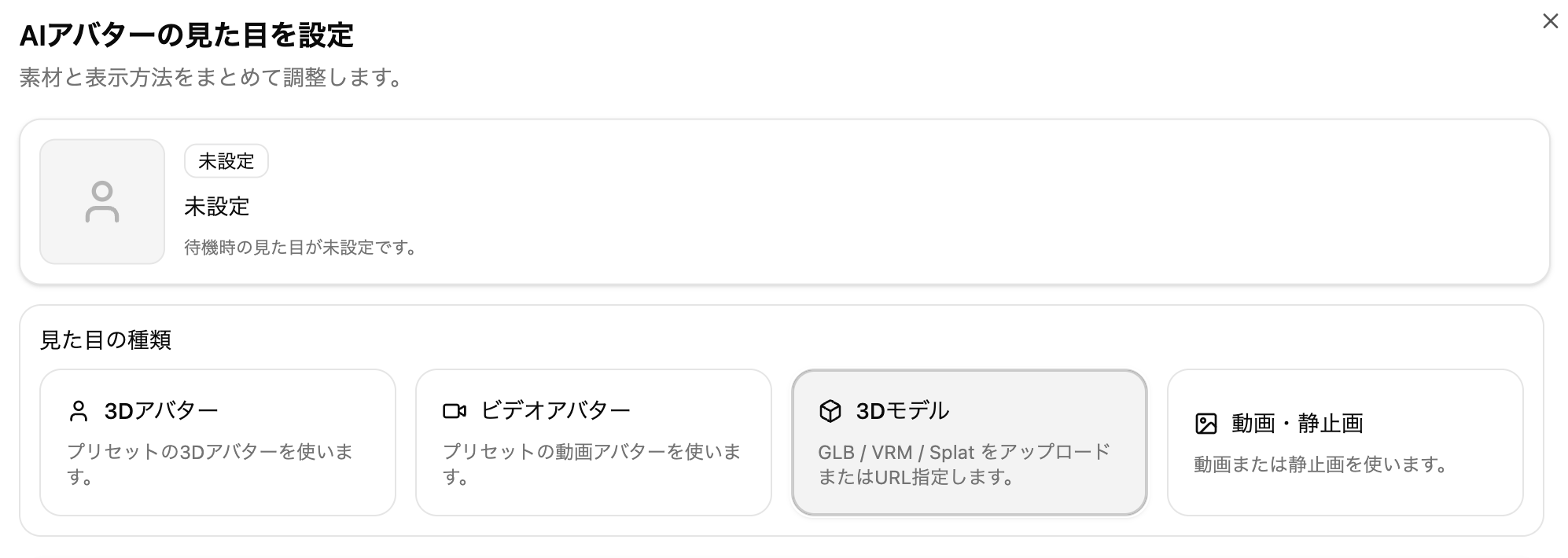
「AIアバター一覧」>「新しいアバターを作成」>「見た目を変更」を選択し、見た目の種類で「3Dモデル」を選びます。

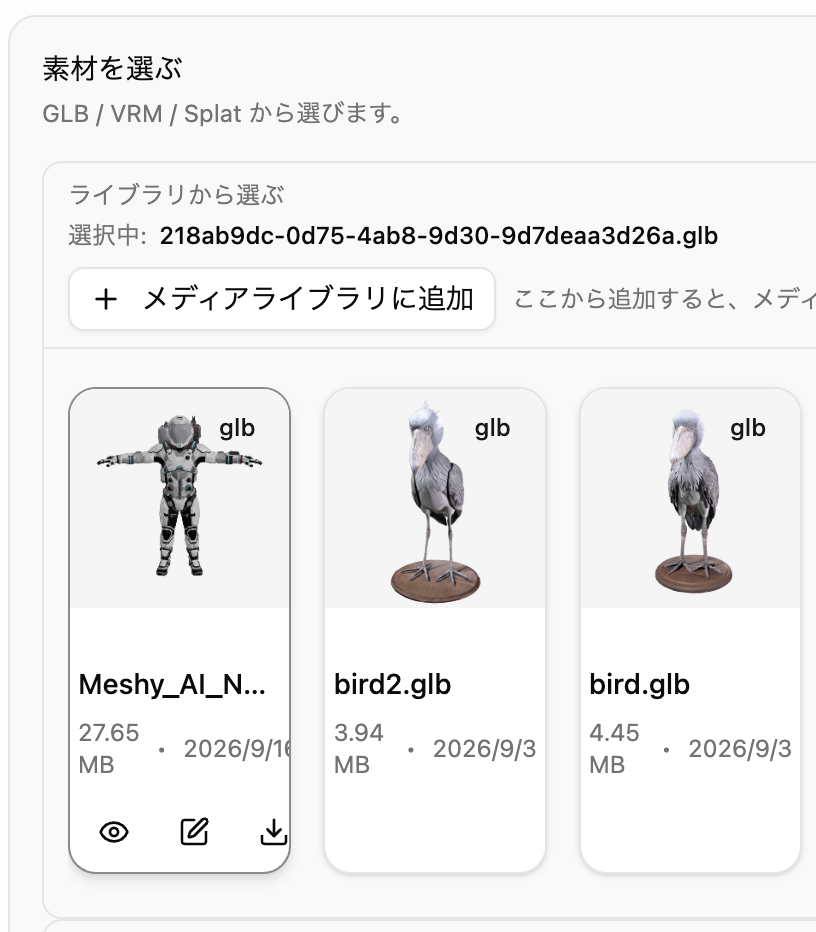
「ライブラリから選ぶ」で、登録したGLBを選択します。

選択後、下にスクロールすると「アニメーションを指定する」の項目が表示されます。ここで待機中のアニメーションと、会話中のアニメーション(最大5件)を指定します。

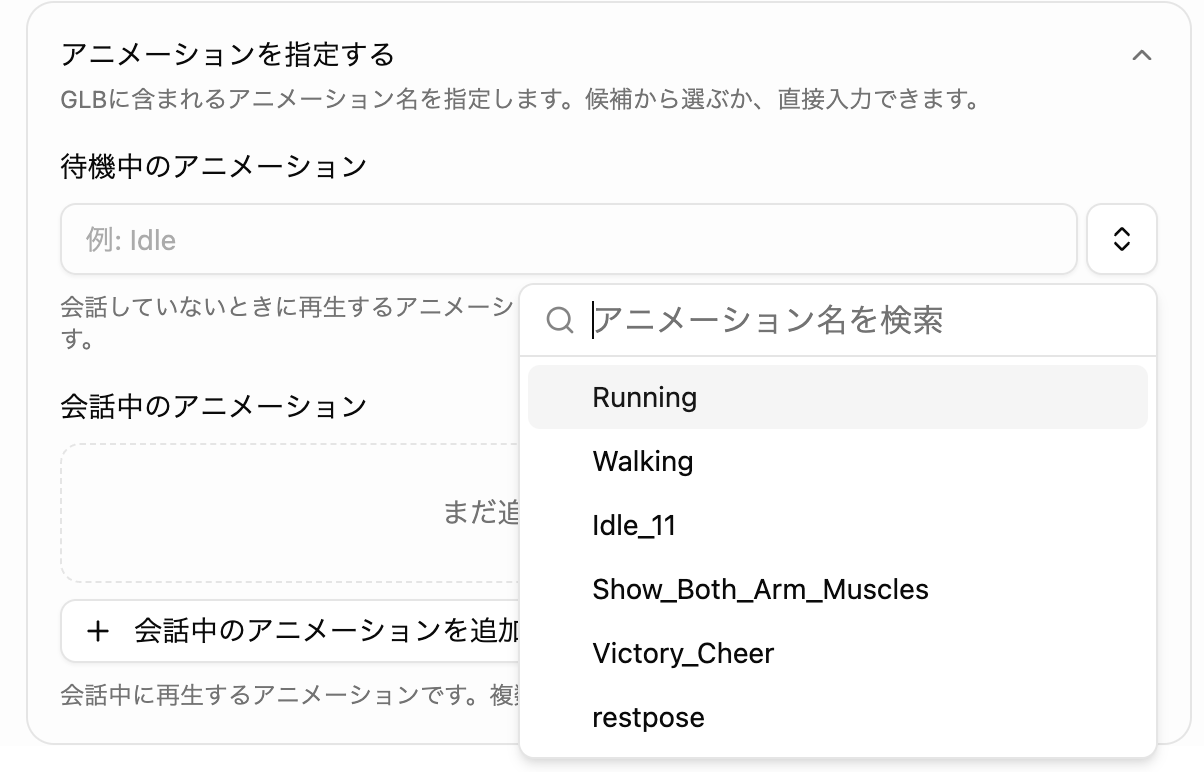
アニメーション名の入力欄右側のボタンを押すと、選択したGLBに含まれるアニメーション名が自動で一覧表示されます。手動で入力することも可能です。

設定が完了したら「適用」を押してダイアログを閉じ、「保存してプレビュー更新」を押すとプレビュー画面で動作を確認できます。

3. スペースに配置​

「スペース一覧」>「新しいスペースを作成」でスペースを作成し、「AIアバター配置」で作成したアバターを選んで配置します。

v1.22.0

· 約2分
Threedive AI
開発チーム

🎉 新機能​

プロフィール設定ボタンを追加しました​

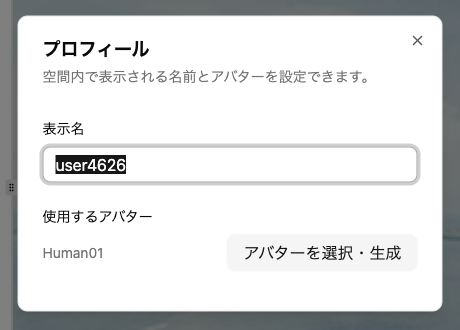
これまで「設定」画面にまとめられていた表示名・使用するアバターの項目が、「プロフィール」として独立しました。

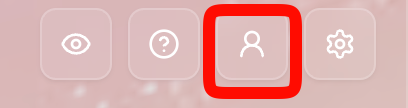
3D空間内右上のメニューから、人型アイコンの「プロフィール」を選択します。

「プロフィール」を開くと、表示名と使用するアバターを設定できます。

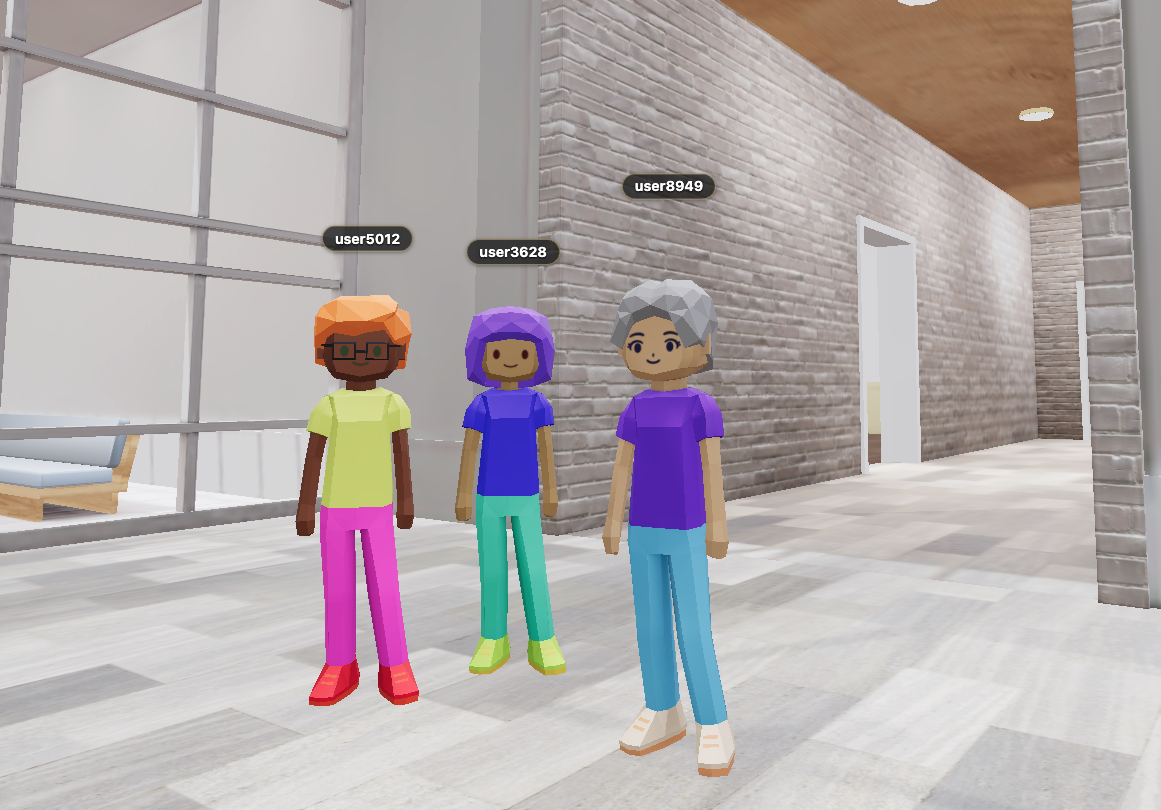
カスタマイズ可能な軽量アバターに対応しました​

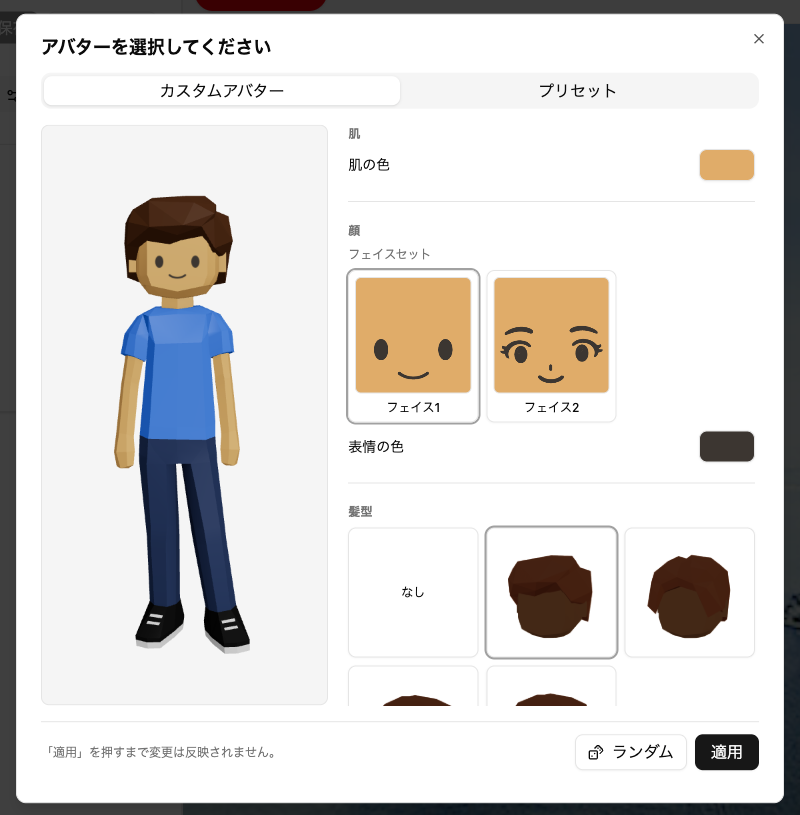
肌の色、髪型・髪の色、表情(フェイスセット)、服(シャツ・パンツ・靴)の色、メガネなどを自由に組み合わせて、自分だけのアバターを作成できます。

アバターデータは軽量で、低めのスペックのPCや、モバイル端末でも軽快に動作します。

プロフィール設定の「アバターを選択・生成」から、カスタムアバターの各パーツを選んで「適用」を押すと反映されます。

「ランダム」ボタンでおまかせの組み合わせを試すこともできます。

v1.21.5

· 約1分
Threedive AI
開発チーム

🎉 新機能​

視点(FPS/TPS)をスペースごとに制御できるようになりました​

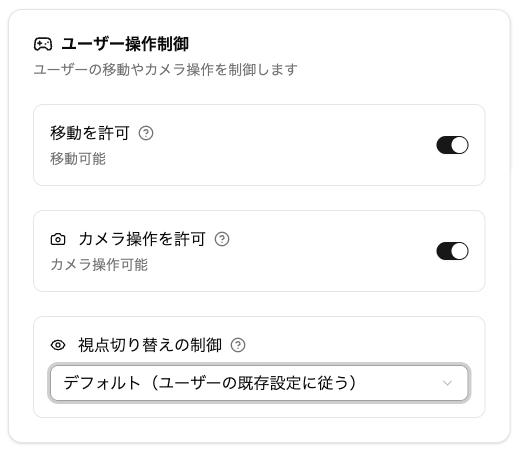
スペース設定の「ユーザー操作制御」に「視点切り替えの制御」を追加しました。スペースに入ったときの視点と、ユーザーが視点を切り替えられるかどうかを指定できます。

▲ 設定はスペース設定の「詳細設定」タブ →カテゴリ「ユーザー操作制御」にあります

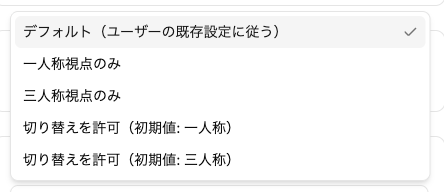
選択できる項目は以下の5つです。

  • デフォルト(ユーザーの既存設定に従う)
  • 一人称視点のみ
  • 三人称視点のみ
  • 切り替えを許可(初期値: 一人称)
  • 切り替えを許可(初期値: 三人称)

「一人称視点のみ」「三人称視点のみ」を選ぶと、視点切り替えボタンは表示されません。

なお、カメラ操作を無効にしている場合は、この設定に関わらず三人称視点で表示されます。

🔧 調整および不具合修正​

  • 「期限付き公開」の公開期間を1時間から30分に変更
  • FPSモードの操作説明表示を一定時間で非表示にするように変更

v1.21.4

· 約1分
Threedive AI
開発チーム

🎉 新機能​

FPS(一人称)視点モードを追加しました​

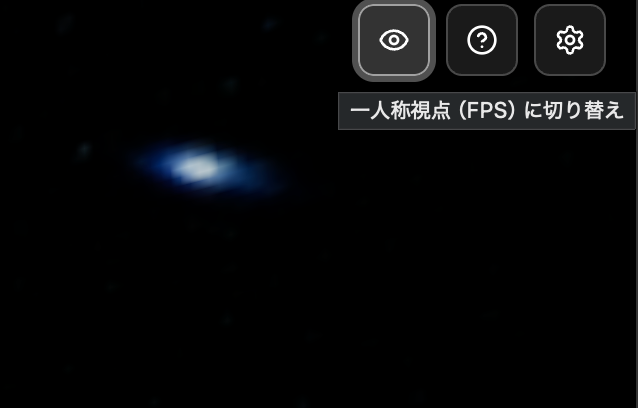
Threedive AI Studio の3Dビューで、三人称(TPS)視点に加えて一人称(FPS)視点に切り替えられるようになりました。

▲ 視点を一人称に切り替えるには、右上の 👁️ アイコンをクリックします。もとの視点に戻すにはもう一度同じボタンをクリックします

FPSモードでは以下の操作でシーン内を移動できます。

  • WASDまたは方向キーで移動
  • マウスのドラッグで視線移動
  • Shiftキーで加速
  • スペースキーでジャンプ

🔧 不具合修正・動作改善​

  • 公開スペースをもつスペースを削除できないように変更(削除には先に非公開へ変更する必要があります)
  • 天球を設定していないスペースを公開すると、デフォルトの天球画像が表示されてしまう問題を修正
  • メディアライブラリから画像を削除した後のスペースで、公開・更新が失敗する場合があったのを修正
  • スペースの説明文を長文で入力すると、ダイアログからはみ出す問題を修正

v1.21.3

· 約1分
Threedive AI
開発チーム

🔧 改善​

スペースの公開・更新処理が遅くなっていた問題を改善しました​

詳細:

  • Threedive AI Studio でスペースを公開または更新する際の処理時間を改善しました
  • ただし、スペース内で利用する各種アセットサイズが大きい場合には、時間がかかることがあります

v1.21.2

· 約1分
Threedive AI
開発チーム

🐛 不具合修正​

Threedive AI Studio において、公開中のスペースが非公開扱いになることがあったのを修正しました。​

詳細​

  • 公開中のスペースに紐づくスペース公開チケットのサブスクリプションが更新された際、公開中のスペースが UI 上で非公開扱いになってしまう不具合がありました
  • 公開 URL からのアクセス自体は問題なく行うことができていました

ご不便をおかけして誠に申し訳ございませんでした。

v1.21.0

· 約2分
Threedive AI
開発チーム

🎉 新機能​

✨ テキスト・画像から3Dモデルを生成​

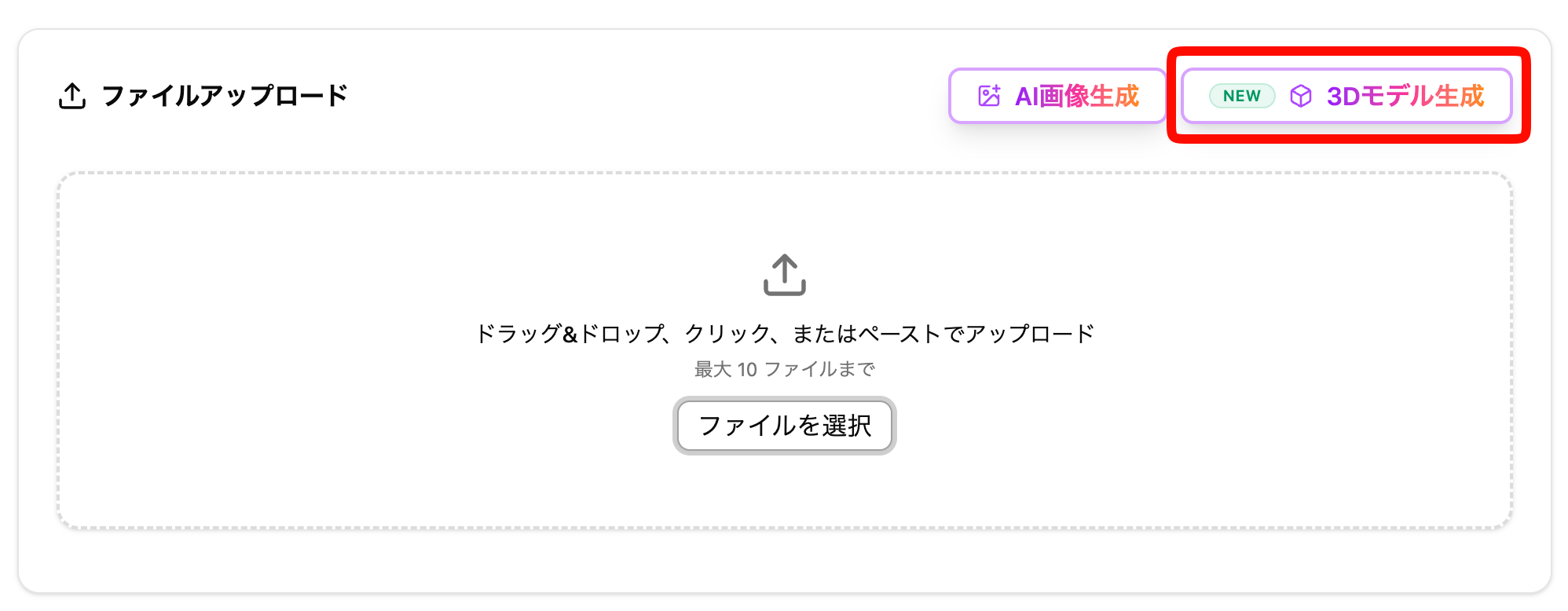
メディアライブラリに、テキストまたは画像から3Dモデル(GLB)を生成して追加できる「3Dモデル生成」機能を追加しました。

操作方法​

メディアライブラリの「3Dモデル生成」ボタンを押します。

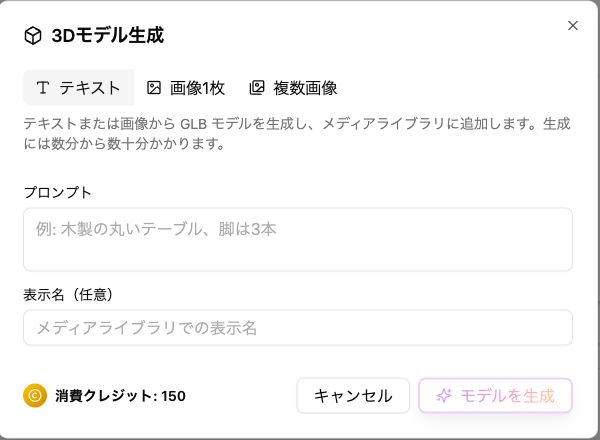
開いたダイアログで、テキスト・画像1枚・複数画像のいずれかを元にモデルを生成できます。

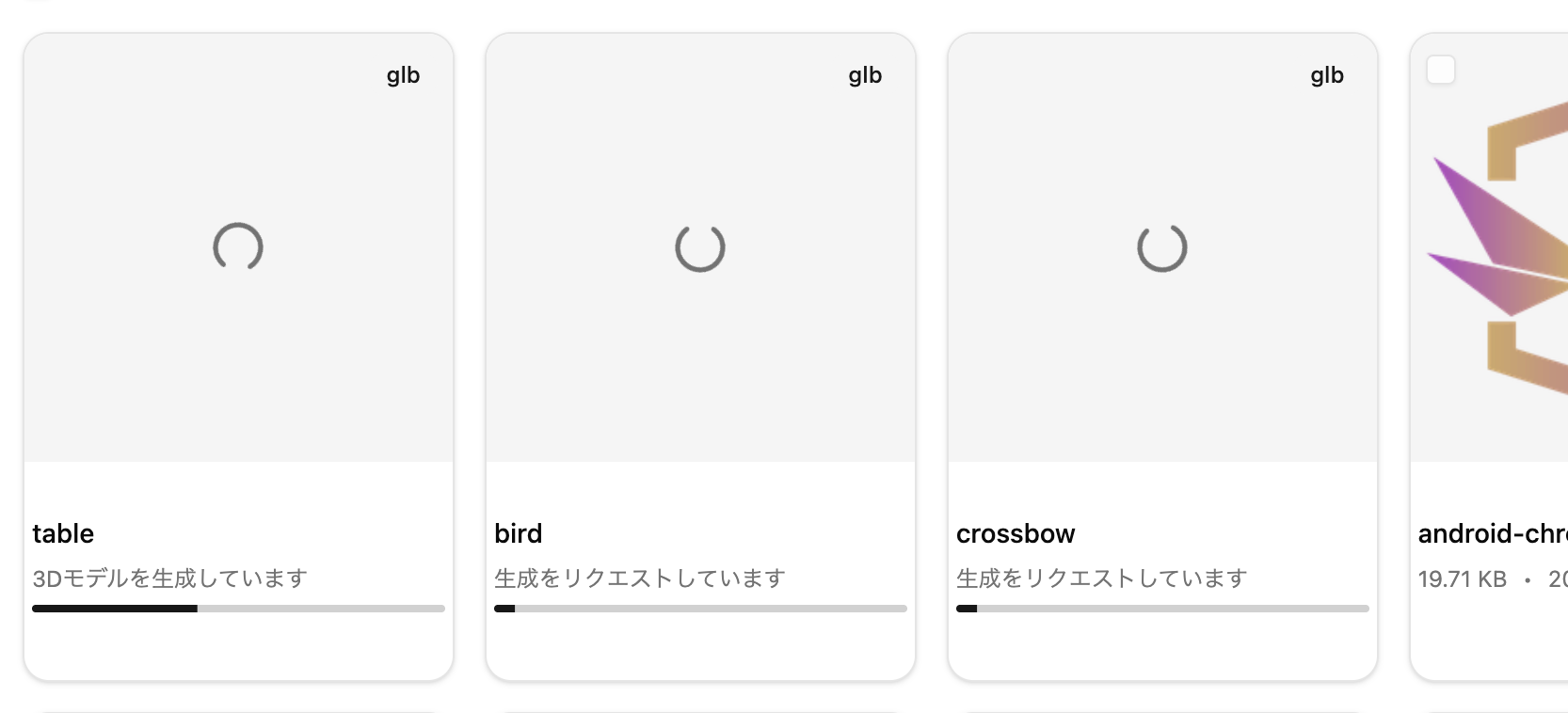
生成には数分から数十分かかり、処理中は他のページに移動しても継続されます。完了するとメディアライブラリに自動で追加されます。

モデル生成のTips

モデル生成方法には、以下の3つが用意されています。

  • テキストから
  • 画像1枚から
  • 複数画像から

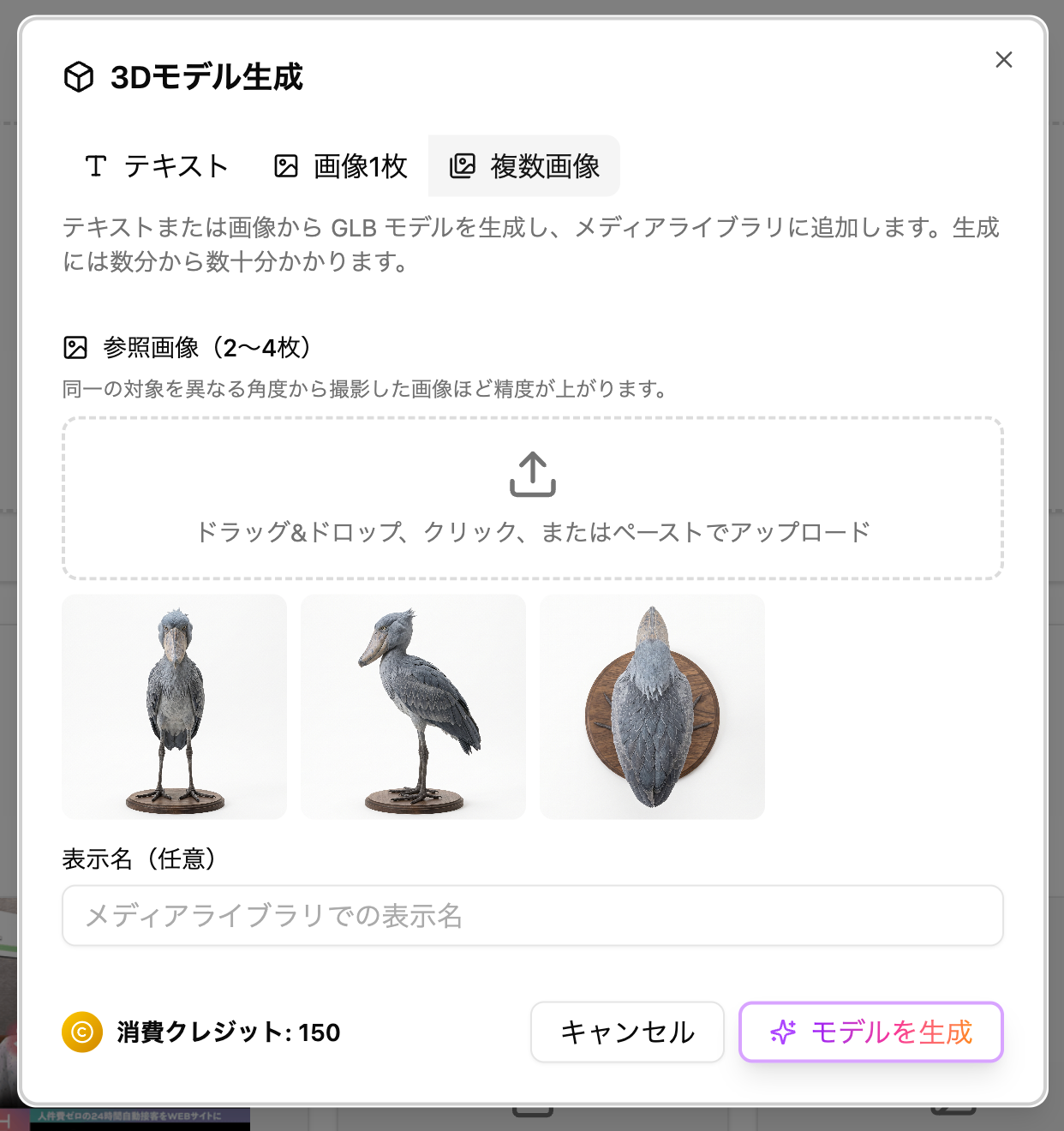
生成したいもののイメージがはっきり固まっている場合や、細かい部分まで再現したい場合は、画像(できれば3方向からみた画像)を使うと、元のイメージに近い形で生成されやすくなります。

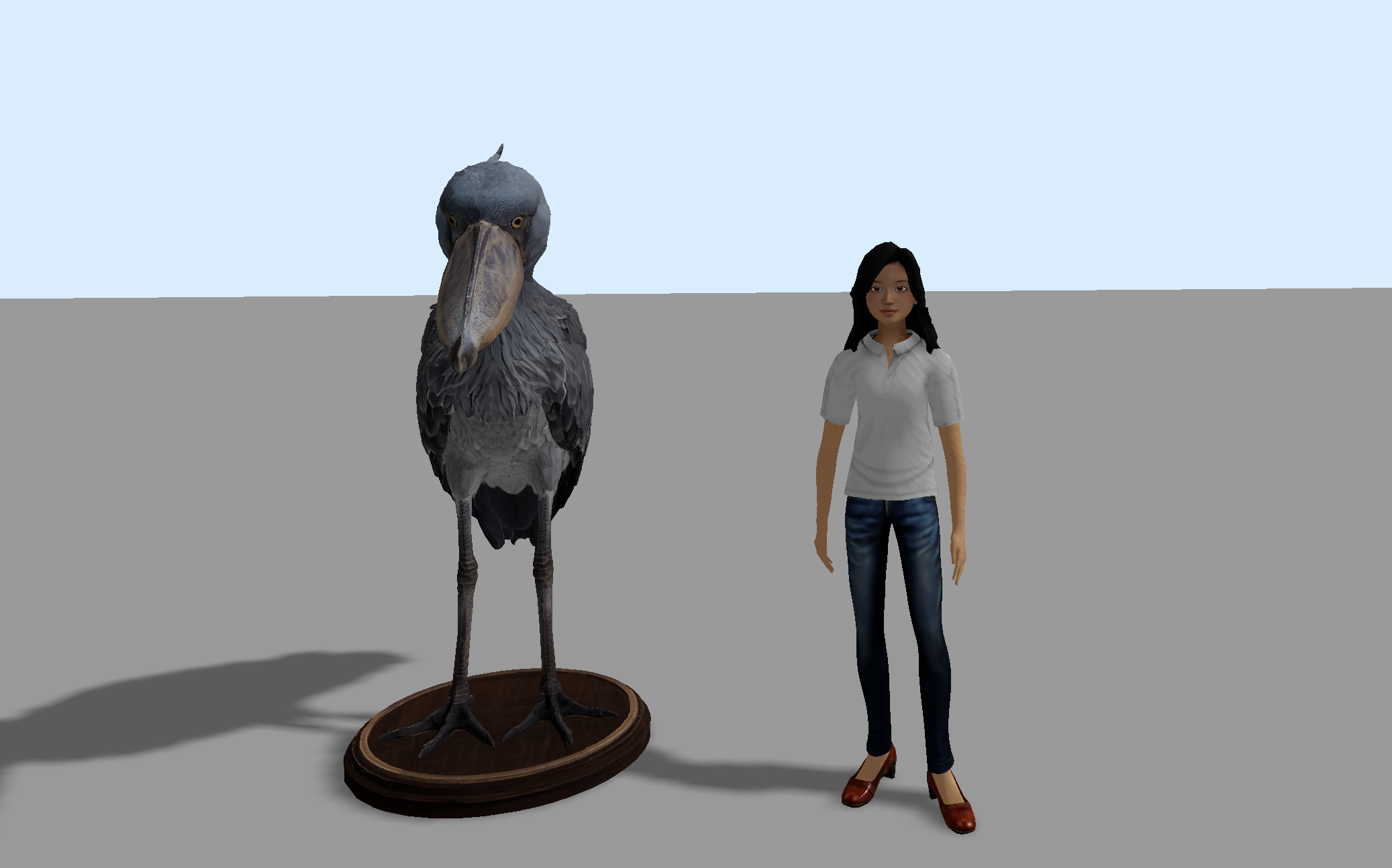
出力例​

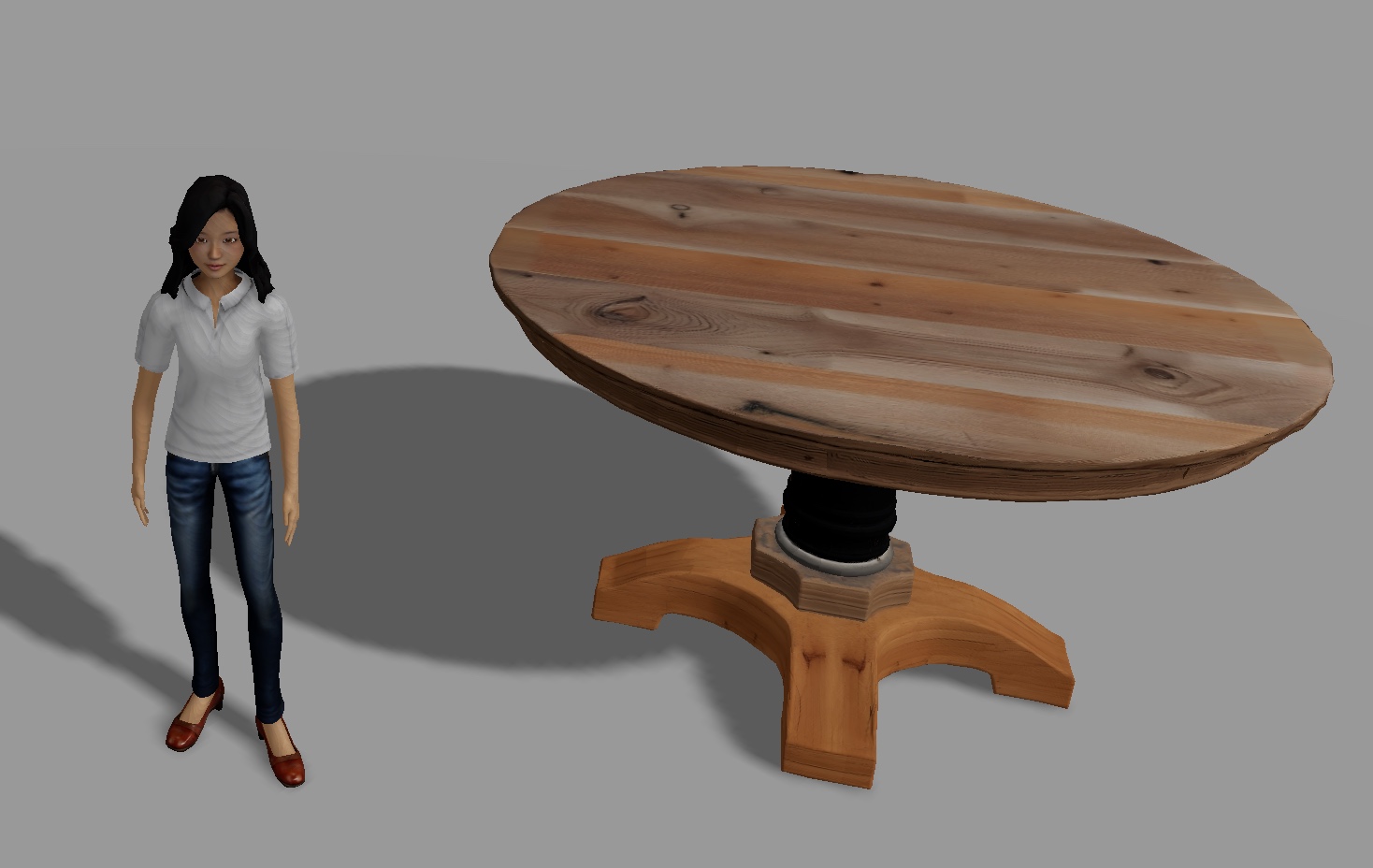
1. テキストから

▲ プロンプト「木製の丸いテーブル」

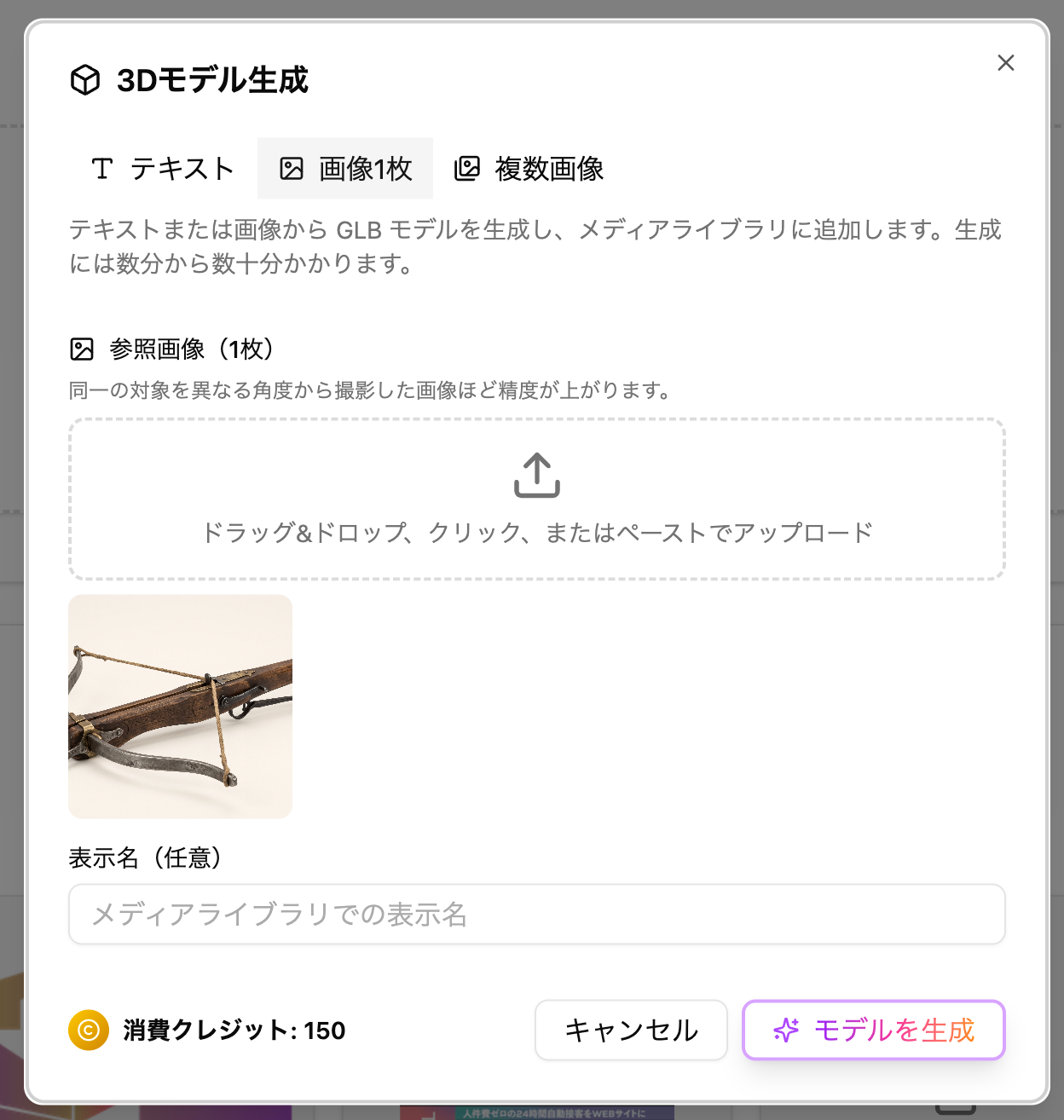
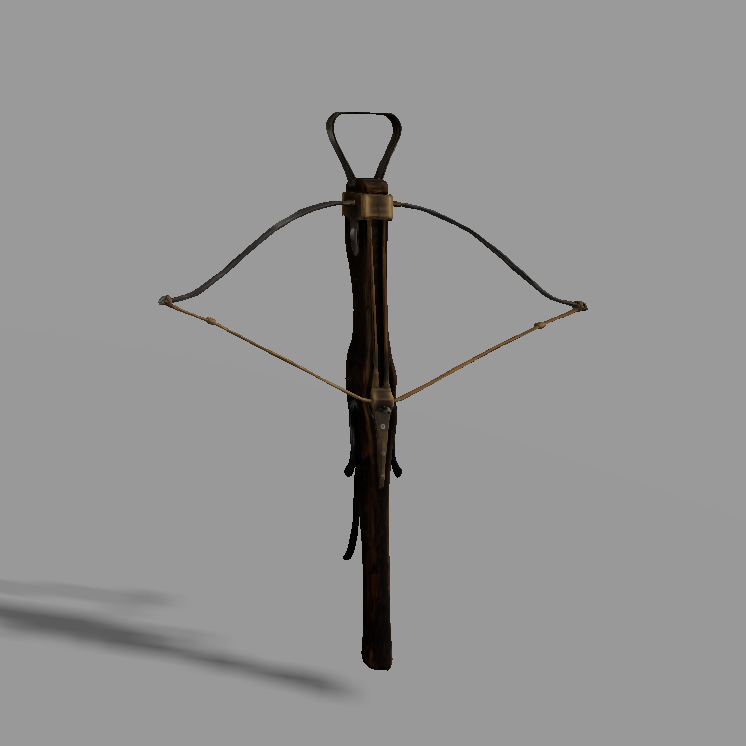
2. 1枚の画像から

▲ Geminiを用いて生成した画像1枚をもとに生成

▲ 出力結果

3. 複数枚の画像から

▲ Geminiを用いて生成した三面図をもとに生成

▲ 出力結果

🔧 機能強化​

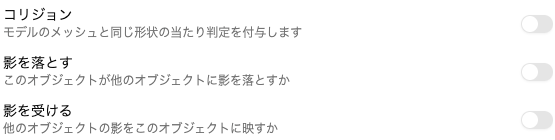
  • モデル配置の設定に、「コリジョン」(メッシュ形状に基づく当たり判定)と「影を落とす」「影を受ける」の設定を追加しました

v1.20.1

· 約1分
Threedive AI
開発チーム

🔧 機能強化・調整​

  • 配置モードで、シーンに配置された要素のアイコンをクリックして選択できるようにしました

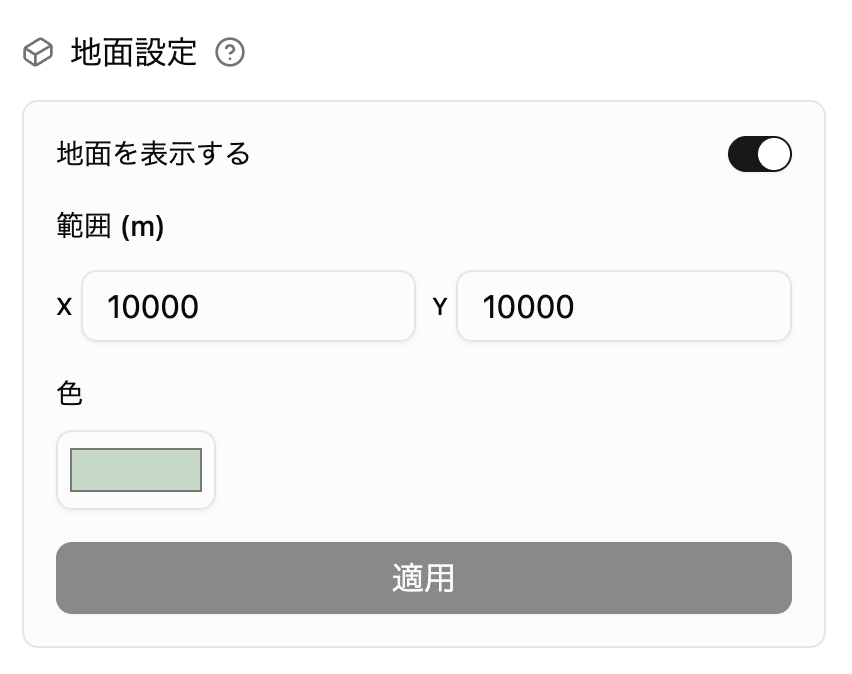
  • シーン設定の地面の幅・奥行きの最大値を、300mから10km(10000m)に拡大しました

  • 「モデル配置」の設定画面を整理しました

    • 項目の並びを変更しました
    • 「モデル配置」から、非推奨だった「AIモデル設定」「チャット半径」の設定欄を削除しました(AIアバターの設定は「AIアバター」タブをご利用ください)
  • 「シンプルメッシュ」の名称を「シンプルオブジェクト」に変更しました

🐛 不具合修正​

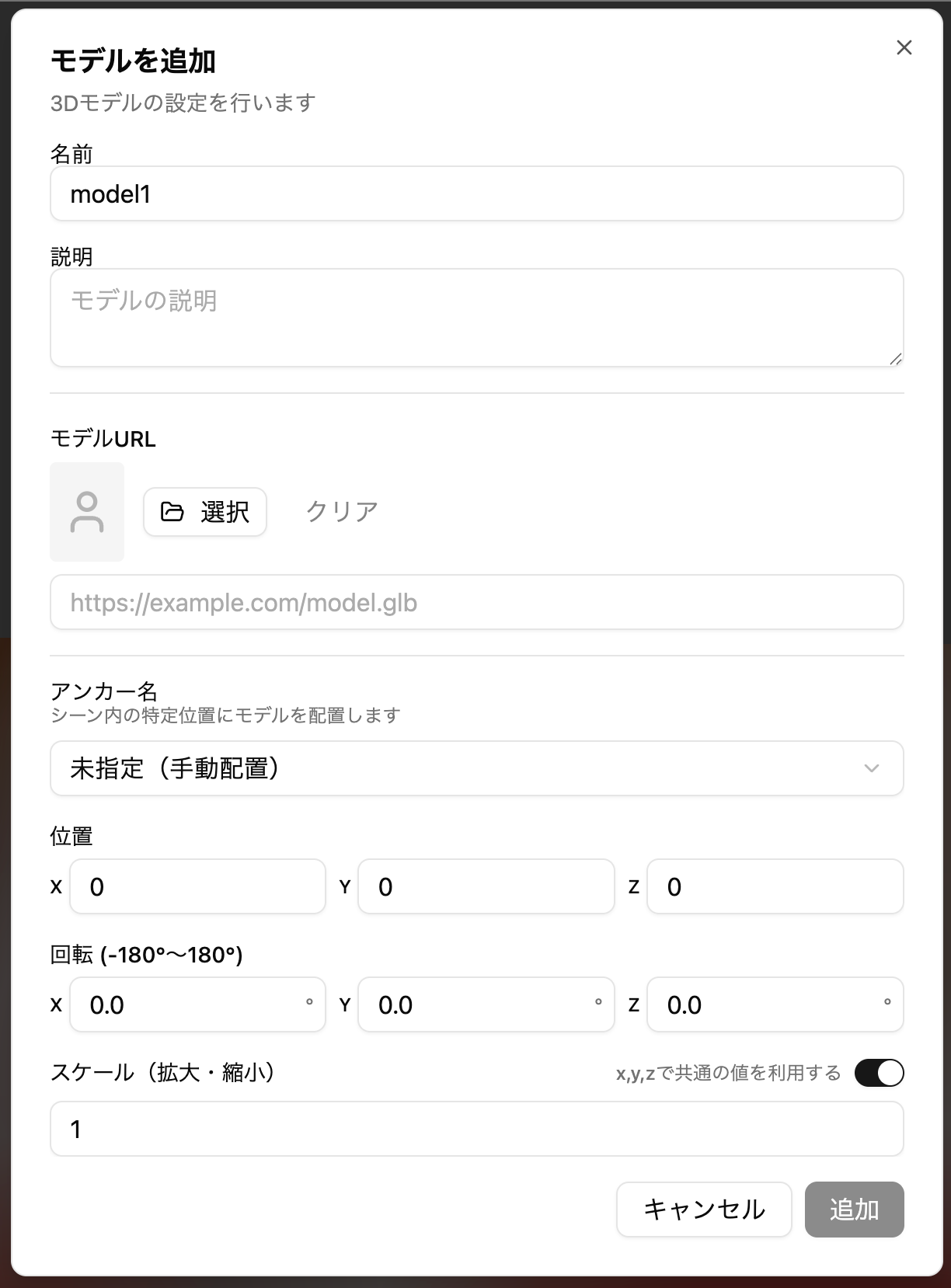
  • 「モデルを追加」ダイアログで、名前欄の初期値に「モデルを追加」という文言が入っていたのを、「model1」「model2」形式の名前に修正しました

v1.20.0

· 約2分
Threedive AI
開発チーム

🎉 新機能​

🕹️ 配置モードを追加しました​

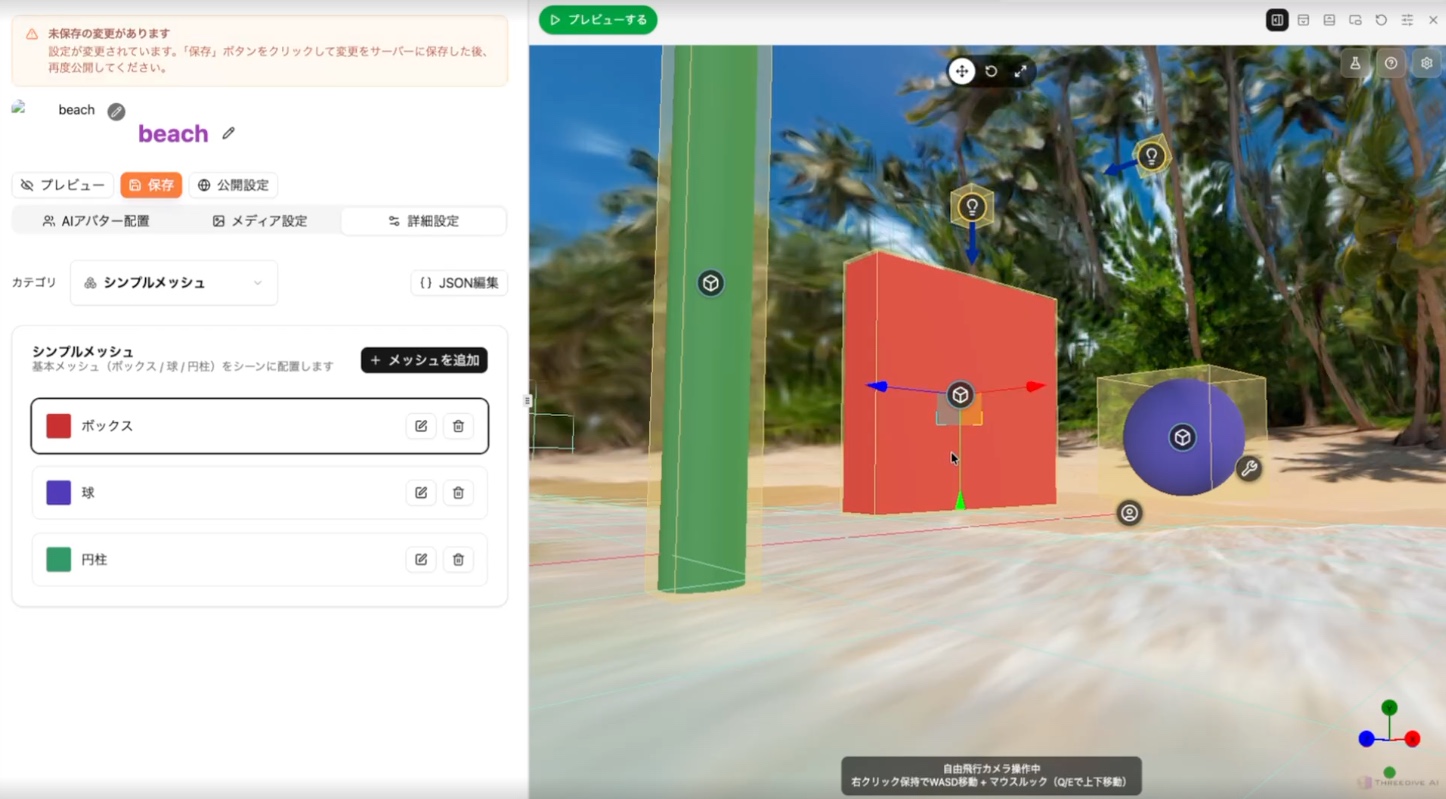
3Dビュー上で直接シーンの構成要素を操作できる「配置モード」を追加しました。

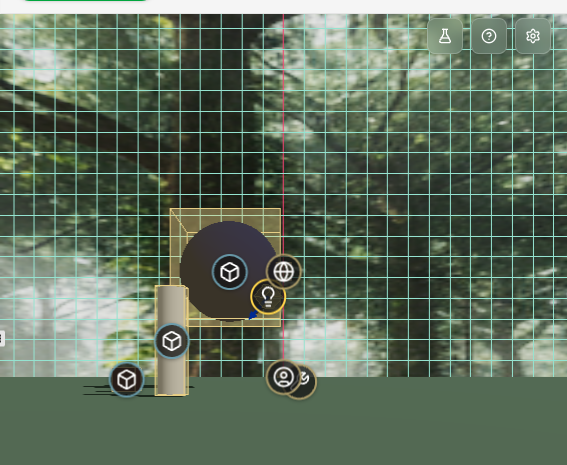
配置モードでは、モデル・パネル・ライト・AIアバターなど、シーンに配置された要素がアイコンで表示されます。

各要素をクリックして選択し、直感的に配置を細かく調整することができます。

なお、配置モードがオフのときは、これまでと同じ操作感でご利用いただけます。

操作方法​

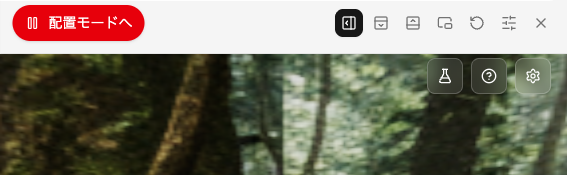
プレビュー画面右上の「配置モードへ」ボタンから切り替えます。元の表示に戻るには「プレビューする」ボタンを押します。

配置モード中は右クリックを保持すると、WASDキーでの移動とマウスルックでシーン内を自由に飛び回れる「自由飛行カメラ」も使えます(Q/Eキーで上下移動)。

注記

配置モードでの変更は、画面上部の「保存」ボタンを押すまで反映されません。編集が終わったら忘れずに保存してください。

🔵 シンプルメッシュ配置機能を追加しました​

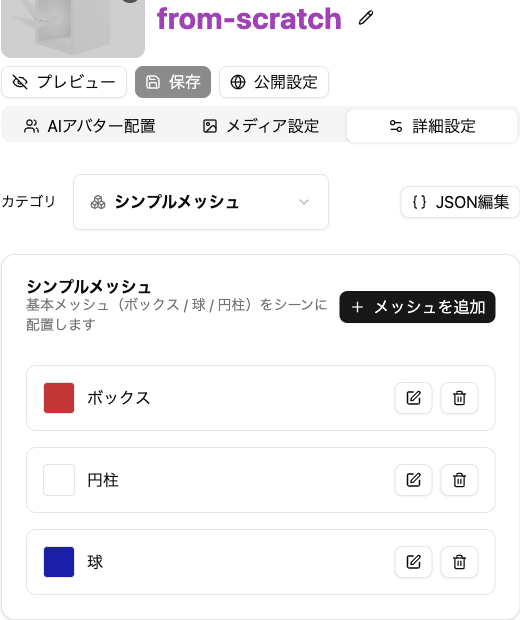
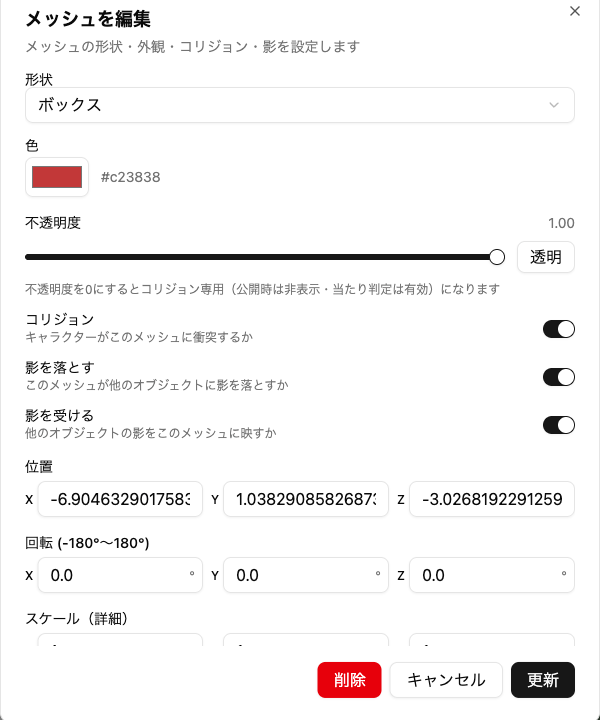
ボックス・円柱・球の基本メッシュをシーンに配置できるようになりました。色・不透明度・位置・回転・スケールを指定できます。

コリジョン専用の当たり判定として利用する

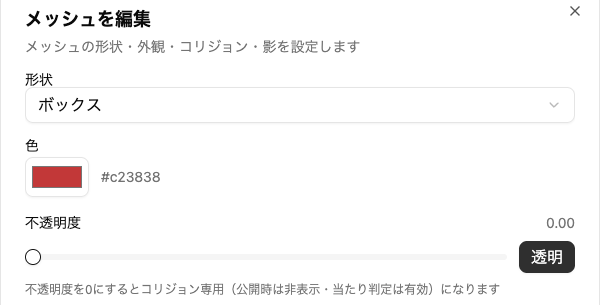
メッシュの不透明度を0に設定すると、公開時には表示されない透明なメッシュになります。

この状態でも当たり判定(コリジョン)は有効なままなので、Splatシーンなど、元データに当たり判定を持たないシーンにも、あとから壁や床の当たり判定を追加できます。

🐛 不具合修正​

  • ディレクショナルライトとのスポットライトの方向設定が正しく反映されない場合があったのを修正しました